


为了方便你排查,我将原因分为 软件问题 和 硬件问题 两大类,并按照从易到难的顺序列出。
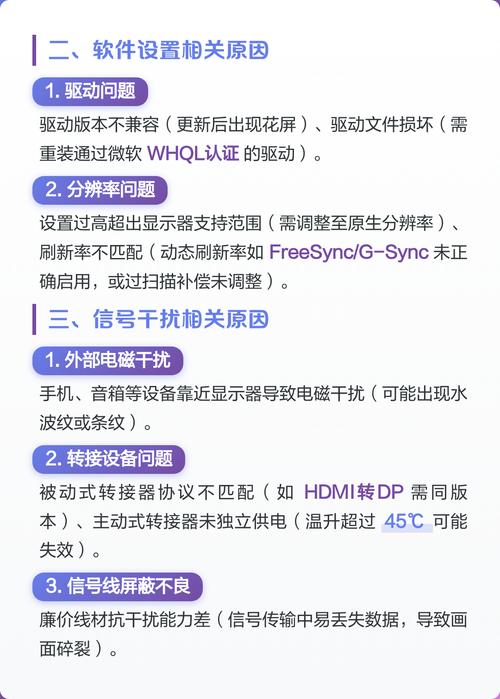
(图片来源网络,侵删)
软件问题(通常更容易解决)
这类问题通常与操作系统、驱动程序或应用程序有关,一般通过重启、更新或重置可以解决。
显卡驱动程序问题(最常见的原因)
显卡驱动是连接操作系统和显卡硬件的桥梁,驱动程序出错、不兼容或损坏是导致花屏的头号元凶。
- 表现:屏幕出现彩色条纹、马赛克、闪烁,或者在特定操作(如玩游戏、打开视频)时才出现。
- 原因:
- 驱动版本过旧或存在 Bug。
- 驱动与当前系统或显卡不兼容。
- 驱动文件损坏。
- 解决方法:
- 重启电脑:有时可以临时解决临时的驱动冲突。
- 进入安全模式:如果花屏导致无法正常进入系统,可以尝试在开机时按
F8或Shift + F8(Win10/11)进入安全模式,在安全模式下,系统使用最基本的驱动,如果屏幕正常,就基本确定是驱动问题。 - 更新/回滚/重装显卡驱动:
- 更新:访问显卡品牌官网(NVIDIA、AMD 或 Intel),下载并安装最新的稳定版驱动。
- 回滚:如果更新后出现问题,可以回滚到之前的版本。
- 完全卸载并重装:使用驱动工具(如 DDU - Display Driver Uninstaller)在安全模式下彻底卸载旧驱动,然后重新安装官方最新驱动,这是最彻底的解决方法。
系统文件损坏
操作系统的核心文件如果损坏,也可能导致显示异常。
- 表现:随机花屏,伴随系统不稳定或蓝屏。
- 解决方法:
- 对于 Windows 系统,可以打开命令提示符(管理员),运行
sfc /scannow命令来扫描并修复系统文件。 - 运行
DISM /Online /Cleanup-Image /RestoreHealth来修复系统镜像。
- 对于 Windows 系统,可以打开命令提示符(管理员),运行
应用程序冲突
某些软件(尤其是游戏、视频播放器或一些优化/美化软件)可能与系统或显卡驱动产生冲突。
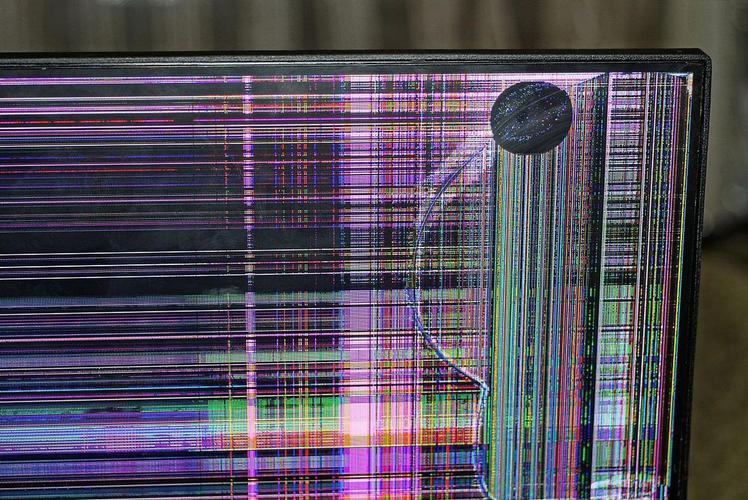
(图片来源网络,侵删)
- 表现:只在运行某个特定程序时花屏。
- 解决方法:
- 更新该软件到最新版本。
- 尝试以管理员身份运行该软件。
- 如果是游戏,尝试在游戏设置中降低画质、关闭全屏或垂直同步。
- 卸载最近安装的软件,看问题是否解决。
过热或超频
- 过热:显卡或 CPU 温度过高会导致工作不稳定,从而出现花屏,尤其是在夏天或机箱散热不佳时。
- 超频:无论是通过软件还是 BIOS 对 CPU、显卡或内存进行了超频,超出硬件稳定运行的范围,极易导致花屏甚至蓝屏死机。
- 解决方法:
- 使用监控软件(如 HWMonitor, MSI Afterburner)查看温度,如果温度过高,清理机箱灰尘,检查风扇是否正常运转。
- 如果进行了超频,请恢复到默认频率。
硬件问题(通常更复杂,可能需要维修)
如果软件方法都无法解决,那很可能是硬件出了问题。
显示器本身故障
显示器是最终呈现画面的设备,它自身的问题也会导致花屏。
- 表现:
- 无论连接什么电脑,花屏现象都存在。
- 花屏有固定的规律,比如某几条竖线一直亮着,或者某个区域颜色异常。
- 花屏时,可能会出现 "No Signal"(无信号)或检查信号线的提示。
- 解决方法:
- 检查线缆:重新插拔视频线(HDMI, DP, VGA 等),确保连接牢固,可以换一根新的视频线试试。
- 换显示器测试:将这台显示器接到另一台电脑上,或者将另一台好的显示器接到你的电脑上,如果换显示器后问题消失,说明是你的显示器坏了,需要维修或更换。
显卡硬件故障
显卡是处理图形的核心硬件,其物理损坏是花屏的另一个主要原因。
- 表现:
- 开机自检(POST)阶段就出现花屏。
- 花屏时伴有明显的“滋滋”声或电流声。
- 花屏现象严重,屏幕几乎无法看清。
- 原因:
- 显存损坏。
- 显卡核心芯片(GPU)损坏或虚焊。
- 显卡供电不足。
- 解决方法:
- 重新插拔显卡:关闭电脑电源,打开机箱,将显卡拔下来,清理一下金手指,然后重新插紧,确保供电线也插好了。
- 更换插槽:如果主板有多个 PCIe x16 插槽,可以尝试把显卡换到另一个插槽上。
- 借用显卡测试:如果有条件,可以借用一块好的显卡插到主板上,如果问题解决,则说明原显卡已损坏,需要维修或更换。
- 检查供电:确保显卡的供电线(6-pin 或 8-pin)已正确且牢固地连接到电源上。
内存条故障
内存负责临时存储数据,如果内存出现问题,也可能影响系统显示,导致花屏。
- 表现:花屏可能伴随系统蓝屏、程序崩溃,或者开机时出现连续的“滴滴”报警声。
- 解决方法:
- 重新插拔内存条:关闭电源,打开机箱,将内存条拔下来,用橡皮擦或干布擦拭金手指,然后重新插回插槽,确保扣扣紧。
- 更换插槽:尝试将内存条换到另一个插槽上。
- 更换内存条:如果有多根内存条,可以尝试只插一根,看问题是否解决,以确定是哪一根内存条的问题。
视频线或接口问题
视频线或电脑/显示器上的接口松动、氧化或损坏,会导致信号传输不稳定。
- 表现:花屏、闪烁、颜色失真,或者时好时坏。
- 解决方法:
- 换一根高质量的视频线(如 HDMI 2.0, DP 1.4)。
- 检查并清洁电脑和显示器两端的接口,确保没有灰尘或氧化物。
电源供应不足或不稳定
电源为所有硬件供电,如果电源老化或功率不足,无法为显卡等高功耗部件提供稳定、足额的电力,会导致硬件工作异常,从而出现花屏。
- 表现:在运行大型游戏或高负载任务时出现花屏,平时正常。
- 解决方法:
- 使用电源检测软件(如 OCCT)进行压力测试。
- 如果电脑配置较高,而电源功率偏低,可以考虑更换一个功率更大、质量更好的电源。
排查流程总结(从简到繁)
- 重启电脑:最简单,解决临时性小故障。
- 检查视频线:重新插拔,或换一根线。
- 换显示器测试:判断是显示器问题还是电脑主机问题。
- 进入安全模式:如果安全模式下正常,基本锁定是驱动或软件问题。
- 更新/重装显卡驱动:解决驱动问题的核心步骤。
- 检查系统文件:运行
sfc /scannow。 - 重新插拔硬件:关闭电源,拔插内存条、显卡,确保连接牢固。
- 检查温度和超频:监控温度,恢复超频设置。
- 借用硬件测试:借用好的显卡、内存条来替换测试,定位故障部件。
- 考虑送修:如果以上所有步骤都无法解决问题,很可能是主板、显卡或显示器等核心硬件的物理损坏,建议寻求专业维修人员的帮助。
希望这份详细的指南能帮助你找到并解决花屏问题!


