


苹果电脑的文件主要存储在 “访达”(Finder) 中,它类似于 Windows 的“此电脑”,但 Mac 的文件组织结构有其独特之处,主要分为以下几个核心部分:
(图片来源网络,侵删)
核心存储位置:访达
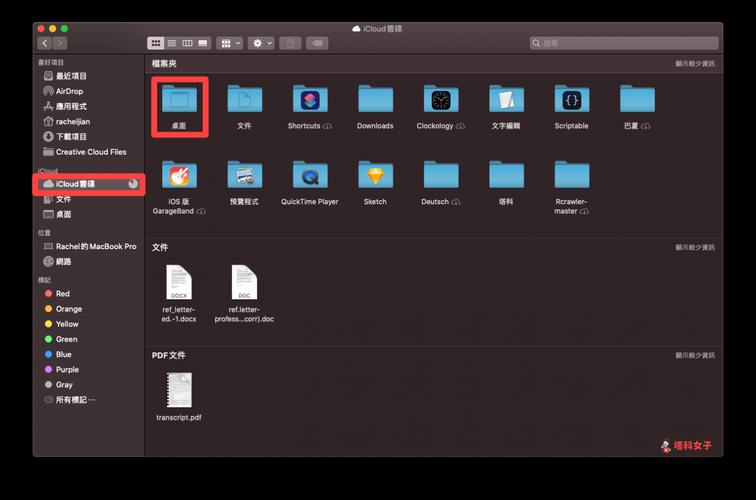
“访达”(Finder)是 Mac 的文件管理器,你打开它就能看到所有文件,在访达的侧边栏,有几个默认的、最重要的文件夹,它们是绝大多数用户日常文件的家。
a) 文件夹
这是你存放个人文档的地方,类似于 Windows 的“文档”。
- 用途:存放你创建的文稿、表格、PDF、文本文件等。
- 路径:
~/Documents(波浪线 代表你的用户主目录)
b) 下载文件夹
存放从互联网上下载的所有文件。
- 用途:存放下载的安装包、图片、视频、文档等。
- 路径:
~/Downloads
c) 图片文件夹
存放你的所有图片。
(图片来源网络,侵删)
- 用途:存放截图、从其他地方复制的图片、下载的图片等。
- 路径:
~/Pictures - 注意:iPhone 连接 Mac 时,通过“照片”App 导入的照片通常会存放在这里。
d) 音乐文件夹
存放你的音乐文件。
- 用途:存放购买的或下载的音乐文件。
- 路径:
~/Music - 注意:现在更推荐使用“音乐”App 来管理,它会将音乐文件统一管理。
e) 影片文件夹
存放你的视频文件。
- 用途:存放下载或自己录制的视频。
- 路径:
~/Movies
f) 桌面
这个很直观,就是你桌面上的所有文件。
- 用途:临时存放常用文件或快捷方式。
- 路径:
~/Desktop - 注意:桌面上的文件实际上是存放在你的用户主目录下的一个文件夹里,如果桌面文件过多,会拖慢系统启动速度。
系统与应用程序存储位置
除了个人文件,系统文件和应用程序也有其固定的位置。
(图片来源网络,侵删)
a) 应用程序
这是存放所有已安装应用程序的地方。
- 位置:通过“访达” -> “应用程序” 访问。
- 路径:
/Applications - 特点:这个文件夹需要管理员权限才能修改,从 App Store 或官方渠道下载的应用都会自动安装到这里。不建议手动把应用文件放在这里以外的位置。
b) 资源库
这是一个隐藏的系统核心文件夹,存放着系统运行所需的大量文件,如偏好设置、应用程序支持文件、插件等。
- 位置:默认是隐藏的,在“访达”中按住
Option键,点击菜单栏的“前往”,就能看到“资源库”选项。 - 路径:
~/Library(用户级资源库) 和/Library(系统级资源库) - 注意:普通用户不应该随意修改这个文件夹里的内容,否则可能导致应用或系统出错。
云端同步与外部存储
现代文件管理离不开云和外部设备。
a) iCloud 云盘
这是 Apple 的云存储服务,它能无缝地同步你的文件。
- 位置:在“访达”侧边栏有一个专门的 “iCloud 云盘” 图标。
- 作用:
- 你可以将“文稿”、“桌面”等文件夹设置为“在 Mac、iPhone 和 iPad 上保持同步”,这样这些文件夹里的所有文件都会自动上传到 iCloud 并在其他设备上同步。
- 你也可以直接将文件拖拽到“iCloud 云盘”中,实现跨设备访问。
- 优势:实现多设备无缝协作,是苹果生态的核心优势之一。
b) 外部存储设备
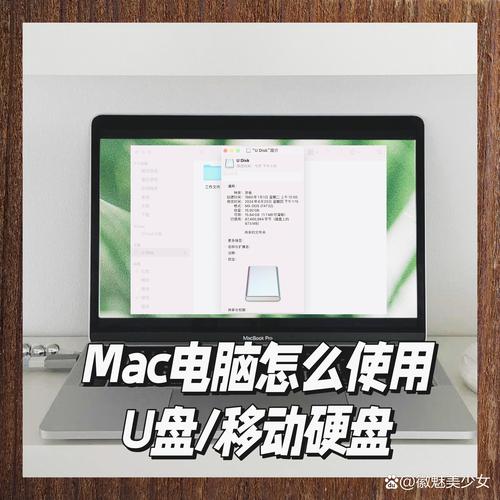
包括 U 盘、移动硬盘、SD 卡等。
- 位置:插入后,它们会出现在“访达”的侧边栏和桌面上。
- 路径:
/Volumes/设备名
搜索文件:聚焦功能
如果你找不到文件,不要手动翻找,使用 Mac 强大的 “聚焦”(Spotlight) 搜索功能。
- 快捷键:
Command (⌘) + 空格键 - 使用方法:输入文件名或文件内容的一部分,它会快速在整个 Mac(包括邮件、信息、iCloud 云盘等)中搜索并显示结果,这是 Mac 用户最高效的文件查找方式。
总结与最佳实践
| 文件类型 | 主要存储位置 | 说明 |
|---|---|---|
| 个人文档 | 访达 -> 文件夹 | 存放 Word, Pages, PDF 等。 |
| 下载文件 | 访达 -> 下载文件夹 | 存放从网上下载的一切。 |
| 图片 | 访达 -> 图片文件夹 | 存放截图、照片等。 |
| 视频 | 访达 -> 影片文件夹 | 存放电影、录屏等。 |
| 桌面文件 | 桌面 | 临时存放,不宜过多。 |
| 应用程序 | 访达 -> 应用程序 | 所有软件的“家”。 |
| 同步文件 | iCloud 云盘 | 跨设备同步的核心。 |
| 系统文件 | 资源库 | 隐藏的,不要乱动。 |
给新手的建议:
- 善用侧边栏:把常用的文件夹(如“文稿”、“下载”、“图片”)拖到“访达”侧边栏,方便快速访问。
- 开启桌面同步:在“系统设置” -> “Apple ID” -> “iCloud” -> “iCloud 云盘”中,勾选“桌面”和“文稿”,让你的桌面和文档在所有设备间同步,再也不怕换电脑文件丢失。
- 少用桌面:桌面文件过多会拖慢电脑,养成将文件分类存入“文稿”、“下载”等文件夹的习惯。
- 相信聚焦搜索:忘记文件在哪了?按
⌘ + 空格,输入关键词,一秒找到。
理解了这些基本概念,你就能像使用 Windows 一样自如地管理你的 Mac 文件了。


