


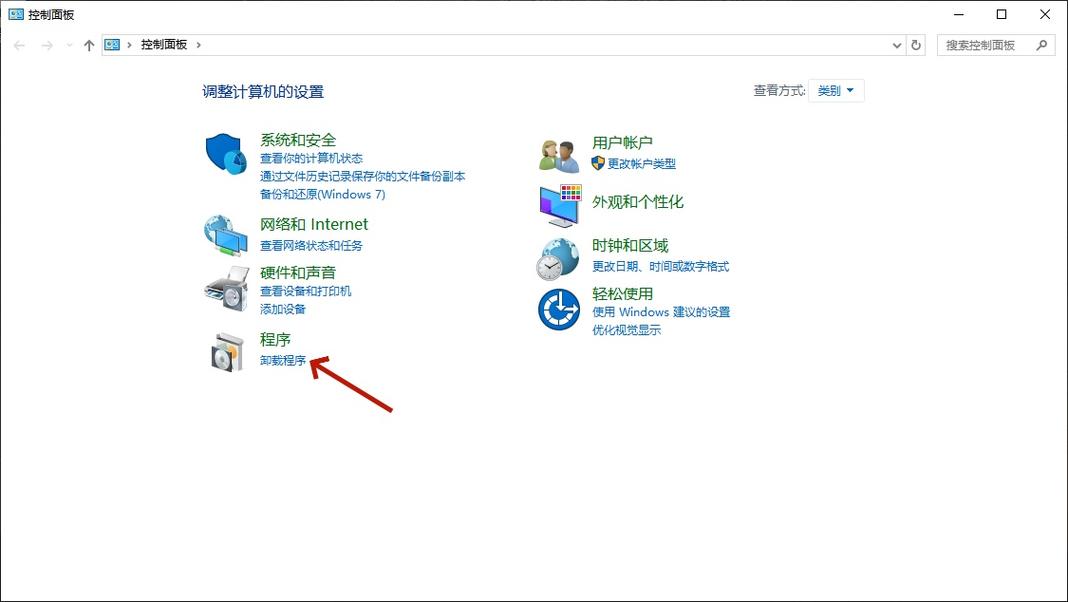
使用软件自带的卸载程序(首选)
这是最标准、最应该首先尝试的方法。
(图片来源网络,侵删)
-
通过开始菜单卸载:
- 点击屏幕左下角的 “开始” 按钮。
- 找到 “所有应用” 列表,在其中找到“电脑管家”或其开发商(如“腾讯电脑管家”)的文件夹。
- 进入文件夹,找到名为 “卸载” 或 “Uninstall” 的程序,点击运行。
- 按照屏幕提示完成卸载过程,在卸载时,如果勾选了“保留个人数据”等选项,建议取消勾选,以确保彻底清理。
-
通过设置应用卸载(适用于Windows 10/11):
- 打开 “设置” (快捷键
Win + I)。 - 点击 “应用” -> “应用和功能”。
- 在应用列表中找到 “电脑管家”。
- 点击它,然后选择 “卸载” 按钮。
- 按照提示完成卸载。
- 打开 “设置” (快捷键
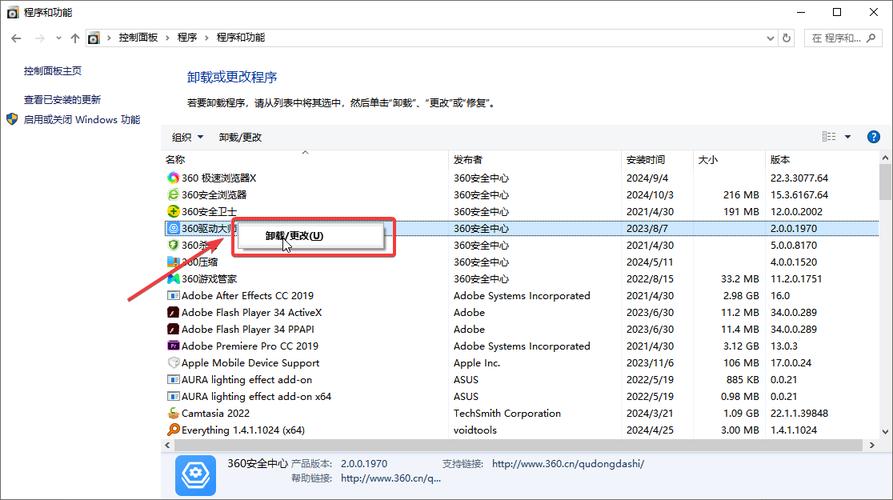
使用第三方卸载工具(强力推荐)
如果自带的卸载程序无效、报错或者卸载不干净,这是最有效的方法,第三方卸载工具能强制结束进程、删除顽固文件和注册表项。
推荐工具:
(图片来源网络,侵删)
- Revo Uninstaller (免费版功能已足够强大)
- Geek Uninstaller (非常轻量、便携)
- IObit Uninstaller (功能全面,有免费版)
以 Revo Uninstaller 为例,操作步骤如下:
- 下载并安装你选择的卸载工具(建议从官网下载)。
- 打开卸载工具,它会自动扫描你电脑上已安装的程序。
- 在列表中找到 “电脑管家”。
- 点击右侧的 “卸载” 按钮。
- 工具会首先调用软件自身的卸载程序,让你走一遍常规流程,如果常规卸载失败,它会自动进入 “强制卸载模式”。
- 在强制卸载模式下,它会列出所有相关的文件、文件夹、注册表项、服务等。
- 勾选所有找到的项目(通常工具会默认勾选,你也可以全选)。
- 点击 “删除” 或 “卸载”。
- 重启电脑,完成彻底清理。
使用命令提示符(管理员权限)
如果软件自带卸载和第三方工具都无效,可能是权限问题或服务进程卡死,我们可以用系统命令来强制停止它。
-
以管理员身份运行命令提示符:
- 在开始菜单的搜索框中输入
cmd。 - 在搜索结果中找到 “命令提示符”,右键点击它,选择 “以管理员身份运行”。
- 在开始菜单的搜索框中输入
-
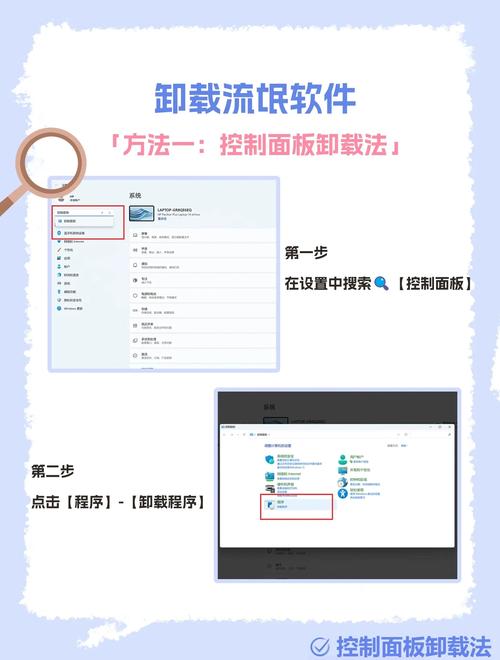
查找并结束相关进程:
 (图片来源网络,侵删)
- 在黑色的命令提示符窗口中,输入以下命令并按回车:
tasklist | findstr "电脑管家"
tasklist是列出所有进程的命令。findstr是筛选命令,用来找出包含“电脑管家”字样的进程。
- 你可能会看到类似
pcmanager.exe或QQPC.exe这样的进程,记下这些进程的 映像名称。
- 在黑色的命令提示符窗口中,输入以下命令并按回车:
-
强制结束进程:
- 输入以下命令来强制结束这些进程(将
pcmanager.exe替换为你找到的实际进程名):taskkill /f /im pcmanager.exe
/f参数表示强制结束,即使程序没有响应。- 如果有多个进程,请一条一条地执行。
- 输入以下命令来强制结束这些进程(将
-
尝试使用系统卸载命令(MSI安装包):
- 有些管家是使用Windows Installer安装的,我们可以尝试用命令卸载它。
- 在命令提示符中输入:
wmic product where name="%电脑管家%" call uninstall
- 如果知道具体的程序名,可以直接替换
"%电脑管家%",wmic product where name="Tencent PC Manager" call uninstall。
- 如果知道具体的程序名,可以直接替换
- 如果这个命令成功执行,它会开始卸载程序。
进入安全模式卸载
如果正常模式下有恶意软件或驱动程序干扰,导致无法卸载,可以尝试进入安全模式,安全模式下只会加载最基本的系统服务和驱动程序,更容易进行清理。
-
进入安全模式:
- 按住键盘上的
Shift键,同时点击屏幕右下角的 “电源” 图标,然后选择 “重启”。 - 电脑会重启并进入一个蓝色的“选择一个选项”界面。
- 依次选择 “疑难解答” -> “高级选项” -> “启动设置” -> “重启”。
- 电脑再次重启后,按数字键
4或F4选择 “启用安全模式”。
- 按住键盘上的
-
在安全模式下卸载:
- 进入安全模式后,桌面会变得比较简单。
- 现在你可以尝试 方法一 或 方法二,在安全模式下,很多顽固的进程和文件锁都会被释放,卸载成功率大大提高。
手动清理(最后手段,风险较高)
如果以上所有方法都失败了,你只能手动清理。警告:此方法操作不当可能导致系统不稳定,请务必谨慎!
-
结束任务并禁用服务:
- 按
Ctrl + Shift + Esc打开 任务管理器。 - 在“进程”或“详细信息”选项卡中,找到所有与“电脑管家”相关的进程(如
pcmanager.exe,QQPCTray.exe等),右键点击并选择 “结束任务”。 - 切换到 “服务” 选项卡,查找名称或描述中包含“电脑管家”、“Tencent”的服务,右键点击并选择 “停止”,然后右键选择 “属性”,将“启动类型”改为 “禁用”。
- 按
-
删除安装文件夹:
- 打开文件资源管理器,进入
C:\Program Files和C:\Program Files (x86)文件夹,找到“电脑管家”的文件夹,将其删除。 - 同样,检查
C:\Users\你的用户名\AppData\Local和C:\Users\你的用户名\AppData\Roaming目录下是否有相关的文件夹(如Tencent),一并删除。
- 打开文件资源管理器,进入
-
清理注册表(高风险!):
- 按
Win + R键,输入regedit并回车,打开注册表编辑器。 - 在编辑器顶部,点击 “文件” -> “导出”,先备份整个注册表!以防误操作后可以恢复。
- 备份完成后,依次展开以下路径,仔细查找并删除与“电脑管家”相关的项:
HKEY_CURRENT_USER\SoftwareHKEY_LOCAL_MACHINE\SOFTWAREHKEY_LOCAL_MACHINE\SOFTWARE\WOW6432Node(如果有)
- 操作时请务必小心,只删除确定是电脑管家相关的项,不要随意删除其他项。
- 按
总结与建议
| 方法 | 优点 | 缺点 | 推荐度 |
|---|---|---|---|
| 自带卸载 | 最安全、最标准 | 可能卸载不干净 | ⭐⭐⭐⭐ |
| 第三方工具 | 最有效、最彻底 | 需要额外下载软件 | ⭐⭐⭐⭐⭐ (首选推荐) |
| 命令提示符 | 系统自带,无需安装 | 需要一定命令知识 | ⭐⭐⭐ |
| 安全模式 | 环境纯净,干扰少 | 操作步骤稍多 | ⭐⭐⭐⭐ |
| 手动清理 | 最后的解决办法 | 风险高,可能导致系统问题 | ⭐ (仅在万不得已时使用) |
我的建议是:
- 首选方法二,下载一个 Revo Uninstaller 或 Geek Uninstaller,基本可以解决99%的卸载难题。
- 如果方法二无效,再尝试 方法四(安全模式) + 方法二(第三方工具) 的组合。
- 只有在所有自动化工具都失效,且你对自己的电脑操作非常有信心时,才考虑 方法五(手动清理)。
希望这些方法能帮你成功卸载掉那个烦人的电脑管家!


