


使用手机热点(最常用、最通用)
这是最直接的方法,相当于把你的手机变成一个迷你无线路由器,让电脑通过Wi-Fi连接。
(图片来源网络,侵删)
适用场景:
- 电脑是笔记本,自带Wi-Fi功能。
- 电脑是台式机,但配备了USB无线网卡或PCIe无线网卡。
- 临时使用,不需要长时间共享。
操作步骤(以安卓和iPhone为例):
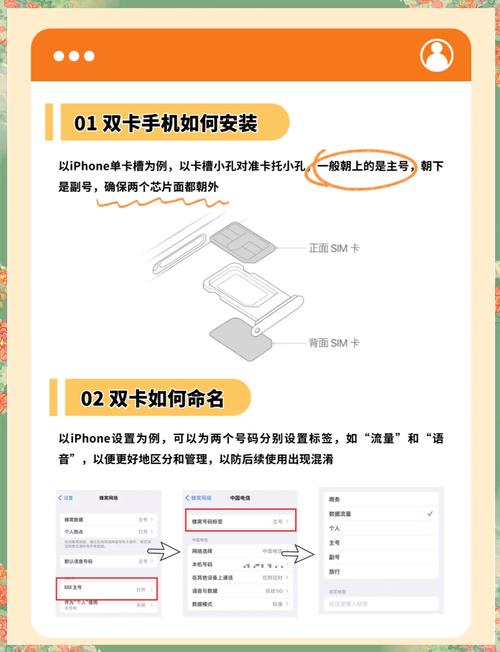
在手机上开启热点:
-
安卓手机 (以MIUI/EMUI为例):
- 进入手机的 “设置”。
- 找到 “连接与共享” 或 “移动网络”。
- 点击 “个人热点” (Hotspot)。
- 点击 “开启个人热点”。
- (可选)配置热点名称和密码:点击“配置热点”,可以修改Wi-Fi名称(SSID)和密码,建议设置一个强密码以防他人蹭网。
- (可选)选择共享方式:部分手机支持“仅USB”、“仅蓝牙”、“所有用户”等选项,选择“所有用户”即可。
-
iPhone (iOS):
- 进入手机的 “设置”。
- 点击 “个人热点”。
- 开启 “个人热点” 开关。
- (可选)配置热点名称和密码:点击下方的“Wi-Fi密码”,可以修改密码。
- (可选)选择共享方式:点击“允许他人加入”,可以设置“仅联系人”或“所有人”。
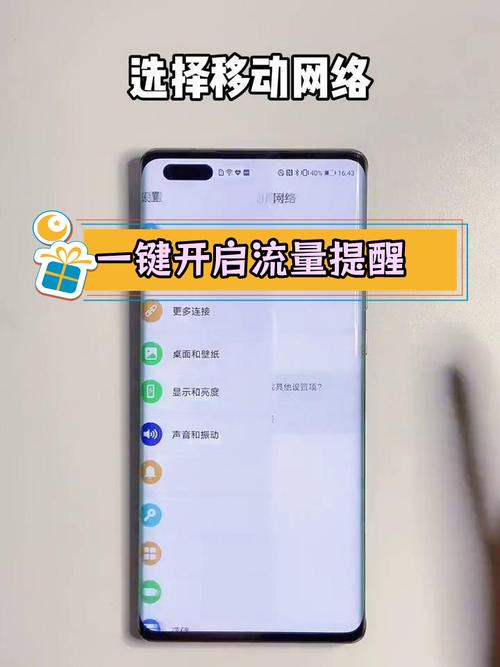
在电脑上连接热点:
(图片来源网络,侵删)
- 在电脑的任务栏右下角(Windows)或菜单栏(Mac)找到Wi-Fi图标。
- 点击后,你会看到一个名为你手机热点名称的Wi-Fi网络。
- 点击它,输入你在手机上设置的密码。
- 连接成功后,电脑就可以上网了。
优点:
- 通用性强:几乎所有带Wi-Fi的设备都能连接。
- 连接方便:一次设置,多台设备可同时连接。
- 无需额外线缆:摆脱了线缆的束缚。
缺点:
- 耗电快:手机开启热点会显著增加电量消耗。
- 速度限制:共享速度受手机信号和性能影响,连接设备过多时速度会下降。
- 可能产生额外费用:部分运营商的套餐在开启热点后会限速或收取额外费用,请提前咨询运营商。
使用USB共享(最稳定、适合台式机)
通过数据线将手机和电脑直接连接,共享手机的网络。
适用场景:
- 电脑是没有Wi-Fi功能的台式机。
- 对网络稳定性要求高。
- 手机电量充足,不想消耗太多电量。
操作步骤:
-
用USB数据线连接手机和电脑。
-
在手机上开启USB共享网络:
- 安卓手机:
- 连接后,从手机屏幕顶部向下滑动,打开通知栏。
- 找到USB连接的提示,点击它。
- 在弹出的选项中,选择 “USB网络共享” (USB Tethering) 或类似选项。
- 开启后,手机屏幕上通常会显示“已共享”的提示。
- iPhone:
- 将iPhone连接到电脑后,在iPhone上弹出的信任提示中,点击 “信任”。
- 进入iPhone的 “设置” > “个人热点”。
- 打开 “个人热点” 开关。
- 系统通常会自动通过USB共享网络,如果没有,可以在“设置” > “通用” > “隔空播放与接力” > “USB网络共享”中开启(部分系统版本路径可能不同)。
- 安卓手机:
-
电脑端无需任何操作,系统会自动识别并使用手机的网络。
 (图片来源网络,侵删)
优点:
- 连接稳定:比Wi-Fi热点更稳定,延迟更低。
- 为手机充电:连接数据线的同时可以为手机充电,解决耗电问题。
- 设置简单:连接后手机端一开关即可,电脑端无需配置。
缺点:
- 依赖线缆:受数据线长度限制,不灵活。
- 仅限一对一:通常只能给一台电脑共享。
使用蓝牙共享(速度慢、备用方案)
通过蓝牙连接手机和电脑,再共享网络,这种方法速度非常慢,只适合临时应急或传输少量数据。
适用场景:
- 手机和电脑没有USB线,且电脑没有Wi-Fi网卡。
- 仅用于处理一些轻量级的网络请求,如收发邮件、查看网页文字等。
操作步骤:
- 在手机和电脑上配对蓝牙:
在手机和电脑的蓝牙设置中,将对方搜索到并配对连接。
- 在手机上开启蓝牙共享:
- 安卓手机: 进入 “设置” > “连接与共享” > “移动网络共享”,开启 “蓝牙共享网络” 开关。
- iPhone: 进入 “设置” > “个人热点”,开启 “个人热点” 和 “蓝牙” 开关。
- 在电脑上连接:
- 在电脑的蓝牙设置中,找到手机设备,右键点击,选择 “连接” > “访问点” 或类似选项。
- 连接成功后,电脑即可上网。
优点:
- 无需Wi-Fi或USB:在特定情况下是唯一的选择。
缺点:
- 速度极慢:通常只有几十Kbps到几百Kbps,加载图片和视频基本不可能。
- 设置复杂:步骤比前两种方法繁琐。
- 同样耗电。
使用第三方软件(功能强大、适合特定需求)
除了系统自带的功能,还有一些第三方软件可以实现更灵活的共享,尤其是在安卓手机上。
适用场景:
- 需要更高级的功能,如流量统计、限速、设置共享设备白名单等。
- 某些系统(如部分精简版安卓)自带功能不稳定。
常用软件:
- Windows 端: Connectify Hotspot (经典软件,功能强大,部分功能收费)
- Android 端: NetShare (无需Root,但可能受Google Play政策限制)、WiFi Share (一些国产手机自带类似功能)
操作步骤:
- 在手机和电脑上分别安装对应的软件。
- 打开软件,按照软件提示进行设置和连接,通常和开启系统热点类似,但提供了更多选项。
优点:
- 功能丰富:如流量监控、设备管理、自定义AP名称等。
- 兼容性好:有时能解决系统自带功能失效的问题。
缺点:
- 需要额外安装软件。
- 可能存在广告或需要付费。
总结与建议
| 方法 | 适用设备 | 优点 | 缺点 | 推荐指数 |
|---|---|---|---|---|
| 手机热点 (Wi-Fi) | 笔记本、带Wi-Fi的台式机 | 通用、方便、可多连 | 耗电、速度可能受限 | ★★★★★ |
| USB共享 | 所有电脑(尤其台式机) | 稳定、快、可充电 | 需要线缆、一对一 | ★★★★☆ |
| 蓝牙共享 | 极特殊情况 | 无需线缆或Wi-Fi | 速度极慢、设置复杂 | ★☆☆☆☆ |
| 第三方软件 | 有特定需求的用户 | 功能强大、可定制 | 需安装、可能有广告 | ★★★☆☆ |
给你的建议:
- 如果你用笔记本电脑:直接用 方法一(手机热点),最方便。
- 如果你用台式机且没有无线网卡:用 方法二(USB共享),最稳定。
- 如果你只是临时应急,且手头只有蓝牙:可以尝试 方法三(蓝牙共享),但要做好心理准备,速度会很慢。
- 如果你是网络发烧友,需要精细化管理:可以试试 方法四(第三方软件)。
希望这份详细的指南能帮到你!


