


核心方法:使用数据线(最直接、最常用)
这是最基础也是最推荐的方法,速度快且稳定。
(图片来源网络,侵删)
第一步:准备工具
- iPhone: 你的苹果手机。
- 数据线: 一根原装或 MFi(Made for iPhone)认证的 Lightning 转 USB 线(适用于 iPhone 5 及之后型号)或 USB-C 转 USB 线(适用于 iPhone 15 系列及部分新型号)。
- 电脑: Windows PC 或 Mac。
- (可选)充电头: 如果你只是想充电,直接插到充电头即可,如果想传输数据,必须连接到电脑的 USB 端口。
连接到 Windows 电脑
连接到 Windows 电脑需要安装额外的驱动程序,以便电脑能识别你的 iPhone。
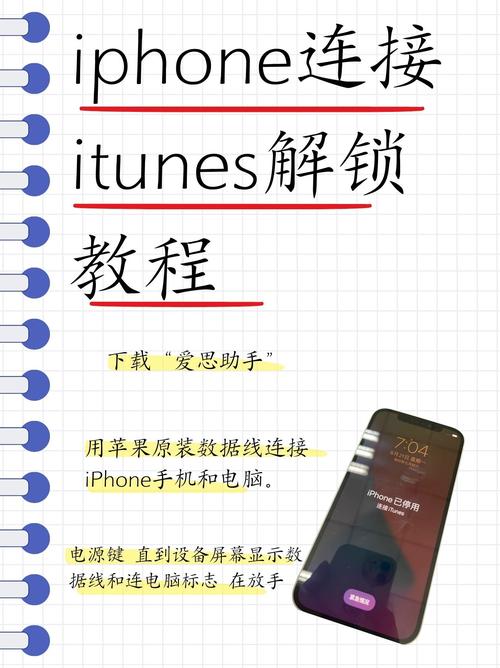
第1步:安装 iTunes
虽然现在主要功能被“访达”(Finder)取代,但在 Windows 上,iTunes 仍然是驱动 iPhone 的核心程序。
- 打开浏览器,访问 Apple 官网 iTunes 下载页面。
- 点击“下载”按钮,下载适用于 Windows 的 iTunes 安装程序。
- 运行安装程序,按照提示完成安装,安装完成后,重启你的电脑,确保驱动程序正常加载。
注意: 如果你的 Windows 系统较新(Windows 11),iTunes 可能会提示“已过时”,请直接从 Microsoft Store 下载“电影和电视”应用,它包含了必要的驱动。
第2步:连接 iPhone 和电脑
- 用数据线将 iPhone 连接到电脑的 USB 端口。
- 在 iPhone 屏幕上,会弹出一个提示,询问“信任此电脑?”。
- 点击“信任”,并根据屏幕提示输入你的手机密码。
第3步:在电脑上访问 iPhone
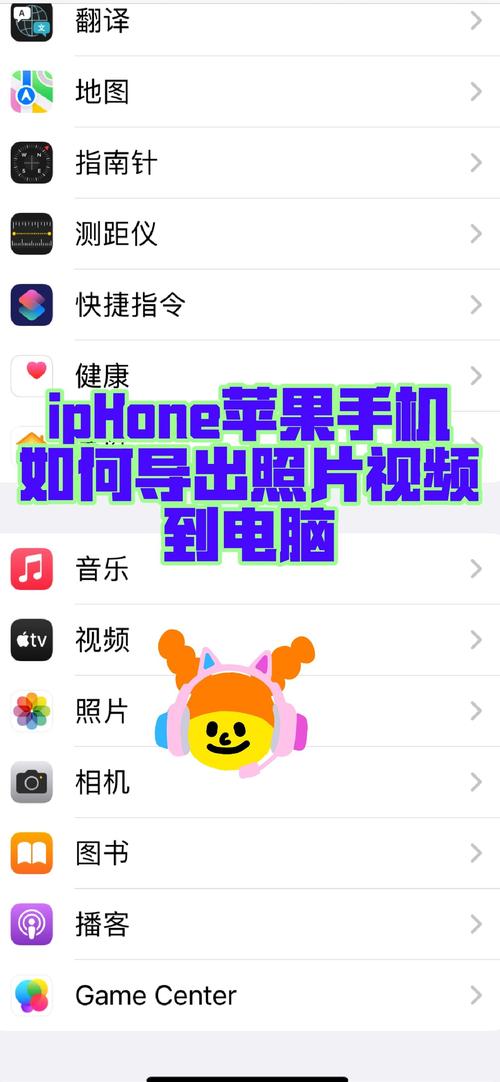
连接成功后,你可以在电脑上通过以下两种方式访问 iPhone 的文件:
(图片来源网络,侵删)
方式 A:通过“文件资源管理器”访问(适用于查看照片、视频等)
- 在 Windows 搜索栏中搜索并打开“文件资源管理器”。
- 在左侧导航栏中,点击“此电脑”。
- 你会看到你的 iPhone 出现在“设备和驱动器”列表中,通常名字是“Apple iPhone”。
- 双击它,你就可以进入 iPhone 的内部存储,访问“DCIM”(照片)、“下载”等文件夹,像操作 U 盘一样复制粘贴文件。
方式 B:通过“iTunes”访问(用于备份数据、同步媒体等)
- 在电脑上打开已安装的 iTunes。
- iTunes 左上角会出现一个手机小图标,点击它。
- 在主界面,你可以进行以下操作:
- 备份: 点击“立即备份”或“备份到这台电脑”。
- 同步: 同步音乐、电影、播客等内容到 iPhone。
- 更新/恢复: 检查系统更新或对 iPhone 进行恢复。
连接到 Mac 电脑
Mac 系统原生支持 iPhone,无需安装额外驱动,过程非常简单。
第1步:连接 iPhone 和 Mac
- 用数据线将 iPhone 连接到 Mac 的 USB-C 或 Thunderbolt 端口。
- 在 iPhone 屏幕上,点击“信任”,并输入你的手机密码。
第2步:在 Mac 上访问 iPhone
连接成功后,你可以通过以下两种方式访问:
方式 A:通过“访达”(Finder)访问(最推荐)
- 打开 Mac 上的“访达”(一个蓝色的笑脸图标)。
- 在访达左侧的边栏中,你会看到你的 iPhone 名称出现在“位置”或“共享”下方。
- 点击你的 iPhone,访达主窗口会显示 iPhone 的信息。
- 通用: 可以进行备份、更新、恢复等操作。
- 文件: 你可以像在 U 盘一样管理 iPhone 的文件和文件夹,非常方便。
- 照片: 可以导入 iPhone 上的照片和视频。
方式 B:通过“照片”(Photos)应用访问(专门用于导入照片)
- 打开 Mac 上的“照片”应用。
- 如果你的 iPhone 中有新拍摄的照片或视频,应用左下角的“导入”标签旁边会显示照片数量。
- 点击“导入”,选择要导入的照片,然后点击“导入 X 项”即可。
其他连接方式(无需数据线)
除了有线连接,还有几种无线方式可以连接电脑。
使用 iCloud 网页版(适用于文件传输)
如果你只是想快速传输一些文件,可以使用 iCloud。
- 在 iPhone 上:
- 确保你已经登录了同一个 Apple ID。
- 打开“文件”App。
- 将需要传输的文件存放在“iCloud 云盘”的某个文件夹里。
- 在电脑上:
- 打开浏览器,访问 iCloud.com。
- 用你的 Apple ID 登录。
- 点击“iCloud 云盘”,你就可以在电脑上下载或上传 iPhone 里的文件了。
使用 AirDrop(适用于 Apple 设备间快速传输)
这是苹果设备之间最便捷的无线传输方式。
- 在两台设备上:
- 确保都已打开蓝牙和 Wi-Fi。
- 登录同一个 Apple ID,或者在彼此的蓝牙范围内。
- 在 iPhone 上:
- 打开“照片”或“文件”App。
- 选择一张照片或一个文件。
- 点击左下角的“共享”按钮。
- 在分享菜单中,选择你的 Mac 电脑。
- 在 Mac 上:
- 会弹出一个接收提示,点击“接受”即可。
第三方工具(功能更强大)
如果你觉得原生功能不够用,可以使用一些第三方工具,
- iMazing: 功能非常强大,可以像管理 U 盘一样管理 iPhone,传输应用数据、短信等,支持 Windows 和 Mac。
- EaseUS MobiMover: 专注于文件传输,可以轻松在电脑和 iPhone 之间互传照片、视频、音乐、通讯录等。
常见问题与解决方法
-
问题: 电脑无法识别 iPhone,iTunes/访达 也看不到。
- 解决:
- 更换 USB 端口和线缆:先排除硬件问题。
- 重启设备:重启 iPhone 和电脑。
- 检查信任关系:在 iPhone 的“设置” > “通用” > “关于本机” > “信任此电脑”,确保已信任。
- 更新系统:确保 iPhone 和电脑的操作系统都是最新版本。
- 检查安全软件:暂时关闭电脑上的杀毒软件或防火墙,看是否是它们阻止了连接。
- 解决:
-
问题: iPhone 提示“此配件未经认证,可能无法正常工作”。
- 解决: 这意味着你使用的数据线不是 MFi 认证的,建议更换一根原装或知名品牌(如 Anker, Belkin)的数据线。
希望这份详细的指南能帮助你顺利地将 iPhone 连接到电脑!


