


最快捷的方法(查看机身贴纸)
这是最直接、最快的方法,无需进入任何系统。
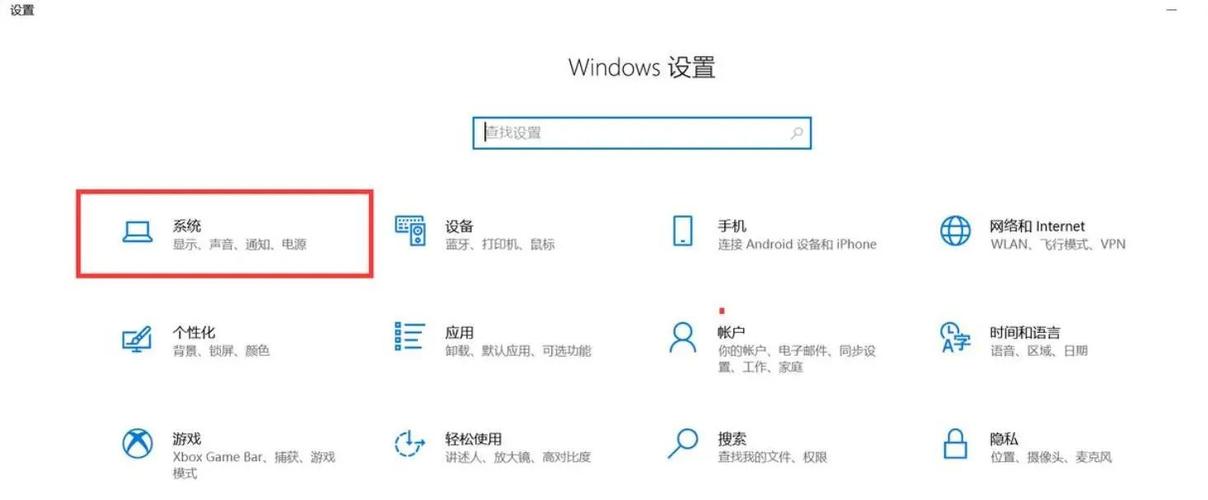
(图片来源网络,侵删)
- 翻转笔记本:将您的笔记本电脑翻过来,放在桌面上。
- 寻找贴纸:在笔记本的背面、底部或电池仓(如果是可拆卸电池)上,您会看到一个或多个标签。
- 查找型号信息:在这些标签上,寻找类似以下字样的信息:
- 型号:通常会直接写明,
HP Pavilion 15-egxxxx、Lenovo Yoga 7 14IRL8。 - 产品型号:
Product Model: VGN-FW21E。 - 系统型号:
System Model: 20U8CTO1WW(ThinkPad的常见格式)。
- 型号:通常会直接写明,
优点:
- 无需开机,一目了然。
- 信息最准确,是官方定义的型号。
缺点:
- 如果贴纸磨损或脱落,则无法查看。
通过Windows系统信息查看
这是最常用的软件方法,适用于任何Windows系统。
- 打开“运行”对话框:
- 按下键盘上的
Win+R键。
- 按下键盘上的
- 输入命令:
- 在弹出的“运行”对话框中,输入
msinfo32然后按回车。
- 在弹出的“运行”对话框中,输入
- 查看信息:
- 系统会自动打开“系统信息”窗口。
- 在“系统摘要”页面中,找到 “系统型号” (System Model) 这一项,这里显示的就是您笔记本的完整型号。
优点:
(图片来源网络,侵删)
- 信息非常详细,除了型号,还有处理器、内存、主板等所有硬件信息。
- 操作简单,适用于所有Windows版本。
缺点:
- 需要进入操作系统才能查看。
通过设备管理器查看
设备管理器主要用于管理硬件驱动,但也可以查看到型号信息。
- 打开设备管理器:
- 在任务栏的搜索框中输入“设备管理器”,然后打开它。
- 或者右键点击“开始”菜单,选择“设备管理器”。
- 找到计算机:
- 在设备管理器的列表中,找到并展开 “计算机” 或 “系统设备”。
- 查看型号:
- 在下方,您会看到类似 “ACPI x64-based PC” 或 “System Product Name” 的条目。
- 双击 “System Product Name”,在弹出的“属性”窗口中,“值”一栏就是您的笔记本型号。
优点:
- 是管理硬件的常用工具,可以顺便查看其他设备信息。
缺点:
- 对于某些品牌(如联想),这里显示的可能是一个简短的代码,不如机身贴纸或系统信息完整。
通过命令提示符(CMD)查看
对于喜欢使用命令行的用户,这是一个非常快速的方法。
- 打开命令提示符:
在任务栏的搜索框中输入“cmd”,然后打开它。
- 输入命令:
- 在黑色窗口中,输入以下命令并按回车:
wmic csproduct get name
- 在黑色窗口中,输入以下命令并按回车:
- 查看结果:
命令执行后,在下一行就会显示您的笔记本型号。
优点:
- 极其快速,适合批量操作或脚本编写。
- 结果清晰明了。
缺点:
- 需要熟悉基本命令。
通过系统属性查看
这是一个比较传统但依然有效的方法。
- 打开“系统”属性:
- 右键点击“此电脑”或“我的电脑”,选择“属性”。
- 或者,按下
Win+Pause/Break键(通常需要配合Fn键)。
- 查看信息:
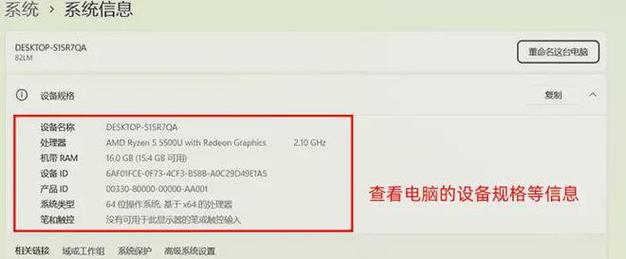
- 在打开的“系统”页面中,向下滚动,找到 “设备规格” 部分。
- 您会看到 “设备ID”,它通常是一个很长的代码,但有时也会直接显示“型号”或“系统型号”。
注意:在较新的Windows 10/11版本中,这个页面更侧重于概览,详细型号信息不如 msinfo32 全面。
通过BIOS/UEFI界面查看
如果您无法进入操作系统(如系统崩溃),可以在开机时进入BIOS/UEFI界面查看。
- 重启电脑:在开机出现品牌LOGO时,反复按下特定键进入BIOS/UEFI,常见的按键有:
F2,F10,F12,Del,Esc(具体按键请参考您的笔记本说明书或开机画面提示)。
- 查找信息:
- 进入BIOS后,通常在 “系统信息” (System Information)、“概览” (Overview) 或 “主页面” (Main) 等选项卡中,可以找到 “产品名称” (Product Name) 或 “系统型号” (System Model)。
优点:
- 不依赖操作系统,是诊断硬件问题的必备方法。
缺点:
- 操作相对麻烦,需要重启电脑。
不同品牌笔记本的型号命名规则(小知识)
了解命名规则可以帮助您更好地理解型号的含义:
- 联想:通常以
ThinkPad、Yoga、Legion、IdeaPad等系列开头,后面跟着数字和字母,如Yoga 7 14IRL8,14是屏幕尺寸,IRL是配置代码。 - 惠普:通常以
Pavilion、Envy、Spectre、OMEN等系列开头,如HP Pavilion 15-egxxxx。 - 戴尔:通常以
Inspiron(灵越)、XPS、Alienware(外星人) 等系列开头,如Inspiron 15 3520。 - 华硕:通常以
VivoBook、ZenBook、ROG(玩家国度) 等系列开头,如ASUS VivoBook 15 X515EA。
| 方法 | 优点 | 缺点 | 适用场景 |
|---|---|---|---|
| 查看机身贴纸 | 最快、最准 | 贴纸可能磨损 | 首选,物理检查 |
| 系统信息 (msinfo32) | 信息最全 | 需进入系统 | 需要详细硬件信息时 |
| 设备管理器 | 可管理所有硬件 | 型号信息可能不全 | 同时管理硬件时 |
| 命令提示符 | 极其快速 | 需要命令知识 | 喜欢命令行或自动化时 |
| 系统属性 | 简单直接 | 信息不够详细 | 快速概览时 |
| BIOS/UEFI | 不依赖系统 | 操作较复杂 | 系统无法启动时 |
推荐流程:
- 首选方法一:直接翻看笔记本背面。
- 如果看不清或需要更详细的信息,使用方法二(
msinfo32)。 - 如果系统无法启动,使用方法六(进入BIOS)。
希望这些方法能帮助您轻松找到自己笔记本电脑的型号!


