


Windows 10 / Windows 11 系统设置方法
在 Windows 系统中,设置默认应用非常直观,主要有两种方法。
(图片来源网络,侵删)
通过“设置”应用(推荐)
这是最标准、最推荐的方法。
-
打开设置:
- 快捷键:按下键盘上的
Win+I键。 - 开始菜单:点击左下角的“开始”按钮(Windows 徽标),然后选择“设置”(齿轮图标)。
- 快捷键:按下键盘上的
-
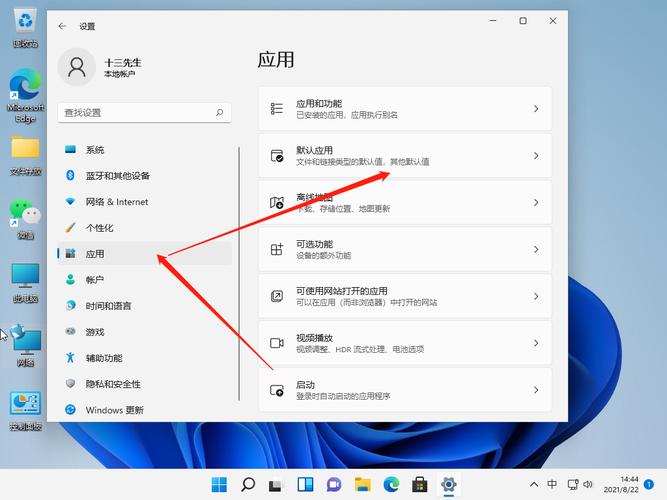
进入默认应用页面:
- 在设置窗口中,点击左侧的 “应用”。
- 然后点击右侧的 “默认应用”。
-
设置默认浏览器:
 (图片来源网络,侵删)
- 在“默认应用”页面,你会看到一个“Web 浏览器”的选项。
- 点击当前默认浏览器(如 Microsoft Edge)的图标或名称。
-
选择新浏览器:
- 系统会弹出一个列表,列出你电脑上已安装的所有浏览器(如 Chrome, Firefox, 360安全浏览器等)。
- 从列表中点击你想要设为默认的浏览器图标即可。
设置完成后,系统会提示你“某些设置由你的组织管理”(如果是在公司电脑上),或者直接完成设置。
通过浏览器本身设置
大多数现代浏览器(如 Chrome, Firefox, Edge)都内置了“设为默认浏览器”的快捷按钮,非常方便。
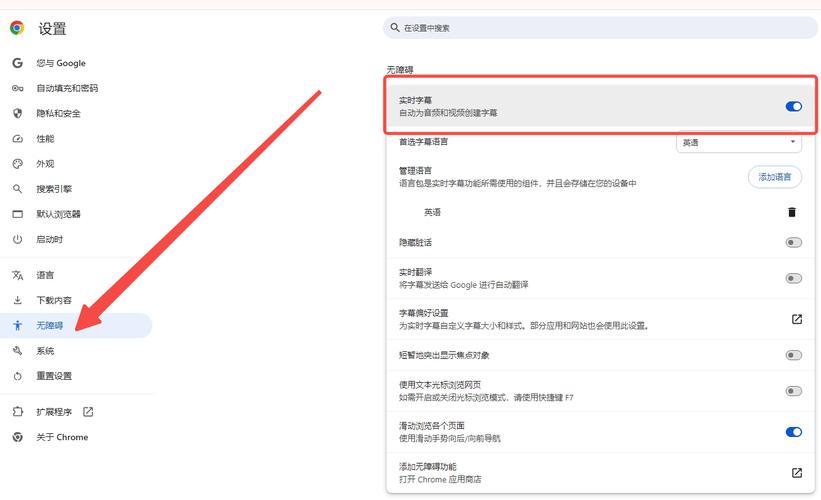
- 打开你想要设为默认的浏览器(Google Chrome)。
- 进入设置:
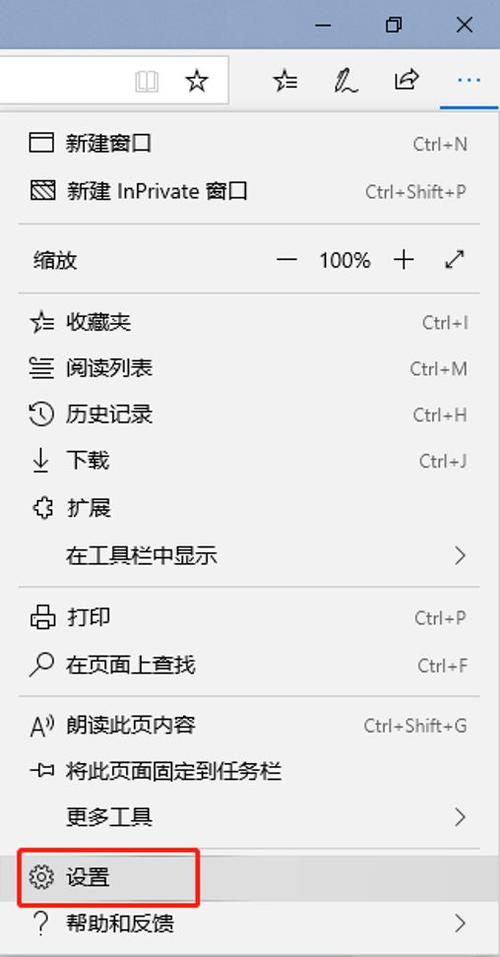
- 通常点击浏览器右上角的 三个点 或 三条横线 菜单按钮。
- 在菜单中找到并点击 “设置”。
- 查找默认设置选项:
- 在设置页面中,搜索“默认”或“默认浏览器”。
- 你会看到一个类似“将 Google Chrome 设为默认浏览器”的按钮。
- 点击该按钮,系统会自动跳转到 Windows 的默认应用设置页面,你只需按照提示完成最后一步选择即可。
这种方法的好处是,你不需要在系统设置里来回切换,直接在浏览器里一键搞定。
(图片来源网络,侵删)
macOS 系统 (macOS Ventura 及更新版本) 方法
macOS 的设置路径在近几个版本中有所调整,但逻辑相似。
-
打开“系统设置”:
- 点击屏幕左上角的 苹果菜单 。
- 从下拉菜单中选择 “系统设置”。
-
进入应用设置:
- 在系统设置窗口的侧边栏中,找到并点击 “应用”。
-
设置默认网页浏览器:
- 在“应用”设置页面,找到 “默认网页浏览器” 选项。
- 点击它右侧的下拉菜单。
- 从列表中选择你希望设为默认的浏览器(如 Safari, Chrome, Firefox 等)。
常见问题与解决方法
问:为什么我设置了,但有些链接(比如微信、钉钉里的链接)还是用旧浏览器打开?
答:这是因为某些应用可能有自己的链接处理设置,你可以尝试以下方法:
-
检查特定应用的设置:
- 打开那个总是用旧浏览器打开链接的应用(例如微信)。
- 进入它的“设置”或“偏好设置”。
- 查找“通用”、“隐私”或“默认浏览器”相关的选项,手动将其设置为你的新浏览器。
-
检查文件关联:
- 在 Windows 的“默认应用”设置页面,向下滚动找到 “按文件类型设置默认值”。
- 找到 .htm, .html, .pdf, .xht, .xhtml 等网页相关的文件类型,确保它们都关联到了你希望的浏览器上。
问:我找不到“默认应用”的选项,或者设置是灰色的,无法修改。
答:这通常意味着你的电脑受到了组策略或托管配置文件的限制,这在公司或学校电脑上很常见,个人用户如果遇到此问题,可以尝试:
- 检查管理员权限:确保你使用的是管理员账户登录。
- 运行疑难解答:在 Windows 的“设置”->“系统”->“疑难解答”中,可以找到“其他疑难解答”,尝试运行“Windows 应用程序商店应用程序”或“默认应用程序”的疑难解答。
- 联系 IT 部门:如果是公司电脑,请联系你的 IT 支持人员。
问:我安装了新浏览器,但为什么在默认应用列表里看不到它?
答:
- 重启电脑:有时新安装的程序需要重启电脑才能被系统完全识别。
- 检查安装:确保浏览器已正确安装,并且没有安装失败。
- 手动注册:极少数情况下,安装程序可能没有正确注册自己为默认应用候选,你可以尝试卸载后重新安装。
希望这份详细的指南能帮助你成功设置默认浏览器!


