


下面我将为您详细解释它的位置、以及在不同情况下的功能。
(图片来源网络,侵删)
Del键在哪里?
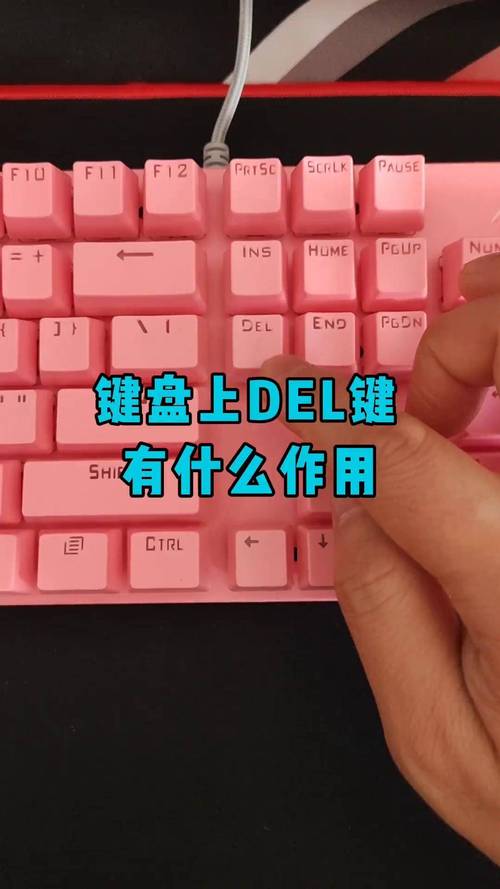
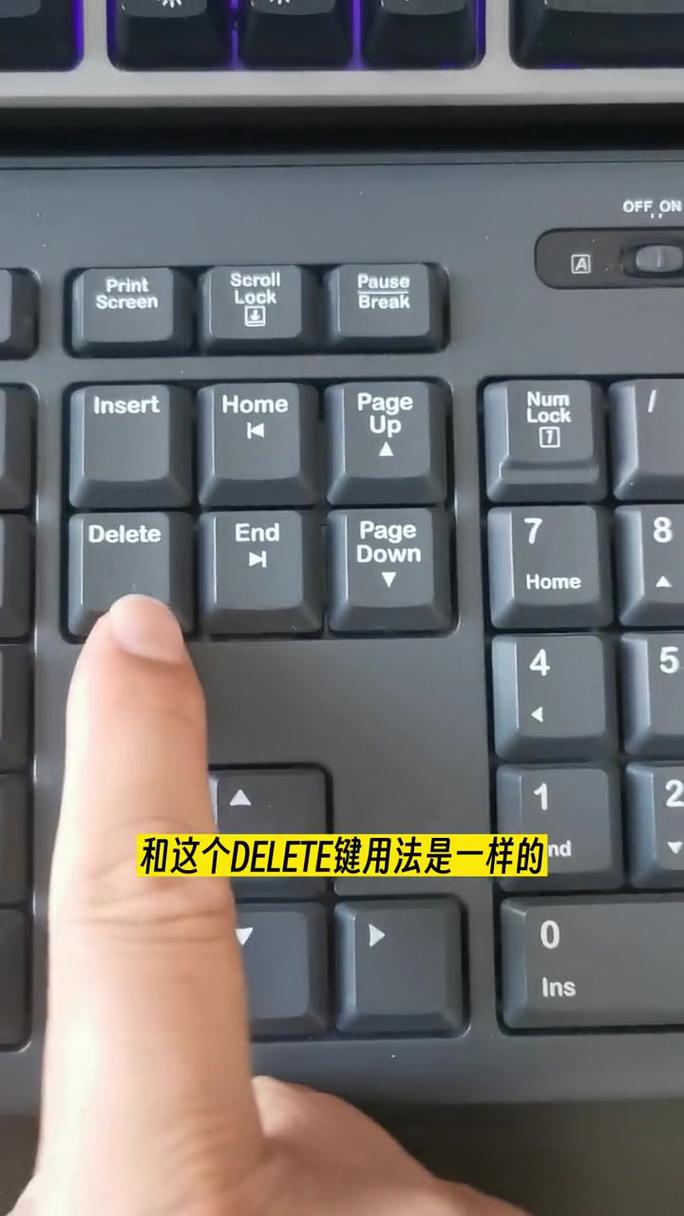
在大多数笔记本电脑上,Delete 键通常位于键盘的右上角,它常常和其他功能键(如 Insert, Home, End, Page Up, Page Down)组合在一起。
标准布局(最常见)
这是最常见的布局,Delete 键在右上角,通常是一个独立的按键。
- 位置示例:
- 在键盘的数字小键盘(如果有)的上方。
- 在方向键区域的右上角。
- 在电源键或摄像头的附近。
您可以找一下键盘上标有 "Del" 或 "Delete" 的按键。
与功能键组合(Fn 键组合)
在一些超薄本或紧凑型笔记本上,为了节省空间,Delete 键可能没有独立的实体按键,而是需要和 Fn 键(功能键)组合使用。
(图片来源网络,侵删)
- 位置示例:
- 您需要找到键盘上标有
Delete的键,它可能和PrtSc(打印屏幕) 键或者ScrLk(滚动锁定) 键在同一个物理按键上。 - 按下
Fn+Delete(或Fn+PrtSc等,具体看键盘上的图标) 就能实现删除功能。
- 您需要找到键盘上标有
如何确认?
请观察您的键盘,在 F1 到 F12 这些功能键的上方或侧面,通常会有一些小图标,找到其中与 Delete 相关的图标,然后配合 Fn 键按下即可。
触控板中的功能
部分笔记本电脑(特别是二合一设备或超极本)的触控板支持手势操作,可以通过特定手势来模拟 Delete 键的功能。
- 常见手势:
- 双指点击触控板的右下角,通常等同于点击鼠标右键,然后选择“删除”。
- 在选中文件后,使用特定的手势(如三指点击)也可以触发删除。
具体手势请查阅您笔记本电脑的用户手册。
Del键有什么用?
Delete 键主要有两个核心功能,取决于您是否选中了内容。
(图片来源网络,侵删)
删除选中的内容(最常用)
当您在文本编辑器(如Word、记事本)、代码编辑器、浏览器地址栏等地方选中了一段文字或文件后,按下 Delete 键可以直接将其删除。
- 与
Backspace(退格键) 的区别:Delete:删除光标之后。Backspace:删除光标之前。
如果没有选中任何内容,Delete 键会删除光标右侧的一个字符,而 Backspace 删除光标左侧的一个字符。
进入 BIOS/UEFI 设置(开机时)
这是 Delete 键另一个非常重要的用途,在电脑开机自检(显示主板品牌LOGO)时,快速、反复地按下 Delete 键,可以进入电脑的 BIOS/UEFI 设置界面。
- 作用:
- 修改启动顺序(如从U盘启动)。
- 查看硬件信息。
- 进行超频等高级设置。
- 注意:
- 时机很重要:必须在开机自检期间按下,进入系统后就无效了。
- 按键速度要快:看到品牌LOGO出现时就连续按。
- 不同品牌电脑按键可能不同:虽然
Delete是最常见,但有些品牌(如联想、惠普)可能使用F2,F10,F12或Esc键,开机时屏幕上通常会有提示。
如果找不到Del键怎么办?
- 仔细观察键盘:查看键盘右上角,以及
F功能键区域是否有组合图标。 - 查看用户手册:可以在电脑品牌的官方网站上搜索您的具体型号,下载用户手册,里面有详细的键盘布局图。
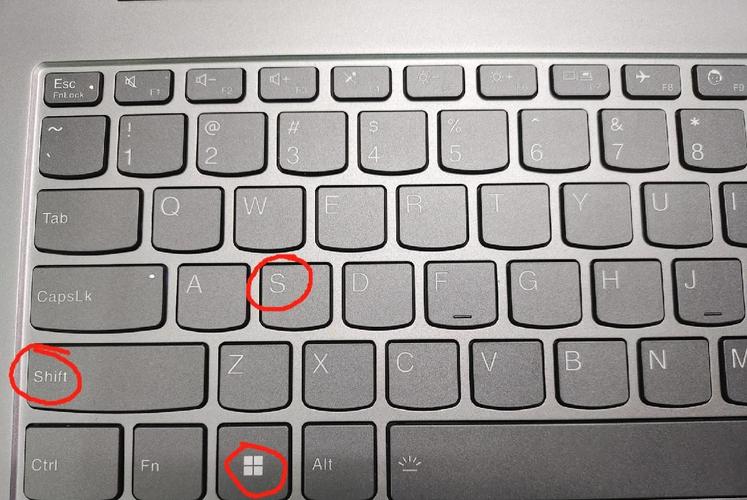
- 使用屏幕键盘:
- 在Windows系统中,按
Win + S搜索“屏幕键盘”并打开它。 - 在屏幕键盘上,您可以找到
Delete键,点击它即可使用,这也能帮您确认物理按键的位置和组合方式。
- 在Windows系统中,按
| 情况 | 位置/方法 | 功能 |
|---|---|---|
| 常规使用 | 键盘右上角的独立按键 Del |
删除选中内容或光标后的字符 |
| 紧凑型笔记本 | Fn + 带有 Del 图标的按键(如 PrtSc) |
删除选中内容或光标后的字符 |
| 开机时 | 开机自检阶段反复快速按 Del |
进入 BIOS/UEFI 设置界面 |
希望这个详细的解答能帮您快速找到并正确使用 Delete 键!


