


首次登录或需要扫码登录时,主动选择“账号密码登录”
这是最常见的需求,当你打开电脑微信时,默认会弹出二维码让你扫码,如果你不想用手机扫码,而是想直接输入账号和密码登录,可以按照以下步骤操作:
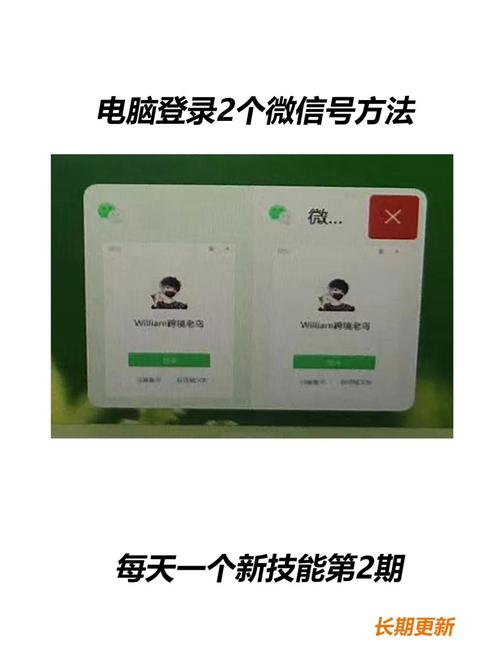
(图片来源网络,侵删)
操作步骤:
-
打开电脑微信:双击桌面上的微信图标或从开始菜单启动微信。
-
找到登录入口:在弹出的登录窗口中,你会看到一个巨大的二维码,下方通常会有几个小选项,二维码登录”、“手机号登录”等。
-
点击“账号密码登录”:在这些选项中,找到并点击 “账号密码登录” 的链接或按钮。
(这是一个示意图,具体界面可能因微信版本更新略有不同)
-
输入登录信息:
- 账号:输入你的 手机号码 或者 邮箱(如果你曾绑定过)。
- 密码:输入你登录手机微信时使用的 账号密码。
-
完成登录:输入完毕后,点击下方的 “登录” 按钮。
⚠️ 重要提示:
- 安全验证:为了保护你的账号安全,当你首次使用密码登录或在其他新设备上登录时,微信通常会进行安全验证,这时,你的手机微信会收到一条登录确认请求,你需要点击“登录”按钮来授权。请确保是你本人在操作。
- 记住密码:如果你是在自己的私人电脑上使用,可以勾选“记住密码”选项,下次打开时就会自动填充,方便快捷,但请勿在公共电脑上勾选此项。
登录后,如何通过密码切换或重新登录账号
如果你已经登录了一个微信账号,现在想退出并登录另一个账号,或者因为网络问题掉线后需要重新登录,也可以使用密码登录。
操作步骤:
-
退出当前账号:
- 在电脑微信主界面,点击左下角的 三条横线(≡) 菜单按钮。
- 在弹出的菜单中,选择 “退出登录”。
-
回到登录窗口:退出后,微信会回到最初的登录界面,显示二维码。
-
选择“账号密码登录”:
- 和情况一一样,点击登录窗口下方的 “账号密码登录” 选项。
-
输入新账号信息:
- 输入你想要登录的 手机号/邮箱 和对应的 密码。
- 点击 “登录” 按钮。
-
完成安全验证:同样,你的手机微信会收到登录请求,请在手机上确认。
常见问题与解决方法
为什么我找不到“账号密码登录”的选项?
- 版本问题:确保你的电脑微信是最新版本,旧版本可能该选项不明显或位置不同,你可以访问微信官方网站下载最新版。
- 界面刷新:有时点击后没有反应,可以尝试将鼠标移开再移回,或者重新打开微信。
忘记了微信密码怎么办?
如果你忘记了密码,是无法直接用密码登录的,你需要通过以下方式重置密码:
- 在电脑微信的登录界面,点击下方的 “忘记密码?” 链接。
- 系统会引导你通过 手机号 或 邮箱 来找回密码。
- 按照提示输入你的手机号,获取验证码,然后设置一个新密码即可。
为什么我输入密码后提示“账号或密码错误”?
- 输入错误:请仔细检查手机号、邮箱和密码是否正确,注意大小写和空格。
- 密码已修改:如果你最近在手机上修改了密码,请确保使用的是新密码。
- 账号异常:如果你的账号被限制登录或存在安全风险,可能会无法登录,建议在手机微信上查看通知或联系客服。
总结与建议
| 登录场景 | 操作方法 | 优点 | 缺点 |
|---|---|---|---|
| 扫码登录 | 默认方式,用手机微信扫描电脑上的二维码。 | 最安全、最便捷,无需记忆密码,自动同步。 | 必须保证手机在身边且电量充足。 |
| 账号密码登录 | 在登录窗口选择“账号密码登录”,手动输入信息。 | 不需要手机在身边,方便在特定情况下使用。 | 安全性相对较低,有被盗号风险,且需要额外安全验证。 |
扫码登录是微信官方推荐和最安全的方式。密码登录更多是作为一种备选方案,在你手机不在身边或不方便扫码时使用。
为了保护你的账号安全,请务必设置一个复杂的密码,并不要在来路不明的网站上泄露你的微信账号和密码。


