


笔记本电脑键盘功能全面介绍
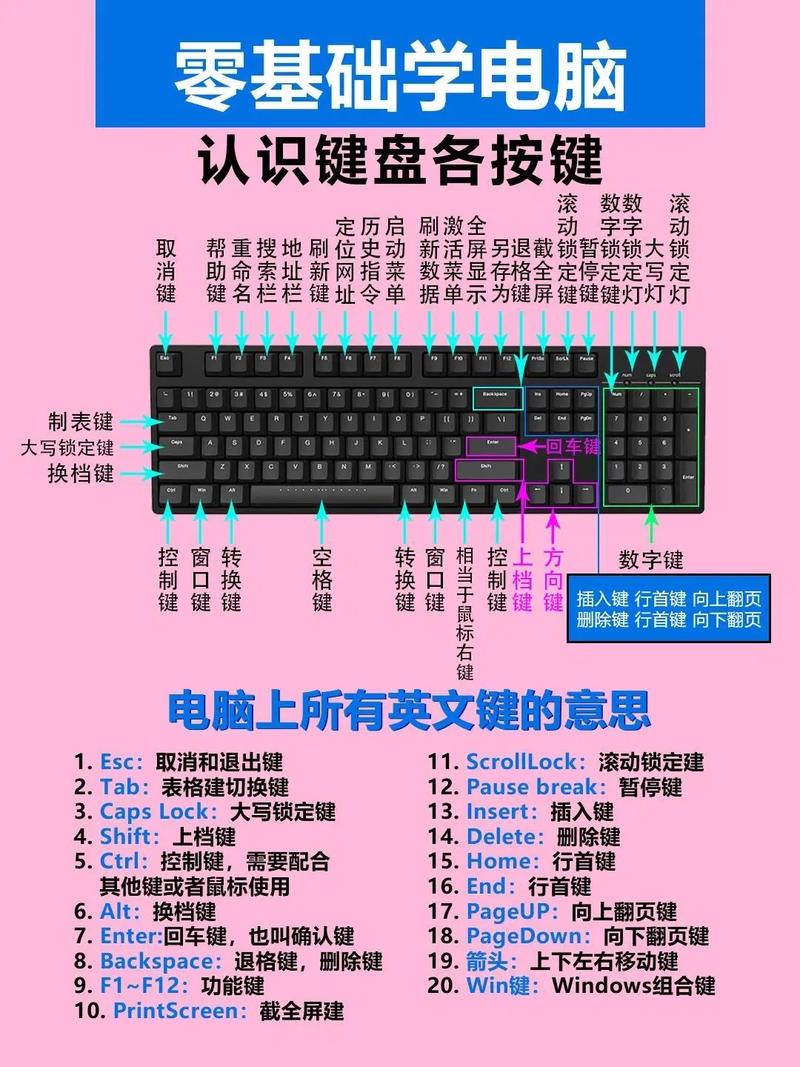
笔记本电脑键盘虽然与台式机键盘在布局和手感上有所不同,但其核心功能和特殊设计使其非常适合移动办公和学习,我们可以将其功能分为以下几个部分:
(图片来源网络,侵删)
核心功能键区
这部分是键盘的基础,与台式机键盘基本一致,负责最基础的输入功能。
| 按键 | 功能介绍 | 常用场景 |
|---|---|---|
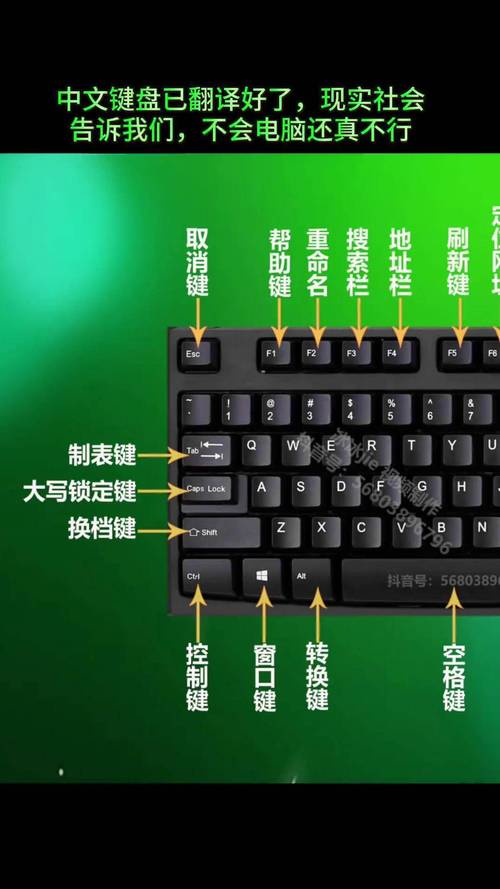
| 字母键 | A-Z,用于输入英文字母和汉字(配合输入法)。 | 文字输入、编程、聊天等所有文本操作。 |
| 数字键 | 0-9,位于字母键上方。 | 输入数字、编写代码、输入密码。 |
| 回车键 | Enter,确认命令、换行、打开文件/链接。 | 搜索、发送消息、在文档中换行。 |
| 退格键 | Backspace,删除光标左侧的一个字符。 | 修正打字错误。 |
| 空格键 | 最长的键,用于输入空格或确认当前输入法。 | 分隔词语、在对话框中确认。 |
| Shift | 上档键,按住不放再按其他字母或数字键,可输入大写字母或上档符号(如 !@#$%^&*)。 |
输入大写字母、输入特殊符号。 |
| Ctrl | 控制键,与其他键组合使用,实现快捷功能。 | Ctrl+C (复制), Ctrl+V (粘贴), Ctrl+Z (撤销)。 |
| Alt | 替换键,同样用于组合快捷键,尤其在Windows系统中与Alt+Tab组合切换窗口。 |
Alt+Tab (切换窗口), Alt+F4 (关闭程序)。 |
| Tab | 制表键,将光标移动到下一个制表位,常用于创建缩进或在表单中跳转到下一个输入框。 | 代码缩进、填写表格、快速切换焦点。 |
| Caps Lock | 大写锁定键,按一下后,所有字母键将输入大写字母,再按一次恢复。 | 输入全大写的英文字母(如密码、标题)。 |
| Fn | 功能键,这是笔记本键盘的核心特色键,用于激活键盘顶部的F1-F12键的“ secondary function”(次要功能,如调节亮度、音量等)。 | 调节屏幕亮度、音量、开关键盘背光等。 |
功能键区
键盘顶部的F1-F12键,除了它们在特定软件中的默认功能外,在笔记本电脑上,它们通常拥有“双重身份”,需要配合 Fn 键使用。
| 功能键 | 默认功能 (不按Fn) | 次要功能 (按住Fn) | 说明 |
|---|---|---|---|
| F1 | 帮助 | 通常无 | 在大多数程序中打开帮助文档。 |
| F2 | 重命名 | 降低屏幕亮度 | 选中文件/文件夹后按F2可直接重命名。 |
| F3 | 搜索 | 提高屏幕亮度 | 打开系统或程序内的搜索功能。 |
| F4 | 地址栏/重复 | 切换显示模式 | 在浏览器中打开地址栏;Alt+F4关闭程序。 |
| F5 | 刷新 | 刷新/睡眠 | 刷新当前页面或窗口;部分机型触发睡眠。 |
| F6 | 切换焦点 | 降低键盘背光 | 在程序的不同区域(如菜单、工具栏)间切换焦点。 |
| F7 | 拼写检查 | 提高键盘背光 | 在Word等办公软件中检查拼写。 |
| F8 | 启动菜单 | 切换外接显示器 | 开机时按此键可进入高级启动选项。 |
| F9 | 刷新邮件/发送 | 计算器 | 在Outlook等邮件软件中刷新或发送邮件。 |
| F10 | 激活菜单 | 静音 | 激活当前窗口的菜单栏(如Word的“文件”选项卡)。 |
| F11 | 全屏 | 调低音量 | 将浏览器或窗口切换为全屏模式。 |
| F12 | 另存为/开发者工具 | 调高音量 | 在Word中打开“另存为”对话框;在浏览器中打开开发者工具。 |
注意: 不同品牌和型号的笔记本电脑,F1-F12的次要功能可能会有所不同,苹果MacBook的F1/F2就是直接控制亮度的,无需Fn键。
特殊功能键与区域
这部分是笔记本键盘区别于台式机键盘的关键,通常位于主键盘区的右侧。
(图片来源网络,侵删)
| 区域/按键 | 功能介绍 | 常用场景 |
|---|---|---|
| 方向键 | ,用于在文本中移动光标,或在游戏中控制方向。 | 文档编辑、浏览网页、玩游戏。 |
| 编辑键区 | Home: 将光标移至行首或文档开头。 End: 将光标移至行尾或文档结尾。 PgUp (Page Up): 向上翻一页。 PgDn (Page Down): 向下翻一页。 Insert: 切换“插入”和“改写”模式(改写模式下输入会覆盖原有文字)。 |
快速长距离移动光标,高效浏览长文档。 |
| 小键盘区 | 部分尺寸较大的笔记本(如15英寸以上)会集成一个完整的小键盘,方便输入大量数字。 | 财务、会计、数据录入等需要大量数字输入的工作。 |
| 电源键 | 通常位于键盘的右上角或侧面,用于开机、关机或让电脑进入睡眠/休眠状态。 | 开启或关闭电脑。 |
| 触摸板 | 位于键盘下方的感应区域,替代鼠标操作,通过滑动、点击、双击来控制光标。 | 在没有外接鼠标时进行所有鼠标操作。 |
笔记本键盘的独有特性
-
组合键(快捷键):
Fn+F1~F12: 如上所述,用于调节硬件功能。Win+方向键: 窗口贴靠(窗口会自动贴靠到屏幕的左半边、右半边、最大化等)。Win+D: 显示桌面。Win+L: 锁定计算机。Win+Tab: 任务视图(展示所有打开的窗口)。Alt+Tab: 在打开的窗口间快速切换。
-
背光键盘:
- 许多高端笔记本(尤其是游戏本和商务本)配备了可调节的键盘背光。
- 通常通过
Fn+ 某个功能键(如F5/F6)或专用按键来开关和调节亮度,有些甚至支持RGB自定义颜色。
-
特殊品牌按键:
- ThinkPad (联想): 著名的
Fn键位于Ctrl键左侧,与主流键盘相反,其独特的TrackPoint小红点集成在键盘G、H、B键之间,无需移动手即可精确控制光标。 - MacBook (苹果): 键盘布局非常独特,没有
Insert、Home、End等键,而是用Fn+ 方向键 来实现这些功能。Esc键、Control键等位置也与Windows键盘不同。 - 游戏本 (如外星人、雷蛇): 除了背光,还可能有宏编程键、一键切换性能模式的按键等。
- ThinkPad (联想): 著名的
实用小技巧
-
如何禁用/启用触摸板?
 (图片来源网络,侵删)
- 通常可以通过快捷键(如
Fn+F1/F2,具体看键盘图标)或系统设置来关闭触摸板,防止打字时误触。
- 通常可以通过快捷键(如
-
如何清洁键盘?
- 关机并断开电源。
- 使用压缩空气罐吹走缝隙中的灰尘和碎屑。
- 用微湿的软布或棉签蘸取少量酒精擦拭按键表面,注意不要让液体渗入键盘内部。
-
自定义按键功能?
部分笔记本厂商(如联想、戴尔、华硕)提供官方的控制中心软件,允许用户自定义Fn键的功能、背光效果等。
希望这份详细的介绍能帮助您更好地了解和使用您的笔记本电脑键盘!


