


核心摘要:你应该选哪种?
- 想无线传输文件? → 隔空投送 (最快最方便)
- 想自动备份照片/视频? → iCloud 照片 或 照片 App (Mac)
- 想在电脑上完整操控手机? → 实况控制
- 想投屏玩游戏/看电影? → 镜像
- 想用电脑键盘打字? → 键盘共享
- 想管理文件和安装应用? → 访达 (Mac) / iTunes (Windows)
- 想远程访问电脑文件? → 文件 App
- 想当无线摄像头? → 连续摄像头
隔空投送 - 无线传输文件的王道
这是苹果设备之间最快速、最便捷的文件传输方式,无需登录任何账户,设备靠近即可。

适用场景: 在 iPhone 和 Mac/PC 之间快速传输照片、视频、文档、位置等。
如何设置和使用:
-
开启隔空投送:
- 在 iPhone/iPad 上: 进入
设置>通用>隔空投送。 - 选择接收模式:
- 仅联系人: 只有你的通讯录里的 Apple ID 才能向你发送文件(最安全)。
- 对联系人开放: 通讯录里的联系人可以向你发送文件,并且附近任何打开“对所有人开放”的人也可以发送给你(需你手动确认)。
- 关闭: 不接收任何隔空投送文件。
- 在 Mac 上: 点击屏幕右上角的 控制中心(菜单栏上的小房子图标)> 按住“网络”模块 > 开启“隔空投送”,并选择接收模式。
- 在 Windows PC 上: 需要安装 iTunes,在任务栏右下角的 iTunes 图标上右键 > 选择“打开隔空投送”。
- 在 iPhone/iPad 上: 进入
-
发送文件:
 (图片来源网络,侵删)
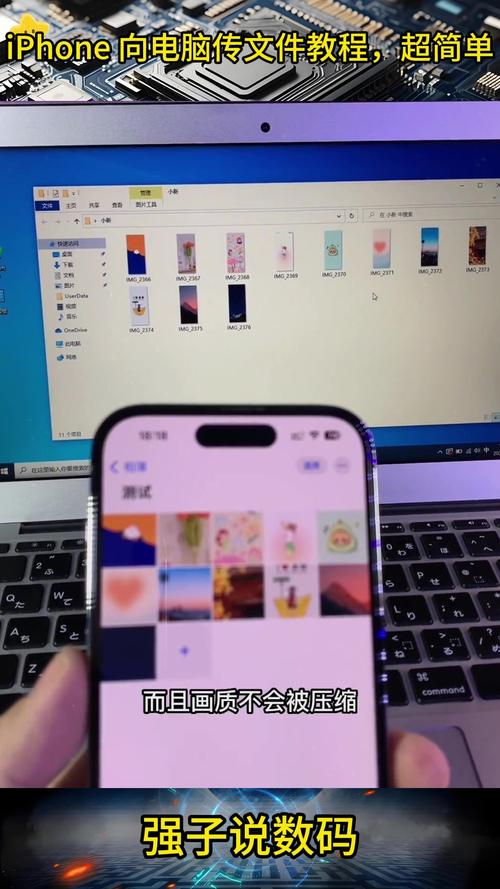
- 在 iPhone 上,找到一张照片、一个视频或一个文件,点击 “分享” 按钮(一个向上箭头的方框)。
- 在分享菜单中,你会看到附近开启了隔空投送的设备,点击目标电脑的名称即可发送。
- 在 Mac/PC 上,同样通过右键菜单或分享按钮找到 iPhone 并发送。
优点: 速度极快,操作简单,无需线缆。 缺点: 设备必须在蓝牙和 Wi-Fi 范围内,且需要手动操作。
使用“照片”App (Mac) 或 iCloud - 同步照片和视频
如果你希望 iPhone 的照片和视频自动同步到电脑上,这是最佳选择。
适用场景: 自动备份和管理手机里的所有照片和视频。
如何设置和使用 (Mac):
- 在 iPhone 上:
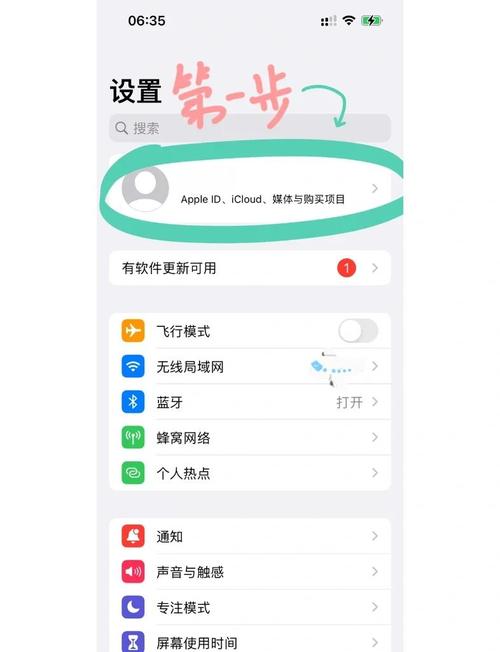
设置>[你的姓名]>iCloud>照片,确保 “同步此 iPhone” 是开启状态。 - 在 Mac 上:
- 打开 “照片” App。
- 点击菜单栏的 “照片” > “设置”。
- 选择 “iCloud” 标签页,确保 “同步此 Mac” 是开启的。
- 所有在 iPhone 上拍摄或导入的照片,都会自动出现在 Mac 的“照片”App 的“所有照片”相簿中。
如何设置和使用 (Windows PC):
- 在 iPhone 上: 同上,确保 iCloud 照片已开启。
- 在 Windows PC 上:
- 下载并安装 “iCloud for Windows”。
- 登录你的 Apple ID。
- 在安装选项中,务必勾选“照片”。
- 安装完成后,你的电脑上会出现一个 “iCloud 照片” 文件夹,所有 iPhone 的照片会自动同步到这里。
优点: 完全自动,后台同步,无需手动操作。 缺点: 占用 iCloud 云端存储空间(免费只有 5GB),会占用电脑本地硬盘空间。
使用“访达” (Mac) 或“iTunes” (Windows) - 传统有线管理
这是最传统、最全面的管理方式,通过数据线连接,可以传输文件、备份数据、恢复系统等。
适用场景: 需要精确控制手机内容、备份或恢复整个系统、安装旧版应用等。
如何设置和使用 (Mac):
- 用数据线连接 iPhone 和 Mac。
- 打开 “访达” (Finder),在侧边栏会看到你的 iPhone 设备。
- 点击进入,你可以:
- 文件: 像 U 盘一样管理手机里的文件和 App 文档。
- 照片: 导入照片和视频(功能与“照片”App 重叠)。
- 音乐/影片/电视: 手动管理音乐、电影、电视节目。
- 信息: 备份和恢复短信。
- 备份: 点击“立即备份”,可以完整备份手机数据。
如何设置和使用 (Windows PC):
- 用数据线连接 iPhone 和 PC。
- 打开 “iTunes” (需要提前安装)。
- 点击左上角的 手机小图标 进入设备页面。
- 功能与 Mac 的“访达”类似,包括“文件”、“音乐”、“电影”、“应用”和“(用于备份)。
优点: 功能最全面,管理最精细。 缺点: 有线连接,操作相对繁琐,iTunes 在 Windows 上体验一般。
实况控制 - 无线投屏和远程控制
这是 macOS Ventura (13.0) 及以上系统和 iOS 16 及以上系统推出的革命性功能,让你可以无线地将 iPhone 的屏幕投射到 Mac 上,并直接用 Mac 的键盘、鼠标和触控板来操控 iPhone。
适用场景: 在电脑上打字、玩游戏、编辑视频、进行演示等,享受大屏体验。
如何设置和使用:
- 确保设备满足系统要求: Mac (macOS 13+), iPhone (iOS 16+), 并且登录同一个 Apple ID。
- 开启功能:
- 在 Mac 上:
系统设置>通用>隔空显示与投屏> 打开 “允许其他人请求控制你的屏幕”。 - 在 iPhone 上:
设置>通用>隔空显示与投屏> 打开 “可被发现及控制”。
- 在 Mac 上:
- 连接:
- 在 Mac 的 “控制中心” > “隔空显示” 中,选择你的 iPhone。
- 在 iPhone 上点击“接受”,即可在 Mac 上看到 iPhone 的屏幕。
- 使用:
- 镜像模式: iPhone 屏幕完整显示在 Mac 窗口中。
- 扩展模式: iPhone 屏幕作为 Mac 的第二块屏幕使用。
- 你可以直接在 Mac 上用键盘在 iPhone 上打字,用鼠标点击和拖动,非常流畅。
优点: 功能强大,体验流畅,彻底解放双手。 缺点: 对设备系统和系统版本有较高要求。
使用“文件”App - 访问电脑上的文件
如果你想在 iPhone 上直接访问并操作 Mac 或 Windows PC 上的文件,无需同步,可以开启文件共享。
适用场景: 在手机上编辑电脑上的 Word 文档、查看电脑里的设计图等。
如何设置和使用 (Mac):
- 在 Mac 上:
系统设置>通用>共享。- 勾选 “文件共享”。
- 点击 “选项”,确保勾选了 “使用 SMB 协议共享文件夹” (兼容性更好)。
- 在“共享文件夹”列表中,添加你想要共享的文件夹(文稿”)。
- 记下 Mac 的 “计算机名称”。
- 在 iPhone 上:
- 打开 “文件” App。
- 点击 “浏览” > “服务器”。
- 点击右上角的 号,输入你的 Mac 的“计算机名称”,然后连接并输入 Mac 的用户名和密码。
- 连接成功后,你就可以在 iPhone 的“文件”App 中像访问本地文件一样访问 Mac 的共享文件夹了。
如何设置和使用 (Windows PC):
- 在 Windows PC 上:
- 右键点击想要共享的文件夹 >
属性>共享标签页。 - 点击
共享...> 选择Everyone> 点击添加> 点击共享。 - 记下该文件夹的 网络路径 (
\\DESKTOP-ABC\共享文件夹)。
- 右键点击想要共享的文件夹 >
- 在 iPhone 上:
- 打开 “文件” App >
浏览>服务器> 。 - 输入 Windows PC 的 IP 地址和共享路径,连接。
- 打开 “文件” App >
优点: 无需将文件复制到手机,直接访问,节省空间。 缺点: 设置稍显复杂,需要保持电脑开机和网络连接。
总结与建议
| 功能/需求 | 推荐方法 | 优点 | 缺点 |
|---|---|---|---|
| 快速传几张照片/文件 | 隔空投送 | 速度最快,操作最简单 | 需手动操作,设备需靠近 |
| 自动备份所有照片视频 | iCloud 照片 或 Mac 照片 App | 完全自动,一劳永逸 | 占用云/本地空间 |
| 全面管理手机(备份、应用等) | 访达 (Mac) / iTunes (Windows) | 功能最全面,最可靠 | 有线,操作繁琐 |
| 在电脑上操控手机(打字、游戏) | 实况控制 | 体验极佳,功能强大 | 需要较新的系统和设备 |
| 随时访问电脑上的文件 | 文件 App (文件共享) | 无需同步,直接访问 | 设置稍复杂,需电脑开机 |
对于绝大多数用户来说,隔空投送 和 iCloud 照片 已经能满足日常 90% 的需求,如果你是追求效率的 Mac 用户,实况控制 绝对是必杀技,希望这份详细的指南能帮助你找到最适合你的连接方式!


