


在开始之前,请务必仔细阅读以下内容:
(图片来源网络,侵删)
⚠️ 重要警告:Root 的风险与后果
- 失去官方保修:绝大多数手机厂商(如三星、华为、小米等)都将 Root 视为“设备已损坏”的标志,Root 后你的设备将立即失去官方保修。
- 变砖风险:操作失误或使用不兼容的工具/文件,极有可能导致手机无法开机(即“变砖”),虽然大部分变砖可以修复,但过程复杂且有一定风险。
- 安全风险:Root 后,系统权限被开放,恶意应用可以更容易地获取最高权限,窃取你的个人信息、银行账户、密码等,请务必只从官方应用商店下载应用,并保持警惕。
- 系统不稳定:不恰当的修改或删除系统文件可能导致系统频繁崩溃、应用闪退、耗电异常等问题。
- 无法接收官方 OTA 更新:Root 后,系统文件被修改,你将无法再通过常规方式接收官方推送的系统更新,需要手动刷入更新包,过程复杂。
如果你能接受以上所有风险,并且了解 Root 的目的(卸载预装应用、使用需要 Root 权限的强大工具等),那么请继续。
📋 Root 前的准备工作
-
备份!备份!备份!
- 重要数据:将手机里的照片、视频、联系人、短信、聊天记录等所有重要数据,通过云服务(如 Google Drive, Samsung Cloud)或电脑进行备份。
- 整机备份:强烈建议使用 TWRP Recovery 或其他第三方 Recovery 进行一次完整的系统备份(NAND Backup),这样即使后续出现问题,也可以轻松恢复到 Root 前的状态。
-
解锁 Bootloader (Bootloader Unlock)
- 这是 Root 的前提条件,Bootloader 是手机启动时加载系统的第一道程序,它决定了要加载哪个系统,解锁它才能允许我们刷入自定义的 Recovery(如 TWRP)。
- 如何解锁:不同品牌解锁方式不同。
- Google Nexus/Pixel:在开发者选项中启用“OEM 解锁”和“USB 调试”,然后通过
fastboot oem unlock命令解锁。注意:这会清除手机所有数据! - 小米:需要申请“解锁权限”,等待 7 天后,在 Mi Unlock 工具中操作。同样会清除所有数据!
- 其他品牌:通常需要进入特定的工程模式或使用官方提供的解锁工具,操作前请务必查找你具体手机型号的官方解锁教程。解锁 Bootloader 一定会清除手机所有数据!
- Google Nexus/Pixel:在开发者选项中启用“OEM 解锁”和“USB 调试”,然后通过
-
准备必要的工具
 (图片来源网络,侵删)
- 电脑:Windows 或 macOS 系统。
- USB 数据线:确保质量良好,能正常连接手机和电脑进行数据传输。
- 手机驱动:确保电脑能正确识别你的手机,可以安装手机官方的 PC 套件(如 Samsung Kies, Huawei HiSuite)或手动安装驱动。
- 开启 USB 调试:在手机
设置 -> 关于手机连续点击“版本号” 7 次,直到提示“您已处于开发者模式”,然后返回设置 -> 开发者选项,开启“USB 调试”。 - 下载所需文件:
- TWRP Recovery 镜像文件:根据你的手机型号,从 TWRP 官网 (https://twrp.me/) 或第三方可靠论坛(如 XDA Developers)下载对应的
.img文件。版本必须与你的手机型号和 Android 5.0 系统严格匹配! - Root 工具包 (SuperSU):对于 Android 5.0,最经典和可靠的 Root 方式是刷入
SuperSU,你可以下载包含 TWRP 和 SuperSU 的完整 Root 工具包,或者分开下载,一个可靠的来源是 Chainfire(SuperSU 的开发者)的发布页或 XDA 论坛。
- TWRP Recovery 镜像文件:根据你的手机型号,从 TWRP 官网 (https://twrp.me/) 或第三方可靠论坛(如 XDA Developers)下载对应的
🛠️ Root 方法详解 (以刷入 TWRP + SuperSU 为例)
这是 Android 5.0 时代最主流、最稳定、成功率最高的 Root 方法。
第一步:刷入 TWRP Recovery
TWRP (Team Win Recovery Project) 是一个功能强大的自定义 Recovery,它比系统自带的 Recovery 更好用,支持触屏操作和文件管理。
- 将下载好的 TWRP
.img文件复制到电脑的platform-tools文件夹中(即你存放adb.exe和fastboot.exe的文件夹)。 - 关闭手机。
- 进入 Fastboot 模式:
- Nexus/Pixel:同时按住
音量下+电源键。 - 其他品牌:同时按住
音量下+电源键,如果不行,请查阅你手机型号的进入方法。
- Nexus/Pixel:同时按住
- 在电脑上,打开命令提示符 或终端,进入
platform-tools目录。cd C:\path\to\your\platform-tools # 替换成你的实际路径
- 执行以下命令刷入 TWRP:
fastboot flash recovery twrp.img # 将 twrp.img 替换成你下载的文件名
- 刷入成功后,重启手机进入 Recovery 模式:
fastboot reboot recovery
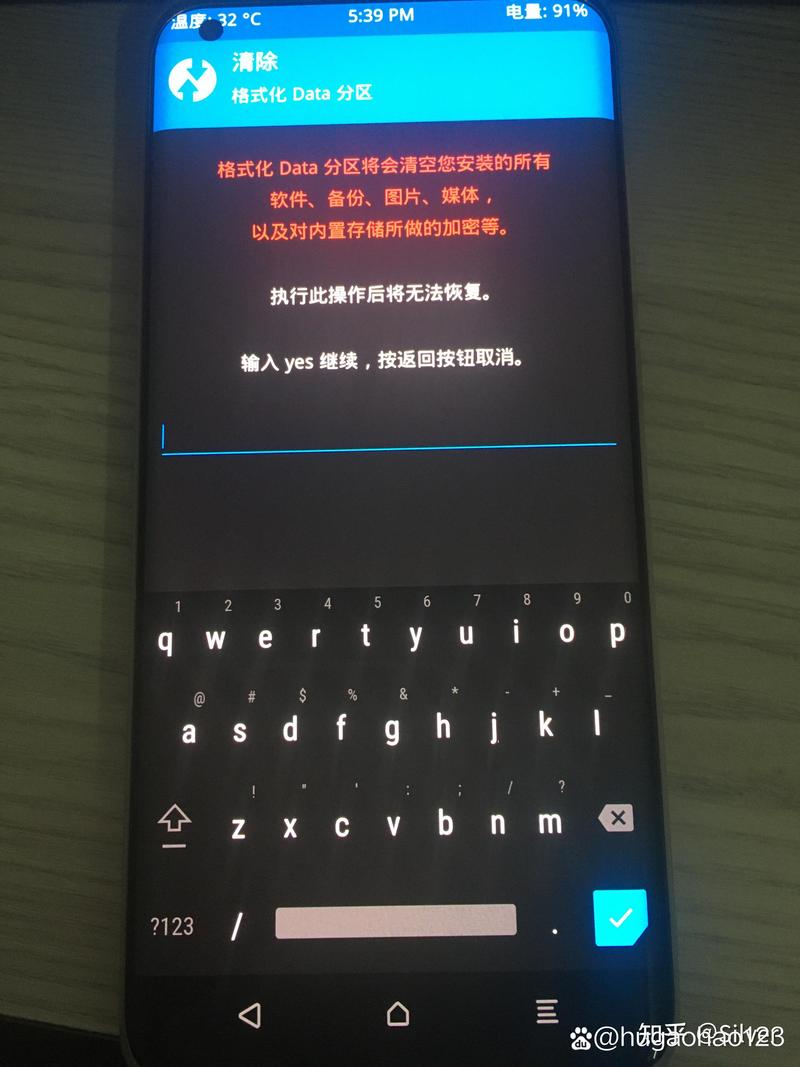
- 第一次进入 TWRP 时,它可能会提示你“未安装系统”,你需要点击 "Advanced" -> "Advanced Wipe",然后勾选 "Cache" 和 "Dalvik Cache",执行一次清除。不要勾选 "System", "Data", "Internal Storage",否则会清除所有数据。
- 之后,TWRP 会提示你修复权限,点击 "Fix Permissions" 或 "Repair Filesystem",然后重启手机。
第二步:在 TWRP 中刷入 SuperSU
现在你已经有了可以触屏操作的 TWRP,刷入 SuperSU 就非常简单了。
- 将下载好的 SuperSU 安装包(通常是
.zip格式,SuperSU-v2.82-202506051822.zip)复制到你的手机内部存储中。 - 关闭手机,再次进入 TWRP Recovery 模式(方法同上)。
- 在 TWRP 主界面,点击 "Install"。
- 在手机存储中找到你刚刚复制进去的 SuperSU
.zip文件,点击它。 - 滑动按钮开始刷入,等待进度条走完。
- 刷入完成后,点击 "Reboot System" 重启手机。
第三步:验证 Root 是否成功
- 重启后,你的手机可能还是“未授权”状态。
- 在手机上打开你下载的 SuperSU 应用。
- 它会提示你更新二进制文件,请选择“Normal”或“Standard”方式更新并重启。
- 重启后,再次打开 SuperSU,它会请求授予 SuperSU 本身 Root 权限,请点击“授予”。
- 下载一个 Root 检测应用,Root Checker,在 Google Play 商店安装并运行,如果显示 "Root access is properly installed!",那么恭喜你,Root 成功了!
🔄 如何卸载 Root (恢复官方状态)
如果你想恢复到未 Root 的状态以获取官方更新或保修:
-
方法一 (推荐,通过 TWRP):
- 进入 TWRP Recovery。
- 点击 "Advanced" -> "Advanced Wipe"。
- 只勾选 "System" 和 "Boot",然后滑动按钮清除。
- 返回主界面,点击 "Install"。
- 刷入一个与你的手机原厂系统版本完全匹配的官方系统固件包(
.zip文件),这个文件通常可以在你手机品牌的官方支持论坛或固件下载网站找到。 - 刷入系统包后,再次重启手机。
-
方法二 (通过 SuperSU):
- 打开 SuperSU 应用。
- 点击右上角的设置图标。
- 找到 "Full unroot" 选项,点击它并确认。
- 这会删除 Root 相关的文件,但你的 Bootloader 仍处于解锁状态,Recovery 可能还是 TWRP,你还需要通过官方工具重新锁定 Bootloader 并刷回官方系统才能完全恢复出厂状态。
对于 Android 5.0,解锁 Bootloader -> 刷入 TWRP -> 在 TWRP 中刷入 SuperSU 是最经典可靠的 Root 流程,整个过程依赖于你准确找到自己手机型号的对应文件,XDA Developers 论坛是你最应该依赖的资源,上面有针对每一款机型的详细教程。
请再次评估风险,谨慎操作,祝你成功!


