


- 首选官方方案: 对于最新的 Android 4.4 (KitKat) 到 Android 12,官方的 Android Studio 自带的模拟器 (AVD) 是最稳定、兼容性最好的选择。
- 历史版本方案: 对于 Android 4.3 及更早版本,官方已停止支持,你需要使用 第三方模拟器,如 Genymotion 或 Android-x86 项目。
- 旧版模拟器注意: 很多第三方旧版模拟器可能存在兼容性问题、性能不佳或包含广告,选择时需谨慎。
官方方案:Android Studio 模拟器 (AVD)
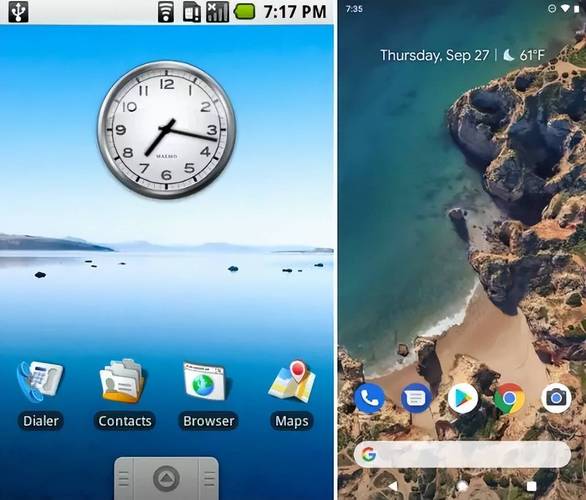
这是 Google 官方提供的模拟器,与 Android SDK 深度集成,是开发者的首选,它能很好地支持 Android 4.4 (KitKat) 到最新的 Android 版本。
(图片来源网络,侵删)
优点:
- 官方支持: 稳定、兼容性好,与开发工具链无缝集成。
- 性能较好: 支持 HAXM (Intel 硬件加速) 或 Hypervisor (AMD/Intel VT-x),性能远超多数第三方模拟器。
- 功能全面: 支持模拟电话、短信、GPS、传感器、摄像头等。
- 易于管理: 通过 Android Studio 的 AVD Manager 可以轻松创建、管理和启动不同版本的模拟器。
缺点:
- 不支持超旧版本: 官方镜像库中最低只提供到 Android 4.4 (API 19)。
- 资源占用较大: 需要安装完整的 Android Studio,对电脑配置有一定要求。
操作步骤:
-
安装 Android Studio:
- 前往 Android Studio 官网 下载并安装。
-
安装所需版本的 SDK:
- 打开 Android Studio,进入
Tools->SDK Manager。 - 在
SDK Platforms标签页,勾选你需要的旧版本 Android 系统,Android 4.4 (KitKat),然后点击右下角的Apply或OK下载。
- 打开 Android Studio,进入
-
创建 AVD (虚拟设备):
- 在 Android Studio 的欢迎界面,点击
More Actions->Virtual Device Manager,或者从顶部菜单栏进入Tools->Device Manager。 - 点击
Create Device。 - 选择硬件: 从列表中选择一个手机型号,"Pixel 4"。
- 选择系统镜像: 在 "System Image" 标签页,从左侧下拉菜单选择你刚刚下载的旧版本,"Android 4.4 (API 19)",点击右侧的
Download链接进行下载(如果还没下载的话)。 - 配置: 根据需要调整内存大小、存储空间等。
- 完成: 点击
Finish,你的低版本模拟器就创建好了。
- 在 Android Studio 的欢迎界面,点击
第三方方案:适用于 Android 4.3 及更早版本
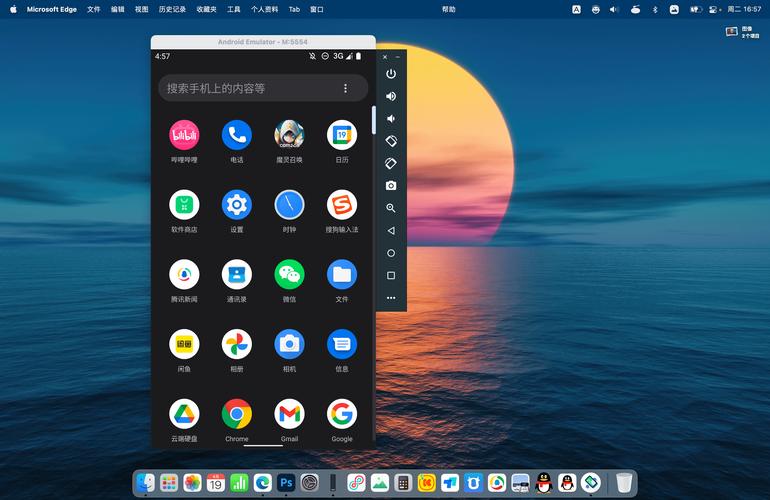
当官方方案无法满足需求时,就需要借助第三方力量。
(图片来源网络,侵删)
Genymotion (强烈推荐)
Genymotion 是一款功能非常强大的安卓模拟器,在开发者社区中享有盛誉,它提供免费的个人版,非常适合开发测试。
-
优点:
- 支持版本广泛: 提供了大量 Android 4.0 到 13 的官方镜像,甚至包括一些特定设备的系统镜像。
- 性能卓越: 同样支持硬件加速,运行流畅。
- 功能强大: 集成了 GPS 模拟、网络控制、传感器模拟、电池模拟等高级功能。
- 插件兼容: 可以与 Android Studio、Eclipse 等开发工具集成。
-
缺点:
- 需要注册: 需要免费注册一个账号。
- 旧版镜像需要手动寻找: 最新的版本可能不再提供最古老的镜像,但你可以从它的镜像库中找到并下载历史版本。
-
操作步骤:
 (图片来源网络,侵删)
- 前往 Genymotion 官网,下载并安装 "Genymotion for personal use"。
- 安装后,打开 Genymotion,登录你的账号。
- 点击
Add,在弹出的窗口中选择Custom virtual device。 - 在系统镜像列表中,你可以筛选
Android 4.0,Android 4.1,Android 4.2,Android 4.3等版本,选择你需要的镜像并下载。 - 创建并启动模拟器。
Android-x86 项目
这是一个开源项目,旨在将 Android 操作系统移植到 x86 架构的电脑(包括虚拟机),你可以直接在虚拟机软件(如 VirtualBox, VMware)中安装它。
-
优点:
- 开源免费: 完全免费,无广告。
- 版本极老: 提供了非常古老的 Android 系统版本,甚至包括 1.6, 2.3 等。
- 真实体验: 因为是完整的系统,体验比模拟器更接近真机。
-
缺点:
- 安装复杂: 需要自己下载 ISO 镜像文件,然后在 VirtualBox 或 VMware 中手动创建虚拟机并安装,对新手不友好。
- 兼容性问题: 可能存在某些应用或功能不兼容的情况。
- 性能一般: 依赖虚拟机软件,性能可能不如 Genymotion 或官方模拟器。
-
操作步骤:
- 前往 Android-x86 官网 下载你需要的旧版本 ISO 文件。
- 安装 VirtualBox (免费) 或 VMware。
- 在虚拟机软件中创建一个新的虚拟机,类型选择
Linux,版本选择Other Linux (64-bit)或Other Linux (32-bit),取决于你下载的 ISO。 - 启动虚拟机,加载你下载的 ISO 文件。
- 按照屏幕提示进行安装(通常选择
Install Android-x86 to hard disk)。 - 安装完成后重启,即可进入低版本的 Android 系统。
其他旧版模拟器 (不推荐)
市面上还有一些更古老的模拟器,如 BlueStacks (旧版)、Andyroid、Droid4X 等。
- 为什么不推荐:
- 停止更新: 这些模拟器大多已停止维护,存在大量安全漏洞。
- 广告和捆绑: 很多旧版安装包包含大量广告或恶意软件。
- 兼容性差: 对新系统或新应用支持极差。
- 性能问题: 优化差,运行卡顿。
除非有特殊且紧急的需求,否则应尽量避免使用这些模拟器。
下载低版本安卓系统镜像 (ROM/系统文件) 的地址
无论使用哪种模拟器,你都需要获取对应的系统镜像文件。
- Android Studio SDK Manager: 官方渠道,最安全,版本从 4.4 开始。
- Genymotion 官方镜像库: 包含大量官方和特定设备的镜像。
- Android-x86 官网: 提供可直接安装的 ISO 镜像。
- 第三方ROM网站 (如 Needrom, Firmwarehost 等):
- 警告: 这些网站上的 ROM 质量参差不齐,可能被修改、包含恶意软件或存在后门。仅在你完全了解风险的情况下使用,并且主要用于刷机测试,而不是在模拟器上运行。
总结与建议
| 你的需求 | 推荐方案 | 理由 |
|---|---|---|
| 开发/测试 Android 4.4 ~ Android 12 | Android Studio 模拟器 (AVD) | 官方支持,稳定,功能全,与开发工具无缝集成。 |
| 开发/测试 Android 4.3 及更早版本 | Genymotion | 功能强大,性能好,支持版本多,是旧版开发的最佳选择。 |
| 体验复古系统/特定旧设备 | Android-x86 + VirtualBox/VMware | 开源免费,版本极老,体验接近真机,适合折腾和怀旧。 |
| 简单运行一个旧版 App | 优先 Genymotion,BlueStacks 4 | Genymotion 是首选,如果只是临时用,可以尝试 BlueStacks 的旧版本(需自行搜索下载安装包)。 |
| 刷机/ROM 测试 | Android-x86 或官方 SDK 模拟器 | 在模拟器上测试刷包风险低,可以验证 ROM 是否能正常启动。 |
最后提醒:在使用任何模拟器,尤其是第三方模拟器时,请确保你的电脑安全软件处于开启状态,避免下载来路不明的安装包或镜像文件。


