


第一部分:什么是“快捷指令”?
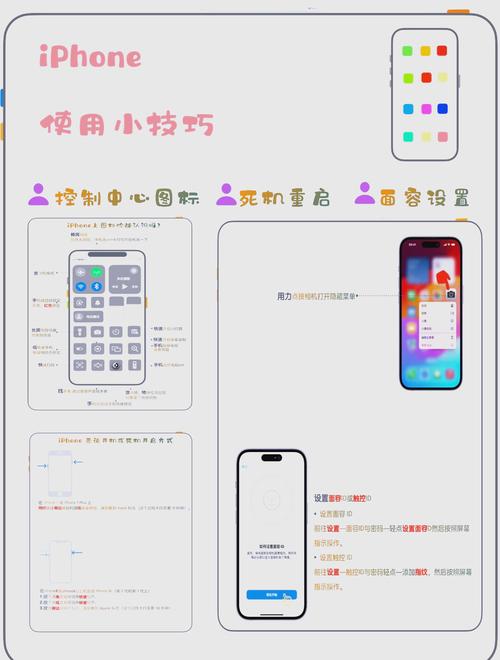
快捷指令就是把你平时需要多个步骤才能完成的事情,打包成一个“一键”操作。
(图片来源网络,侵删)
- 普通操作: 打开App → 打开微信 → 找到朋友 → 输入“我到公司了,开始工作啦!” → 发送。
- 快捷指令: 点击一个名为“上班打卡”的按钮,自动完成以上所有步骤。
第二部分:如何找到并浏览快捷指令?
你的iPhone上已经预装了“快捷指令”App,它的图标通常是紫色的,上面有一个箭头组成的圆圈。
- 打开“快捷指令”App。
- 底部有三个标签页:
- 快捷指令: 这里显示你已经添加或创建的快捷指令。
- 资源库: 这是核心!里面有苹果官方和全球用户分享的数以万计的现成快捷指令,你可以直接搜索和添加。
- 自动化: 用于设置基于特定时间、地点或事件触发的自动化操作(比如连接到家庭Wi-Fi时自动打开闹钟)。
如何在“资源库”中找到好用的快捷指令?
- 在“资源库”顶部的搜索框中输入你想要的功能关键词,
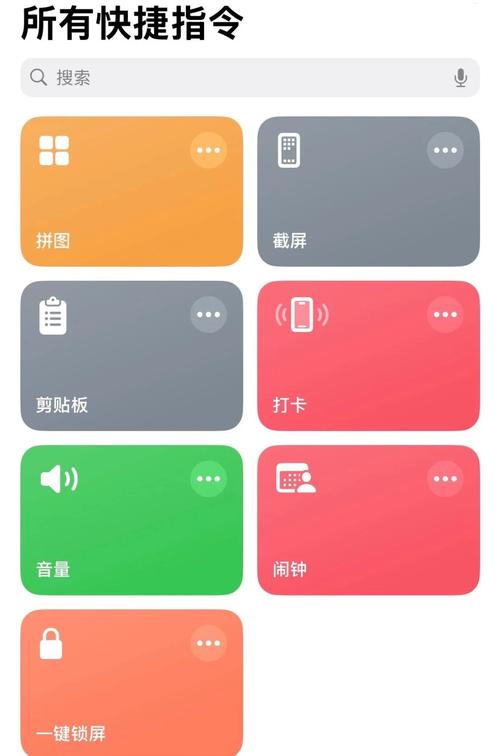
健康码(获取健康码截图)快递(一键查询快递)天气(快速分享天气)微信(发送固定消息)打卡(自动打卡)
- 浏览官方推荐的分类,如“个人建议”、“效率”、“社交媒体”等。
- 看到喜欢的指令后,点击它查看详情,了解它能做什么,然后点击“添加快捷指令”。
第三部分:如何添加和使用一个现成的快捷指令?
以添加一个“发送微信消息”的快捷指令为例:
- 打开“快捷指令”App → “资源库”。
- 搜索“微信消息”,找到一个符合你需求的指令(发送指定消息给某人”)。
- 点击进入详情页,点击 “添加快捷指令”。
- 设置快捷指令:
- 系统会提示你配置这个指令,选择要发送的联系人”、“输入要发送的文字”等,根据提示一步步完成设置。
- 设置完成后,点击右上角的 “完成”。
- 如何使用?
- 添加到主屏幕(最推荐)
- 回到“快捷指令”主界面,找到你刚刚添加的指令。
- 点击它,然后点击右上角的 “...” (更多按钮)。
- 选择 “添加到主屏幕”。
- 你可以自定义这个图标的名字(比如改成“给老婆发消息”)和图标(甚至可以选一张照片作为图标)。
- 点击“添加”,以后你就可以直接在手机主屏幕上像打开App一样点击它来使用了。
- 通过Siri语音启动
- 在设置快捷指令时(或在“...”菜单里),你可以点击 “添加Siri”。
- 对着手机说一句你自定义的指令,嘿Siri,给老婆发消息”。
- 下次你直接说这句话,Siri就会自动执行这个快捷指令。
- 在“快捷指令”App里直接点按
- 添加到主屏幕(最推荐)
第四部分:如何创建自己的简单快捷指令?
如果你找不到完全符合需求的指令,可以自己动手创建一个,创建器采用“积木块”式的逻辑,非常直观。
示例:创建一个“一键打开常用App”的快捷指令
(图片来源网络,侵删)
- 打开“快捷指令”App,点击右下角的 号,选择 “创建快捷指令”。
- 点击 “添加操作”。
- 在搜索框中输入 “打开App”,然后选择这个操作。
- 点击 “选择”,勾选你想要打开的第一个App(支付宝”)。
- 再次点击 “添加操作”,重复步骤3和4,添加“微信”、“抖音”等其他你常用的App。
- 点击右上角的 “下一步”,给你的快捷指令起个名字,我的常用App”。
- 点击右上角的 “完成”。
你就可以像使用其他快捷指令一样,把它添加到主屏幕或设置Siri了,点击后,它会依次打开你设置的所有App。
第五部分:如何管理已有的快捷指令?
- 编辑: 在“快捷指令”列表中,点击一个指令,再点击右上角的 ,选择 “编辑” 就可以修改它的操作步骤。
- 删除: 同样在 菜单中选择 “删除快捷指令”。
- 开启/关闭自动化: 在“自动化”标签页,你可以开启或关闭那些自动触发的指令。
第六部分:注意事项和小技巧
- 权限问题: 快捷指令需要获取你的位置、通讯录、健康数据等权限才能正常工作,在设置或首次运行时,请务必允许相关权限,否则指令会失败。
- Siri的局限: 有些App(特别是国内的社交类App)对Siri的集成有限制,可能会导致通过Siri发送消息等功能不稳定,添加到主屏幕使用通常更可靠。
- 安全性: 只从“资源库”或可信的来源下载快捷指令,避免包含恶意代码的指令。
- 探索和学习: “快捷指令”的潜力是无限的,多看看别人分享的复杂指令,学习他们的“积木”组合方式,你也能创造出属于自己的神器。
希望这份详细的指南能帮助你掌握苹果手机的快捷指令功能,让你的iPhone变得更加高效和个性化!
(图片来源网络,侵删)


