


通过“设置”App 查看(最常用、最推荐)
这是最直接、最常用的方法,适用于所有已激活的 iPhone。
(图片来源网络,侵删)
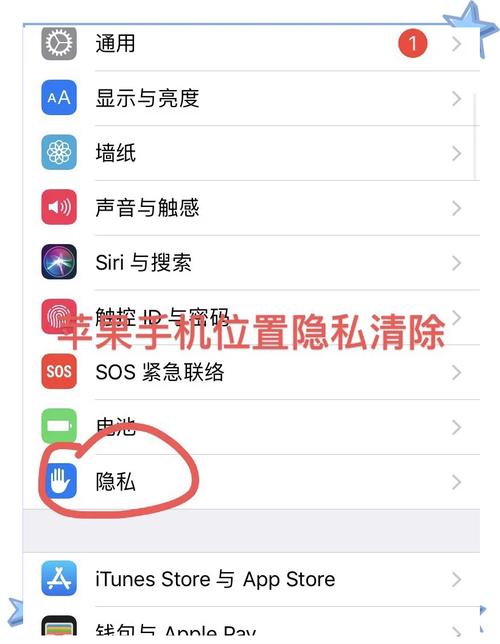
- 打开“设置”App(就是那个齿轮状的灰色图标)。
- 轻触你的姓名,你的姓名会显示在设置列表的最顶端,通常旁边会有一个头像或图标。
- 进入这个页面后,你看到的 “Apple ID” 这一行,就是你当前的 Apple ID,它通常是一个你的电子邮箱地址。
这个页面还能告诉你更多信息:
- iCloud:你已登录的 iCloud 账户。
- 媒体与购买内容:用于 App Store、Apple Music 等的 Apple ID。
- “退出登录”按钮:如果你想更换 Apple ID,可以在这里点击。
通过 App Store 查看
如果你想查看的是用于下载 App 和进行购买的 Apple ID,这个方法很方便。
- 打开 App Store。
- 点击屏幕右上角的 你的头像或圆形图标。
- 在弹出的页面中,你的 Apple ID 邮箱地址会显示在顶部。
通过 iTunes Store 查看
这个方法和方法二类似,适用于查看用于音乐、电影、播客等内容的 Apple ID。
- 打开 “音乐” 或 “电视” App(或者如果你有安装的话,打开“iTunes Store”App)。
- 点击屏幕右上角的 你的头像或圆形图标。
- 你的 Apple ID 邮箱地址会显示在那里。
通过“查找”App 查看
如果你需要在另一台设备上查看某个 iPhone 的 Apple ID,或者 iPhone 丢失时,可以使用“查找”功能。

(图片来源网络,侵删)
- 在另一台苹果设备(如你的另一部 iPhone、iPad 或 Mac)上,打开 “查找”App (Find My)。
- 登录你想要查询的那个 iPhone 的 Apple ID。
- 在设备列表中,你就能看到该设备所绑定的 Apple ID。
注意:这个方法通常用于忘记自己 ID 的情况,需要你记得密码才能登录。
常见问题解答 (FAQ)
我忘记了 Apple ID 怎么办?
如果你完全不记得你的 Apple ID 是什么邮箱,可以通过以下方式找回:
- 访问 Apple ID 官网:前往 iforgot.apple.com,按照提示输入你的姓名和邮箱地址来查找。
- 通过“设置”App:
- 打开“设置” > “邮件”。
- 在“账户”列表中查看已添加的邮箱,其中可能有你的 Apple ID。
- 或者,进入“设置” > “[你的姓名]”,如果系统提示你登录,它会显示与该设备关联的 Apple ID。
我看到的 Apple ID 是一串数字,这是什么?
如果你在“设置” > “[你的姓名]”里看到的 Apple ID 是一串数字(1234567890@appleid.com),这通常意味着你当初是用手机号码注册的 Apple ID,苹果会自动将你的手机号码转换成这种格式的邮箱地址,它仍然是一个有效的 Apple ID。
为什么我在“设置”里看不到“姓名”那一项?
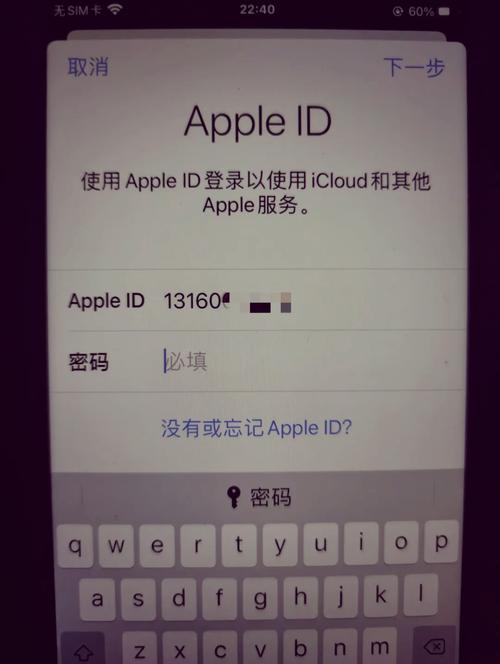
这通常意味着你的 iPhone 尚未登录 Apple ID,或者正处于“激活锁”状态,你需要先连接网络,并登录一个有效的 Apple ID 才能激活并使用手机。
(图片来源网络,侵删)
| 场景 | 推荐方法 |
|---|---|
| 快速查看 | 打开 “设置”App,点击顶部的 姓名。 |
| 确认购买账户 | 打开 App Store,点击右上角头像。 |
| 忘记 ID 或密码 | 访问 iforgot.apple.com。 |
| 在另一台设备上查看 | 使用 “查找”App 登录查看。 |
对于绝大多数情况,方法一 就足够了,希望这些信息能帮到你!


