


使用数据线直接连接(最推荐、最稳定)
这是最直接、最简单的方法,适用于传输视频、照片、固件更新等所有操作。
(图片来源网络,侵删)
步骤:
-
准备工具:
- 你的GoPro相机(如Hero系列)。
- 一根官方的USB-C数据线(现在大部分GoPro都使用USB-C接口)。
- 一台电脑(Windows或Mac均可)。
-
连接相机和电脑:
- 将USB-C数据线的一端插入GoPro相机侧面的端口。
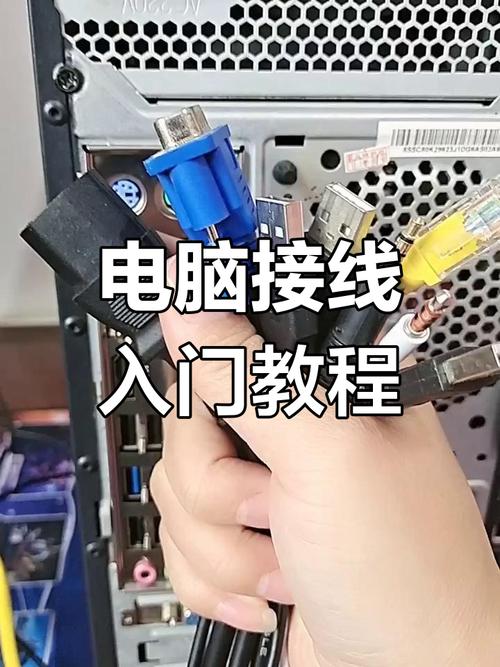
- 将另一端插入电脑的USB端口。
-
开启相机电源:
- 按下GoPro的电源键,打开相机,相机屏幕亮起后,会显示一个“USB连接”的图标(通常是一个电脑或手机的图标)。
-
在电脑上访问文件:
 (图片来源网络,侵删)
- 对于Windows用户:
- 电脑通常会自动识别GoPro为一个“可移动磁盘”或“便携式设备”。
- 打开“文件资源管理器”(就是那个文件夹图标),在左侧的“此电脑”或“计算机”下,你应该能看到你的GoPro设备。
- 双击打开它,你通常会看到几个文件夹,如
DCIM(数字图像),里面包含了你的视频和照片。
- 对于Mac用户:
- GoPro会自动出现在“访达”(Finder)的侧边栏中,通常在“位置”或“外部设备”类别下。
- 点击GoPro图标,即可访问里面的文件。
- 对于Windows用户:
-
传输文件:
像操作普通U盘一样,找到你想要的视频或照片,复制并粘贴到你的电脑硬盘上即可。
-
安全弹出设备:
- 重要! 传输完成后,不要直接拔掉数据线,在电脑上“安全弹出”设备。
- Windows: 点击任务栏右下角的“向上箭头”,找到代表GoPro的图标,右键点击选择“弹出 [GoPro名称]”。
- Mac: 在访达侧边栏中,点击GoPro图标旁边的“弹出”按钮(一个向上箭头)。
- 等待电脑提示可以安全移除设备后,再关闭相机电源并拔掉数据线。
- 重要! 传输完成后,不要直接拔掉数据线,在电脑上“安全弹出”设备。
通过Wi-Fi无线连接(无需数据线)
这种方法适合快速预览、从远处传输少量文件,或者使用GoPro Quik App进行编辑。注意:无线传输速度较慢,且非常耗电。
步骤:
-
准备工作:
- 确保GoPro已充满电。
- 确保你的电脑和GoPro连接在同一个Wi-Fi网络下,如果你没有公共Wi-Fi,可以创建一个电脑共享的热点,让GoPro连接到这个热点。
-
在电脑上打开GoPro Quik App:
- 如果你还没有安装,请先从GoPro官网下载并安装GoPro Quik桌面版软件。
- 打开Quik App。
-
在GoPro上开启Wi-Fi和远程控制:
- 打开GoPro相机。
- 滑动屏幕到设置(齿轮图标)。
- 进入“连接” > “Wi-Fi”。
- 确保“Wi-Fi”开关是开启状态。
- 再进入“连接” > “远程控制”,确保“远程控制”开关也是开启状态。
- GoPro会显示一个Wi-Fi网络名称(SSID)和密码。
-
在电脑上连接GoPro的Wi-Fi:
- 在你的电脑上,找到并点击Wi-Fi图标。
- 在可用的网络列表中,找到你GoPro显示的那个Wi-Fi名称(
GOPRO-BP-XXX)。 - 点击它,并输入GoPro屏幕上显示的密码进行连接。
-
在Quik App中查看和传输文件:
- 电脑成功连接到GoPro的Wi-Fi热点后,打开Quik App。
- App会自动扫描并发现你的GoPro相机。
- 在App界面中,你可以浏览相机里的媒体文件,并选择下载到你的电脑。
常见问题与解决方法
问题1:电脑无法识别GoPro,没有弹出任何设备。
- 检查数据线: 确保你使用的是数据线,而不是只充电的线,有些线内部没有数据传输功能。
- 检查端口: 换一个电脑的USB口试试,最好是机箱后面的USB口,供电更稳定。
- 检查相机状态: 确保GoPro是开机状态,如果关机,它只会在充电模式下被识别,通常不会显示为存储设备。
- 重启设备: 尝试重启你的电脑和GoPro相机。
- 检查驱动:
- Windows: 打开“设备管理器”,看看是否有带黄色感叹号的未知设备,如果有,可能需要手动安装驱动,可以尝试从GoPro官网下载最新的GoPRo Media Driver并安装。
- Mac: Mac系统通常不需要额外驱动,如果不行也尝试重启。
问题2:连接后,GoPro屏幕上一直显示“正在充电”。
- 这表示GoPro认为你只插了充电线,请务必使用数据线,并确保数据线两端都插紧,如果确定是数据线,可能是线缆或相机端口有问题。
问题3:Wi-Fi连接不上,或者连接后Quik App找不到相机。
- 距离问题: 确保GoPro和电脑距离不要太远,最好在5米以内,中间没有厚墙等强障碍物。
- 网络干扰: 远离其他强信号Wi-Fi路由器或微波炉等干扰源。
- 配对问题: 在Quik App中,尝试“添加新相机”或“重新扫描”。
- 忘记网络: 在电脑的Wi-Fi设置中,先“忘记”这个GoPro网络,然后重新连接。
问题4:传输速度非常慢。
- 如果是USB连接,可能是电脑USB端口速度慢,或者GoPro的存储卡速度慢。
- 如果是Wi-Fi连接,这是正常现象,大文件视频建议使用USB数据线。
总结与建议
| 连接方式 | 优点 | 缺点 | 适用场景 |
|---|---|---|---|
| USB数据线 | 速度快、稳定、不耗相机电、可传输所有文件 | 需要线缆,连接距离短 | 强烈推荐! 传输大量视频、照片,固件更新,日常管理文件。 |
| Wi-Fi无线 | 无需线缆,可远程操作,方便预览 | 速度慢、耗电严重、可能受干扰 | 快速传输几张照片,远程控制相机拍摄,使用Quik App快速编辑。 |
对于绝大多数用户来说,使用官方USB-C数据线直接连接电脑是最可靠、最高效的选择,希望这个详细的指南能帮到你!


