


主题的构成(一个完整的主题包含什么?)
一个完整的 Windows 主题通常包含以下五个部分:
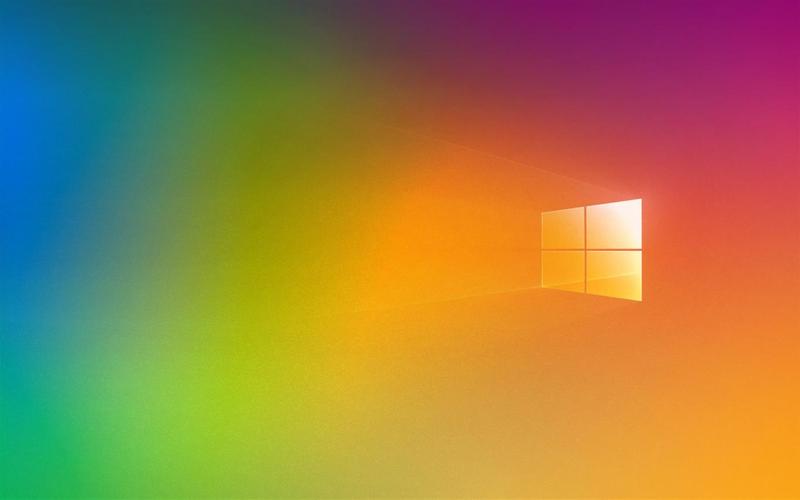
(图片来源网络,侵删)
- 壁纸: 桌面背景,可以是一张静态图片,也可以是多张图片组成的幻灯片。
- 颜色: 系统的强调色,会应用到任务栏、开始菜单、标题栏、窗口边框等处。
- 声音: 系统事件提示音,如开机、关闭窗口、接收通知等。
- 鼠标指针: 鼠标指针的外观样式。
- 图标: 桌面图标和文件夹的样式(这个部分较少主题会包含,通常需要额外设置)。
如何更改和设置主题(基础操作)
使用内置主题(最简单)
Windows 10 自带了一些经典主题,非常适合新手。
- 操作路径:
- 在桌面空白处点击鼠标右键,选择“个性化”。
- 在打开的“设置”窗口中,左侧选择“主题”。
- 在“设置”的中间区域,你会看到“选择主题”部分,这里展示了 Windows 自带的几个主题,如“Windows (浅色)”、“Windows (深色)”等。
- 点击任意一个主题,即可瞬间应用到你的桌面上。
从 Microsoft Store 获取更多主题(官方推荐)
微软官方商店提供了大量免费的高质量主题包,包括风景、动漫、艺术、游戏等。
- 操作路径:
- 同样进入“设置 > 个性化 > 主题”。
- 点击窗口下方的“获取更多主题”按钮。
- 这会直接打开 Microsoft Store 的“主题”页面。
- 浏览你喜欢的主题,点击“获取”即可下载并自动应用。
深度自定义你的桌面(高级玩法)
如果你想更精细地控制桌面元素,可以分别对它们进行设置。
只更换壁纸
- 操作路径:
设置 > 个性化 > 背景 - 选项:
- 图片: 选择一张图片作为静态壁纸。
- 纯色: 选择一个纯色作为背景。
- 幻灯片放映: 选择一个文件夹,系统会自动轮播该文件夹中的所有图片,你可以设置更改图片的间隔时间(如每 30 秒、1 分钟、10 分钟等)和是否 Shuffle(随机播放),这是制作动态桌面背景的绝佳方式!
只更改颜色
- 操作路径:
设置 > 个性化 > 颜色 - 选项:
- 选择颜色: 你可以从 Windows 提供的默认色板中选择,或者点击“自定义颜色”来精确选择 RGB 值。
- 自动从我的背景中选取一种主色: 强烈推荐开启此功能! 开启后,Windows 会自动分析你的壁纸,提取出其中的主色调作为系统强调色,让整体配色非常和谐。
- 显示颜色预览: 开启后,任务栏、开始菜单等区域会实时显示你选择的颜色效果。
- 开始、任务栏和操作中心透明效果: 开启后,这些元素会变成半透明的毛玻璃效果,非常美观。
只更换声音方案
- 操作路径:
设置 > 个性化 > 主题- 在当前主题的缩略图下方,点击“声音”链接。
- 在弹出的“声音”窗口中,你可以从“声音方案”下拉菜单中选择一个预设方案。
- 你也可以单独修改某个事件的声音,例如选中“退出 Windows”,然后点击“浏览”为你喜欢的程序更换一个自定义的退出音效。
只更换鼠标指针
- 操作路径:
设置 > 个性化 > 主题- 点击“鼠标指针”链接。
- 在“指针”选项卡中,你可以从“方案”下拉菜单中选择一套新的指针样式。
- 你也可以单独修改某个指针的样式,例如选中“正常选择”,然后点击“浏览”更换一个自定义的指针文件(通常是
.cur或.ani格式)。
如何获取和安装第三方主题?
除了官方渠道,你还可以从网上下载由其他用户制作的主题包。

(图片来源网络,侵删)
主题文件的格式
- .themepack: 这是最常见的主题文件格式,它是一个压缩包,里面包含了壁纸、颜色和声音方案,双击即可安装,非常方便。
- .deskthemepack: 这是 Windows 10 引入的新格式,支持包含幻灯片放映的动态主题。
- .theme: 这是传统的主题文件,通常只包含颜色和声音方案,不包含壁纸,需要手动把壁纸图片放到指定文件夹,并在主题设置里指定路径。
安全下载和安装
- 选择可靠的网站: 推荐访问一些知名的 Windows 主题爱好者社区,如
WinAero.com,Winaero.com,DeviantArt(搜索 "Windows 10 themes") 等,避免从不明来源下载,以防捆绑恶意软件。 - 下载文件: 下载
.themepack或.deskthemepack文件。 - 安装:
- 最简单的方式是直接双击下载的文件,Windows 会自动打开“设置”并应用该主题。
- 或者,你也可以将文件复制到
C:\Windows\Resources\Themes文件夹中,然后在“设置 > 个性化 > 主题”里就能看到并选择它。
进阶技巧:手动创建自己的主题
如果你想让你的桌面配置(特定的壁纸、颜色、声音)成为一个可以随时切换的主题,可以手动创建。
- 按照你的喜好,分别设置好壁纸、颜色、声音和鼠标指针。
- 进入
设置 > 个性化 > 主题。 - 点击“主题设置”链接(在当前主题缩略图下方)。
- 在弹出的“个性化”经典窗口中,点击“保存主题”。
- 为你的新主题命名,然后点击“确定”。
- 之后,你就可以在“设置”的主题列表中找到并应用你自定义的主题了。
| 功能 | 设置路径 | 亮点 |
|---|---|---|
| 快速切换主题 | 设置 > 个性化 > 主题 |
一键应用官方或商店主题 |
| 更换壁纸 | 设置 > 个性化 > 背景 |
支持静态图片、纯色和幻灯片动态效果 |
| 调整颜色 | 设置 > 个性化 > 颜色 |
自动从壁纸取色功能,配色超和谐 |
| 更换声音 | 设置 > 个性化 > 主题 > 声音 |
自定义系统提示音 |
| 更换指针 | 设置 > 个性化 > 主题 > 鼠标指针 |
一套新指针带来新感觉 |
| 获取新主题 | 设置 > 个性化 > 主题 > 获取更多主题 |
官方商店,安全高质量 |
| 保存自定义主题 | 主题设置 > 保存主题 |
打造个人专属方案 |
希望这份详细的指南能帮助你玩转 Windows 10 的桌面主题,打造一个既美观又高效的个性化工作环境!

(图片来源网络,侵删)


