


第一部分:基础入门(开机与首次设置)
当你第一次打开 MacBook 时,它会引导你完成一个简单的设置过程:
(图片来源网络,侵删)
- 选择语言和地区:选择你熟悉的语言(如“简体中文”)。
- 连接 Wi-Fi:选择你的家庭网络并输入密码。
- 进行登录:
- 如果你有 Apple ID:输入你的 Apple ID 和密码,这是你进入苹果生态系统的钥匙,用于同步数据、下载 App、iCloud 等。
- 如果你没有 Apple ID:系统会提示你创建一个,强烈建议你创建一个,它能极大提升你的使用体验。
- 设置“触控 ID”或“面容 ID”:按照提示设置指纹或面部识别,这将用于解锁电脑、确认 Apple Pay 和管理员密码等,非常方便和安全。
- 创建电脑密码:即使设置了触控 ID,你也需要一个主密码作为备用。
- 同意条款与条件:阅读并同意苹果的服务条款。
- 设置“iCloud 云同步”:选择是否将文件、照片、联系人等数据同步到 iCloud,这是数据备份和跨设备同步的关键,建议开启。
- 启用“定位服务”和“诊断与用量”:根据你的个人喜好决定是否开启。
设置完成后,你就会看到 macOS 的桌面,正式开始你的 MacBook 之旅!
第二部分:核心概念与手势(与 Windows 的最大不同)
理解了下面这些核心概念,你就掌握了 MacBook 使用的精髓。
窗口管理(“分屏”是核心功能)
macOS 的窗口管理与 Windows 不同,它的核心是 “分屏” 功能。
- 全屏化:将鼠标指针移到窗口左上角的绿色 全屏按钮,点击后,窗口会占满整个屏幕,并且会切换到一个新的“桌面空间”(类似于一个虚拟桌面)。
- 分屏操作:
- 将鼠标指针移到窗口左上角的绿色按钮,不要点击,而是按住不放。
- 窗口会变成半透明,屏幕左侧或右侧会出现阴影区域。
- 将窗口拖到你想要的位置(左半屏或右半屏),然后松开鼠标。
- 屏幕的另一侧会显示你所有打开的应用程序,点击你想要的应用,它就会自动填满另一半屏幕。
- 这是 macOS 提高多任务效率的 王牌功能,请务必多加练习。
触控板(你的鼠标和键盘)
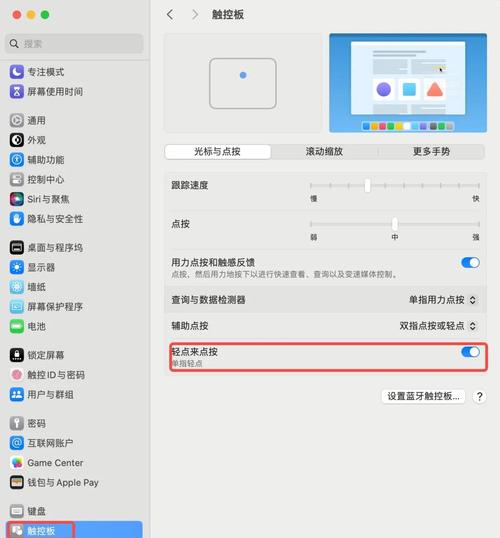
MacBook 的触控板非常强大,几乎可以完成所有鼠标操作,甚至更多,以下是常用手势:
(图片来源网络,侵删)
- 单击:选择文件或图标。
- 双击:打开文件或文件夹。
- 双指滑动:代替鼠标滚轮,上下滚动页面。
- 三指拖动:选中一个文件后,用三根手指按住并拖动,可以移动文件到其他位置。
- 四指向上滑动:打开 “程序坞” (Dock),显示所有正在运行的应用程序。
- 四指向下滑动:显示当前桌面上的所有窗口,方便你快速切换。
- 双指三指点击(右键):在触控板上用 双指或三指点击一下,相当于 Windows 的鼠标右键,会弹出快捷菜单。
- 捏合缩放:用拇指和食指做 捏合 或 张开 的手势,可以放大或缩小网页、图片。
小贴士:如果你不习惯触控板,可以随时连接任何品牌的 USB 或蓝牙鼠标使用。
程序坞
屏幕底部横条就是 “程序坞” (Dock),它是你启动和管理应用程序的核心。
- 左侧:存放你最常用的应用程序(可以自己拖拽添加或移除)。
- 中间:文件夹和下载项。
- 右侧:“废纸篓” (Trash),用于删除文件,清空废纸篓需要右键点击并选择“清空废纸篓”。
菜单栏
屏幕最顶端的一横条就是 “菜单栏”,它不是固定的,而是 “上下文相关” 的,意味着它会根据你当前正在使用的应用程序而改变。
- 当你在使用 Safari 浏览器时,菜单栏会显示“文件、编辑、显示、历史记录、书签、窗口、帮助”。
- 当你在使用“访达”(Finder,即文件管理器)时,菜单栏则会变成“访达、文件、编辑、显示、前往、窗口、帮助”。
- 最右侧的系统图标(如 Wi-Fi、电池、声音等)是常驻的。
第三部分:常用功能与操作
文件管理(访达)
- 访达:macOS 的“文件资源管理器”或“我的电脑”,点击屏幕左下角的笑脸图标即可打开。
- 侧边栏:在这里可以快速访问“应用程序”、“下载”、“文稿”(你的文档)等常用文件夹,也可以添加外部硬盘或 U 盘。
- 库:在访达菜单栏选择“前往” -> “库”,可以找到一些隐藏的系统文件夹,如“图片”、“音乐”、“应用程序”的完整列表等。
安装软件
macOS 不使用 .exe 安装包,主要通过 “App Store” 安装。
(图片来源网络,侵删)
- 打开 App Store:在访达的侧边栏就能找到。
- 搜索和下载:搜索你想要的软件(如微信、QQ、Microsoft Office),点击“获取”或“云朵图标”即可下载安装。
- 安装包文件:如果从官网下载了
.dmg文件,双击它后会弹出一个窗口,里面通常有一个应用程序图标。将这个图标拖拽到“应用程序”文件夹 中,就完成了安装,之后可以弹出这个.dmg文件。
快捷键(提高效率的利器)
熟悉快捷键能让你事半功倍,最常用的几个:
| 功能 | 快捷键 | 备注 |
|---|---|---|
| 强制退出 | Command (⌘) + Option (⌥) + Esc |
类似 Windows 的 Ctrl + Shift + Esc,可以打开强制退出窗口。 |
| 截图 | Command (⌘) + Shift (⇧) + 3 |
截取整个屏幕。 |
Command (⌘) + Shift (⇧) + 4 |
截取选定的区域。 | |
| 复制/粘贴 | Command (⌘) + C / Command (⌘) + V |
几乎所有应用都适用。 |
| 撤销/重做 | Command (⌘) + Z / Command (⌘) + Shift (⇧) + Z |
|
| 全选 | Command (⌘) + A |
|
| 保存 | Command (⌘) + S |
|
| 关闭窗口 | Command (⌘) + W |
|
| 完全退出应用 | Command (⌘) + Q |
系统偏好设置(Windows 的“设置”)
- 在屏幕左上角的 苹果菜单 中选择“系统偏好设置”,这里可以调整所有电脑设置,如:
- 显示器:调整分辨率、亮度、镜像模式等。
- 键盘:调整按键重复速度、触控板手势灵敏度。
- 网络:管理 Wi-Fi 和有线网络。
- 电池:查看电池使用情况,设置节能选项。
- iCloud:管理云同步服务。
- 通用:最重要的地方之一,可以在这里设置 “辅助功能”,比如开启 “鼠标键”,让你用键盘方向键控制鼠标光标。
第四部分:Windows 用户迁移指南
如果你从 Windows 过来,这份对照表会非常有帮助:
| Windows 术语 | macOS 对应术语 | 说明 |
|---|---|---|
| 桌面 | 桌面 | 概念基本相同。 |
| 开始菜单 | 程序坞 和 访达 | 程序坞是启动和查看运行应用的地方;访达是浏览文件的地方。 |
| 文件资源管理器 | 访达 | 功能完全一样,都是管理文件。 |
| 任务栏 | 程序坞 | 显示正在运行的应用和常用工具。 |
| 控制面板 | 系统偏好设置 | 集中管理电脑的各种设置。 |
| 任务管理器 | 活动监视器 | 可以通过 Command (⌘) + 空格 调出聚焦搜索,输入“活动监视器”打开。 |
| 程序 | 应用程序 | |
| 安装软件 | 从 App Store 或拖拽到 应用程序 文件夹 | |
| 右键菜单 | 双指或三指点击触控板 | |
| Alt 键 | Option (⌥) 键 | 在 macOS 中,Option 键通常用于“选项”或“替代”功能。 |
| Ctrl 键 | Command (⌘) 键 | 在 macOS 中,Command 键是主要的修饰键,相当于 Windows 的 Ctrl 键。 |
| 回收站 | 废纸篓 | 功能完全相同。 |
第五部分:进阶技巧与生态系统
- 跨设备协作:如果你有 iPhone 或 iPad,macOS 的生态系统会给你带来惊喜。
- 通用剪贴板:在 iPhone 上复制一段文字,可以直接在 MacBook 上粘贴。
- 接力:在 iPhone 上浏览网页,切换到 MacBook 可以继续从上次的位置浏览。
- 隔空投送:在 iPhone 和 MacBook 之间无线快速传输文件,非常方便。
- Spotlight 聚焦搜索:按
Command (⌘) + 空格键,可以快速搜索文件、应用、邮件、设置等,是 macOS 最强大的功能之一。 - 时间机器:连接一个移动硬盘,在“系统偏好设置”中开启“时间机器”,它可以自动为你的整个电脑创建增量备份,这是防止数据丢失的 最佳方案。
总结与建议
- 放平心态:不要总想着“Windows 是怎么做的”,尝试用 macOS 的思维方式去操作。
- 多用触控板:MacBook 的触控板是其灵魂,花点时间熟悉所有手势,你会爱上它。
- 善用分屏:这是 macOS 提升效率的关键,从一开始就养成习惯。
- 探索系统偏好设置:花点时间把里面的选项都看一遍,了解你能调整哪些设置。
- 加入社区:遇到问题可以搜索,或者在 MacRumors、知乎、B站等社区寻找答案,你会发现有很多热心用户。
希望这份详细的指南能帮助你顺利开启你的 MacBook 之旅!祝你使用愉快!


