


我们需要明确您指的是哪种设备,因为设置方法完全不同:
(图片来源网络,侵删)
- 带物理Home键的旧款iPhone/iPad (如 iPhone 8 及更早机型)
- 没有物理Home键的新款iPhone/iPad (如 iPhone X 及更新机型)
- 带Home键的iPad Pro (2025款及更新)
下面我将分三种情况为您详细说明如何设置和使用“Home键”的功能。
带物理Home键的旧款设备 (iPhone 8/8 Plus, iPhone 7/7 Plus, iPhone SE系列等)
对于这些设备,Home键是一个真实的物理按键,您不能“创建”一个Home键,但可以自定义它的点击速度和功能。
设置路径:
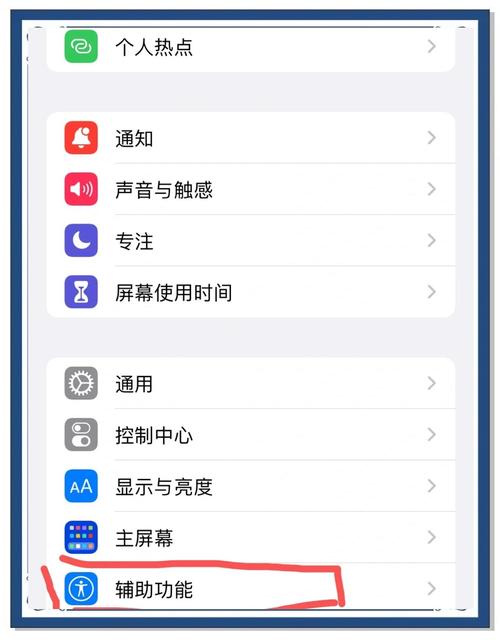
设置 > 辅助功能 > Home键
您可以进行以下设置:
(图片来源网络,侵删)
- 轻点速度:调整按一下Home键的响应灵敏度,如果觉得Home键太灵敏或需要用力按,可以在这里调整。
- 按住以打开:开启后,长按Home键可以打开“语音控制”功能(如果您没有设置其他快捷方式)。
- 快捷指令:这是最重要的自定义选项!您可以设置“快速双击”或“长按”Home键来触发特定操作。
- 快速双击:默认是打开“多任务”界面,但您可以更改为“截屏”、“辅助功能快捷菜单”等。
- 长按:默认是打开“Siri”,但您可以更改为“放大镜”、“语音备忘录”等。
对于物理Home键,我们主要是通过辅助功能来调整它的行为和添加快捷指令,而不是“设置”一个按钮本身。
没有物理Home键的新款设备 (iPhone X, iPhone 11, iPhone 12, iPhone 13, iPhone 14, iPhone 15 系列,以及对应的iPad Pro/Air/mini)
这些设备没有实体Home键,苹果用手势操作来模拟Home键的所有功能,您无法“设置”一个虚拟的Home键按钮,但可以学习和适应这些手势,并自定义一些相关的辅助功能。
核心手势操作(即“虚拟Home键”功能):
-
返回主屏幕:
 (图片来源网络,侵删)
- 手势:从屏幕底部边缘向上轻扫并释放。
- 提示: 如果您使用的是“全面屏显示”(开启后,App会充满屏幕),这个手势会直接回到主屏幕,如果未开启,这个手势会呼出多任务界面。
-
打开多任务界面:
- 手势:从屏幕底部边缘向上轻扫并停顿一下(就像是在屏幕底部画一个“J”形)。
- 提示: 这是查看所有打开的App、切换App和关闭App的主要方式。
-
切换App:
- 手势:在多任务界面中,左右滑动屏幕。
-
访问控制中心:
- 手势:从屏幕右上角向下轻扫。
-
通知中心:
- 手势:从屏幕左上角向下轻扫。
相关的辅助功能设置(让操作更便捷):
如果您觉得手势操作不方便,可以在“辅助功能”中添加一个虚拟的“Home键”按钮到屏幕上。
设置路径:
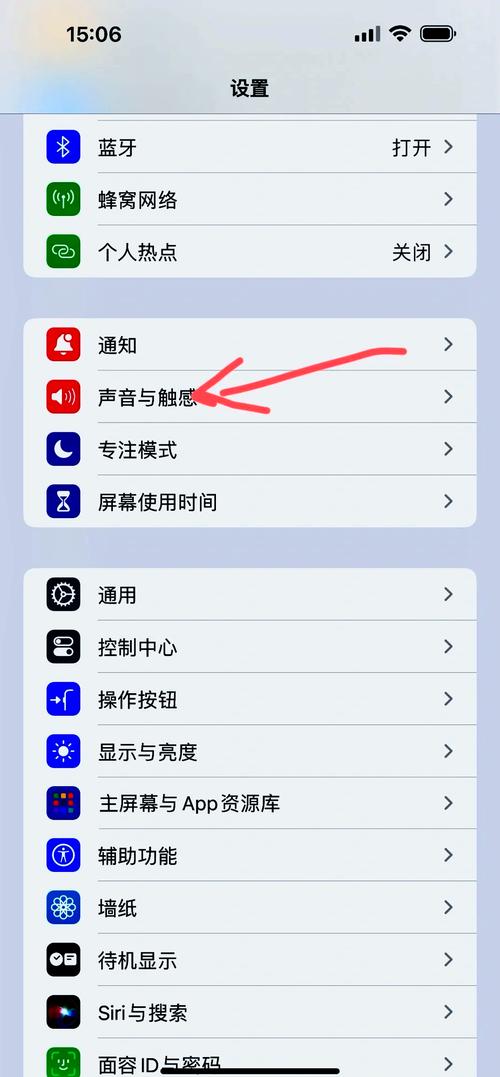
设置 > 辅助功能 > 触控 > 辅助触控
您可以:
- 打开“辅助触控”:开启后,屏幕上会出现一个半透明的小圆点,它就是一个可移动的虚拟Home键。
- 自定义顶层菜单:点击“自定顶层菜单”,您可以修改这个虚拟Home键点击后出现的菜单选项,默认是“主屏幕”,但您可以添加“Siri”、“截屏”、“锁定屏幕”等,最多可以添加8个功能。
- 设置单点、双点、长按等手势:您可以给这个虚拟Home键设置不同的手势操作,单点”打开控制中心,“长按”打开多任务等,非常灵活。
对于没有物理Home键的设备,手势是核心,如果您不习惯手势,可以开启辅助触控来创建一个屏幕上的虚拟Home键按钮。
带Home键的iPad Pro (2025款及更新款)
这是一个特殊的情况,新款iPad Pro取消了实体Home键,但为了部分用户的习惯,在iPadOS 15.4及以上版本中,提供了一个选项,可以在屏幕底部显示一个虚拟的Home键。
设置路径:
设置 > 主屏幕与程序坞 > (有一个开关)“显示Home键”
- 开启后:您的iPad Pro屏幕底部中央会出现一个类似iPhone 8的椭圆形Home键,它的操作逻辑和旧款iPhone一样:
- 轻点:返回主屏幕。
- 双击:打开多任务/App切换器。
- 长按:打开Siri。
- 关闭后:恢复到新款iPhone/iPad的全手势操作模式。
这是最接近“设置一个Home键”的选项,但它只适用于新款iPad Pro,并且只是一个显示在屏幕上的虚拟按钮,不是物理按键。
总结与建议
| 设备类型 | “设置Home键”的方法 | 核心操作 |
|---|---|---|
| 旧款iPhone/iPad (有物理键) | 设置 > 辅助功能 > Home键 (调整速度、设置快捷指令) |
物理按键 + 辅助功能自定义 |
| 新款iPhone/iPad (无物理键) | 学习手势;或开启辅助触控创建屏幕虚拟Home键 |
手势操作 (上滑返回,上滑停顿多任务) |
| 新款iPad Pro | 设置 > 主屏幕与程序坞 > 开启“显示Home键” |
屏幕上显示一个虚拟Home键,操作逻辑与旧款iPhone相同 |
给您的建议:
- 首先确认您的设备型号,这是最重要的一步。
- 如果您用的是新款iPhone,强烈建议您先花时间熟悉手势操作,刚开始可能会觉得不方便,但一旦习惯,会发现它非常流畅和高效。
- 如果您实在无法适应手势,那么
辅助触控功能是您的最佳选择,它可以创建一个功能强大的虚拟按钮。 - 如果您用的是新款iPad Pro,并且怀念实体Home键的感觉,那么直接在
主屏幕与程序坞设置里开启“显示Home键”即可。


