


电脑端的问题 和 U盘本身的问题。
(图片来源网络,侵删)
第一部分:快速自查与基础解决(90%的问题在这里)
这些步骤最简单,也最有可能解决问题,请务必先尝试。
检查物理连接和供电
- 重新插拔: 将U盘从电脑上拔下来,等待10秒钟,再重新插入到另一个USB接口,有时候接口接触不良是元凶。
- 更换USB接口: 不要使用USB延长线、前置USB接口或USB Hub(集线器),这些地方供电可能不足,请直接插入机箱后置的USB-A接口,这些接口直接连接主板,供电最稳定。
- 检查电脑USB功能: 确保电脑的USB功能没有被禁用,可以查看一下电脑右下角或设备管理器中是否有USB图标显示异常。
检查U盘本身
- 换一台电脑试试: 这是最关键的一步!将你的U盘插入另一台电脑(朋友的、家人的或公司的)。
- 如果能识别: 说明是你的电脑出了问题,请继续看第二部分。
- 如果还是不能识别: 那么很可能是U盘本身的硬件故障,请直接跳到第三部分。
检查磁盘管理(Windows系统)
这是解决U盘不显示但能听到插入声音的核心步骤。
-
在键盘上按
Win + X键,然后选择“磁盘管理”。 -
在弹出的窗口中,找到你的U盘,它可能显示为“没有初始化”、“未分配”或一个黑色的“健康未知”分区。
 (图片来源网络,侵删)
-
情况A:显示为“没有初始化”
- 右键点击该磁盘,选择“初始化磁盘”。
- 选择 GPT(GUID分区表,推荐)或 MBR(传统分区表),然后点击“确定”。
- 初始化后,如果它显示为“未分配”,右键点击它,选择“新建简单卷”,然后按照向导完成格式化和分配盘符。
-
情况B:显示为“健康未知”或“没有媒体”
- 这通常是文件系统损坏或分区表丢失,右键点击该磁盘,选择“删除卷”(注意:这会删除所有数据!)。
- 删除后,它会变成“未分配”空间,然后右键点击,选择“新建简单卷”,重新格式化U盘。此操作会清空U盘所有数据!
-
第二部分:深入排查电脑端问题
如果以上基础方法无效,说明问题可能出在电脑的软件设置或驱动上。
检查设备管理器
-
在键盘上按
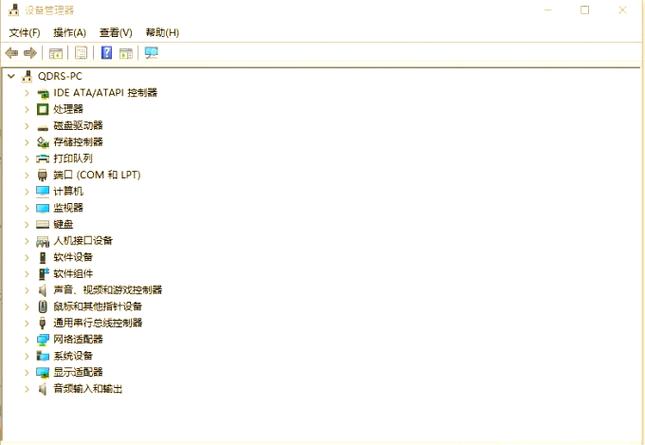
Win + R键,输入devmgmt.msc并回车,打开“设备管理器”。 -
展开“磁盘驱动器”列表,找到你的U盘(通常显示为“USB Mass Storage Device”或类似名称)。
-
情况A:U盘显示有黄色感叹号或问号
- 右键点击它,选择“更新驱动程序” -> “自动搜索驱动程序”。
- 如果无效,右键点击选择“卸载设备”,然后勾选“删除此设备的驱动程序软件”,点击“确定”,拔掉U盘,重新插入,让系统自动重新安装驱动。
-
情况B:U盘显示为“USB大容量存储设备”,但前面有向下的箭头
- 这表示设备被禁用了,右键点击它,选择“启用设备”。
-
情况C:在“通用串行总线控制器”下有带黄色感叹号的设备
- 展开“通用串行总线控制器”,看看是否有“USB Root Hub”或类似设备带有感叹号。
- 右键点击这些带感叹号的设备,选择“卸载设备”,然后重启电脑,让系统自动重新安装USB控制器。
检查盘符冲突
- 在“此电脑”上右键,选择“管理”。
- 在左侧选择“磁盘管理”。
- 在右侧找到你的U盘,看看它是否被分配了一个盘符(D:、E:)。
- 如果没有盘符,或者盘符与现有驱动器冲突,右键点击U盘的分区,选择“更改驱动器号和路径...”。
- 点击“添加”,为U盘分配一个未被占用的盘符(F:),然后点击“确定”。
检查病毒或安全软件
- 某些病毒或安全软件可能会阻止USB设备被访问。
- 暂时禁用杀毒软件和防火墙,然后重新插入U盘试试,如果可以识别,说明是软件拦截,需要将其添加到白名单中。
系统文件损坏
- 在开始菜单搜索“命令提示符”或“CMD”。
- 右键点击它,选择“以管理员身份运行”。
- 在弹出的黑色窗口中,输入
sfc /scannow然后按回车。 - 等待扫描完成(可能需要一些时间),它会自动修复损坏的系统文件,完成后重启电脑。
第三部分:U盘本身的硬件问题
如果U盘在所有电脑上都无法识别,那么基本可以确定是U盘的硬件故障。
尝试数据恢复软件(如果数据很重要)
在确定U盘硬件损坏前,可以先尝试用数据恢复软件扫描一下,有时候文件系统损坏,但数据还在。
- 推荐软件: Recuva, EaseUS Data Recovery Wizard, DiskGenius等。
- 注意: 将恢复软件安装在另一个硬盘上,不要安装在U盘本身,以免覆盖数据。
U盘硬件故障的迹象
- 插入电脑后没有任何反应:既没有声音,设备管理器里也看不到。
- U盘发热严重:插入后摸起来非常烫。
- U盘外壳损坏或内部有异响。
- 在多台电脑上都无法识别。
寻求专业帮助
如果U盘里有非常重要且无法放弃的数据,而以上方法都无效,可以考虑联系专业的数据恢复公司,他们有专业的设备可以尝试修复U盘的固件或直接读取闪存芯片,但这通常费用较高。
总结一下排查流程:
- 换电脑插:确定是电脑问题还是U盘问题。
- 换接口插:用后置USB接口,排除供电和接触问题。
- 进磁盘管理:解决“未初始化”或“未分配”问题。
- 查设备管理器:更新或重装USB驱动。
- 查盘符冲突:手动分配一个新盘符。
- 杀毒/防火墙:排除软件拦截。
- 系统文件检查:修复系统底层问题。
- 最后判断U盘:如果在所有电脑上都没反应,基本就是硬件坏了,考虑数据恢复或放弃。
希望这个详细的指南能帮你解决问题!


