


- 使用自带的“邮件”App:这是最常用、功能最全的方法,可以同步和管理你的邮件。
- 使用网页浏览器:如果你只需要临时查看或发送邮件,或者邮箱服务商没有提供App,这是一个很好的选择。
下面我为你详细介绍这两种方法,并提供一些常见邮箱的设置技巧。
(图片来源网络,侵删)
使用自带的“邮件”App(推荐)
这是最推荐的方法,因为它能让你方便地在手机上接收、发送和管理邮件,并且可以与日历、通讯录等系统功能联动。
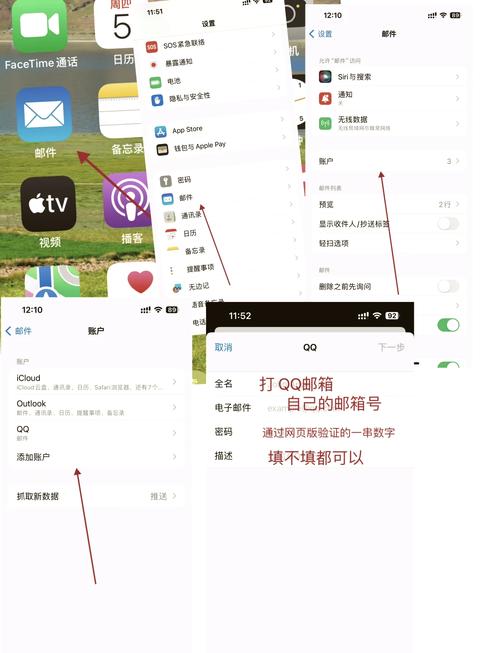
步骤1:打开“设置”
在手机主屏幕找到并点击 “设置” 图标(齿轮状)。
步骤2:添加邮件账户
- 向下滑动,找到并点击 “邮件”。
- 在“邮件”设置页面,点击顶部的 “账户”。
- 点击 “添加账户”。
步骤3:选择邮箱服务商
系统会列出一些常见的邮箱服务商,
- iCloud:如果你使用的是 Apple ID 注册的邮箱(
xxx@icloud.com),请选择此项。 - Microsoft Exchange:适用于企业邮箱或 Outlook.com。
- Google:适用于 Gmail 邮箱。
- Yahoo:适用于雅虎邮箱。
- AOL:适用于 AOL 邮箱。
- 其他:如果你的邮箱服务商不在此列表中(QQ邮箱、163邮箱、公司邮箱等),请选择 “其他”。
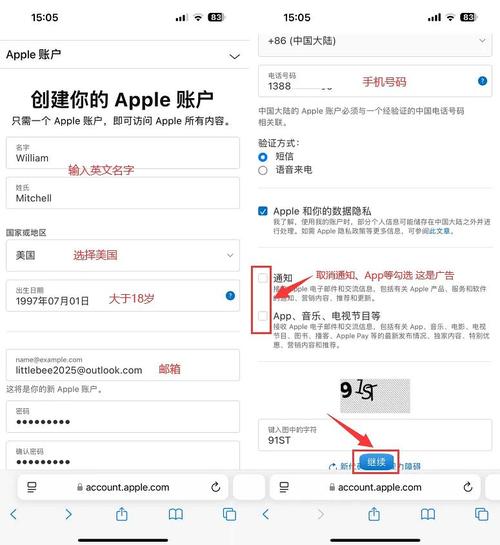
步骤4:输入账户信息并完成设置
根据你选择的邮箱类型,输入以下信息:
(图片来源网络,侵删)
- 邮箱地址:你的完整邮箱地址(
yourname@gmail.com)。 - 密码:你的邮箱密码。
- 描述:给你的账户起一个名字,方便在“邮件”App中识别(我的Gmail”、“工作邮箱”)。
不同类型邮箱的额外说明:
-
对于 iCloud, Google, Yahoo 等主流邮箱: 系统会自动尝试配置,你只需要输入邮箱和密码,点击“下一步”即可,系统会验证信息并完成设置,如果成功,你只需要在“邮件”App中就能看到收件箱了。
-
对于“其他”类型的邮箱(如 QQ、163、企业邮箱等): 系统可能会提示你输入更多服务器信息,
- 收件信服务器 和 发件信服务器 的地址(
imap.qq.com和smtp.qq.com)。 - 用户名(通常是你的邮箱地址)。
- 密码(有些邮箱需要使用“专用密码”而非登录密码)。
- SSL/TLS 加密 等安全设置。 这些信息通常可以在你的邮箱服务商的帮助中心或设置中找到,主流邮箱的设置参数都比较标准,大部分情况下系统会自动填充,你只需确认即可。
- 收件信服务器 和 发件信服务器 的地址(
常见邮箱的设置参数(自动设置”失败)
如果你选择“其他”且自动配置失败,可以手动输入以下信息:
(图片来源网络,侵删)
QQ邮箱
- 账户类型:选择 IMAP(推荐,可以在多设备同步邮件)或 POP。
- 收件服务器:
imap.qq.com(端口: 993) - 发件服务器:
smtp.qq.com(端口: 465 或 587) - SSL:收件和发件服务器都 开启。
- 用户名:你的完整QQ邮箱地址(
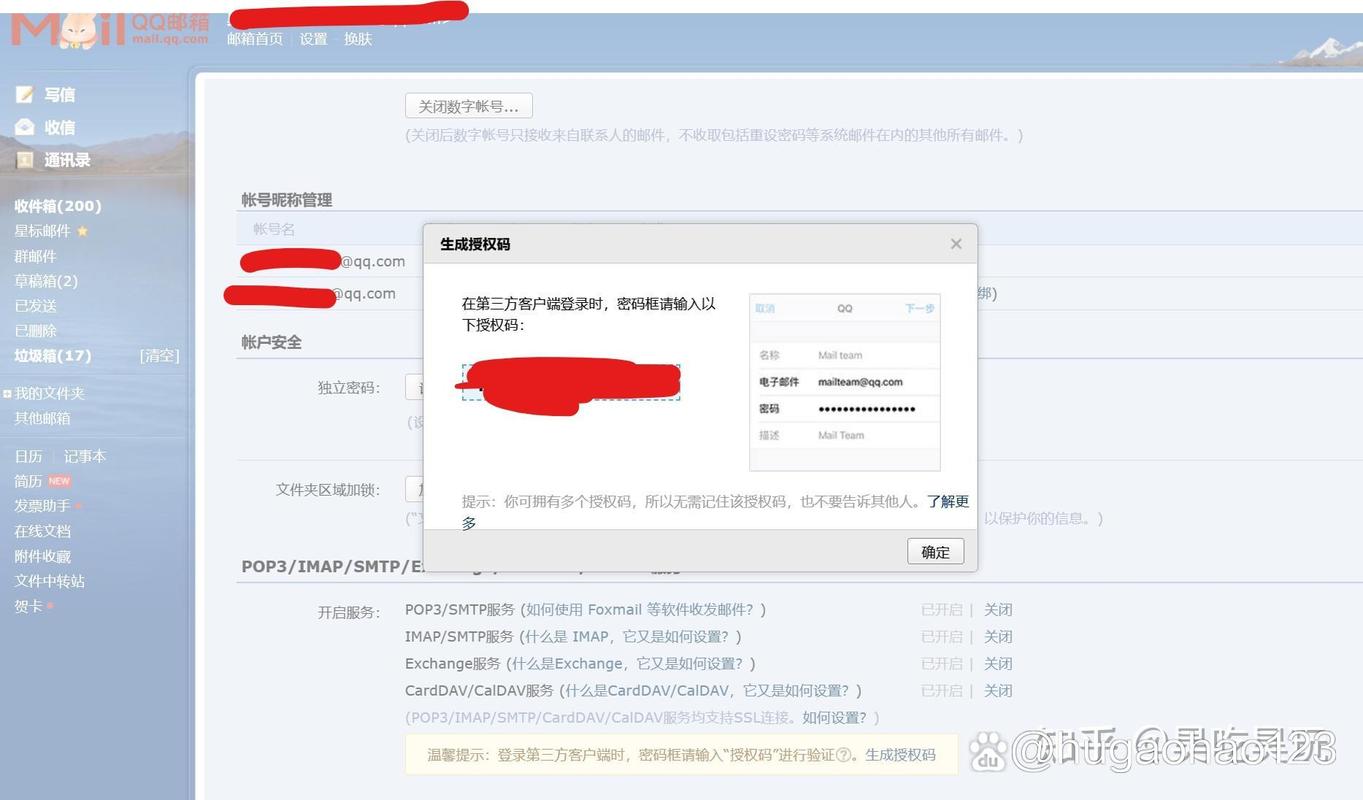
xxx@qq.com)。 - 密码:如果你的开启了“授权码”,这里需要填16位授权码,而不是QQ密码,在QQ邮箱的“设置” -> “账户”中可以生成。
163邮箱
- 账户类型:选择 IMAP。
- 收件服务器:
imap.163.com(端口: 993) - 发件服务器:
smtp.163.com(端口: 465 或 994) - SSL:收件和发件服务器都 开启。
- 用户名:你的完整163邮箱地址(
xxx@163.com)。 - 密码:同样,如果开启了“客户端授权密码”,需要填授权码。
企业邮箱 / Outlook (Exchange)
- 选择 “Microsoft Exchange”。
- 输入你的公司分配的邮箱地址、用户名、密码和服务器地址(这些信息需要向你的IT部门索取)。
使用网页浏览器登录
如果你不想在手机上配置,或者只是偶尔需要查一下邮件,使用网页浏览器最直接。
- 打开手机上的 “Safari” 或其他浏览器(如 Chrome、Edge)。
- 在地址栏输入你的邮箱服务商的网址,
- Gmail:
mail.google.com - Outlook:
outlook.live.com - QQ邮箱:
mail.qq.com - 163邮箱:
mail.163.com
- Gmail:
- 网站会自动跳转到登录页面,输入你的邮箱地址和密码即可登录。
- 为了方便下次访问,你可以点击浏览器地址栏旁边的 “分享” 图标,选择 “添加到主屏幕”,这样就能像App一样在桌面上创建一个快捷方式。
登录后,如何管理邮件?
- 收件箱:打开“邮件”App,默认就是收件箱,所有新邮件都会显示在这里。
- 写邮件:点击屏幕右下角的 .compose 图标(一个带笔的方块)。
- 切换账户:在“邮件”App的收件箱界面,点击左上角的账户名称(如“收件箱”),可以快速切换到你添加的其他邮箱账户。
- 设置签名:进入“设置” -> “邮件” -> “签名”,可以为每个账户设置个性化的邮件签名。
常见问题
-
Q: 提示“无法验证账户”或“密码错误”?
- A: 请仔细检查邮箱地址和密码是否正确,对于QQ、163等邮箱,确保使用的是 客户端专用密码 或 授权码,而不是你的登录密码。
-
Q: 邮件收不到?
- A:
- 检查手机网络是否正常。
- 确保在“设置” -> “邮件” -> “账户”中,该账户的开关是打开的。
- 检查邮箱是否开启了“IMPP/SMTP”服务(在邮箱的网页设置里)。
- 尝试在“设置” -> “邮件” -> “账户” -> 你的账户中,点击“获取新邮件”,手动刷新一下。
- A:
-
Q: 如何删除已添加的邮箱账户?
- A: 进入“设置” -> “邮件” -> “账户”,选择你要删除的账户,最下方点击 “删除账户”。
希望这份详细的指南能帮助你成功登录邮箱!如果还有问题,可以告诉我你用的是哪个邮箱,我可以提供更具体的帮助。


