


使用系统自带的“浮动通知”功能(最推荐)
这是目前安卓系统(尤其是 Android 10 及以上版本)内置的官方方法,不需要安装任何第三方应用,最稳定、最省电。
(图片来源网络,侵删)
适用系统: Android 10, 11, 12, 13, 14 (不同品牌名称可能略有差异)
设置步骤:
-
打开“设置”:在手机桌面找到并进入“设置”应用。
-
找到“通知”或“应用通知”:在设置菜单中,找到并点击“通知”或“应用通知”选项。
 (图片来源网络,侵删)
 -
启用“浮动通知”:在通知设置页面,找到并开启一个名为 “浮动通知”、“浮动式通知”、“弹出式通知” 或 “悬浮窗” 的总开关。
-
为时钟应用开启浮动权限:
- 返回“通知”设置页面,找到你正在使用的 时钟 应用(可能叫“时钟”、“日历与时钟”等)。
- 点击进入时钟应用的通知设置。
- 在时钟应用的通知设置里,找到 “允许浮动通知” 或 “浮动式通知” 的选项,并打开它。
-
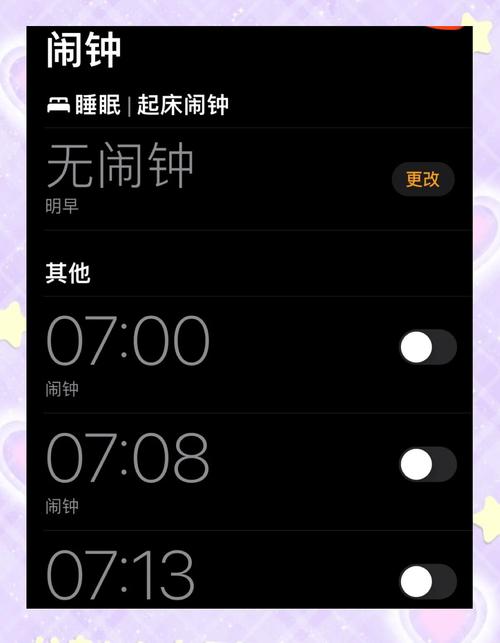
查看效果:当你设置闹钟或使用秒表/计时器时,相关的通知就会以悬浮窗的形式显示在屏幕上,里面就包含了时间。
使用第三方时钟应用(功能更强大)
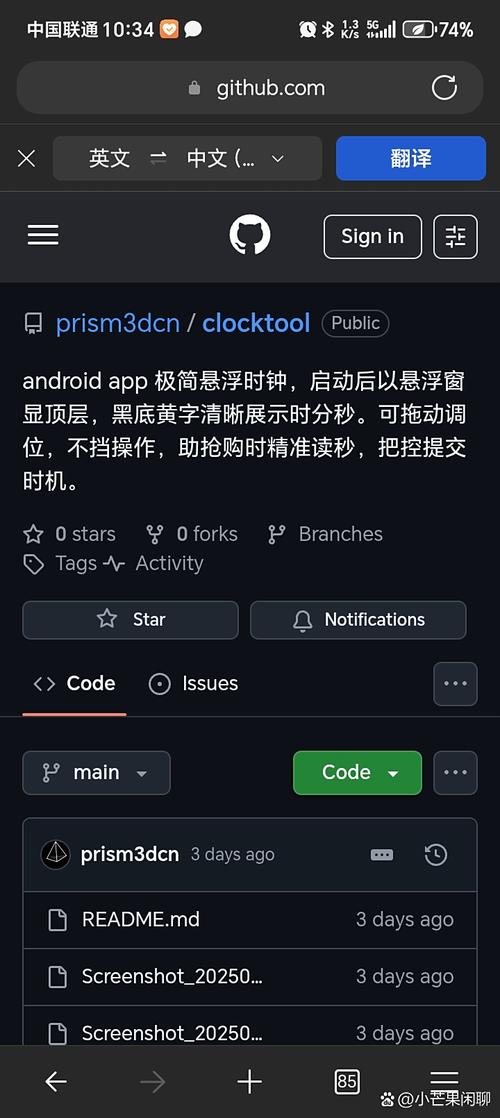
如果你觉得系统自带的功能不够用(比如只显示闹钟,不显示实时时钟),或者你的手机系统版本较旧,可以使用第三方时钟应用,这些应用通常自带悬浮窗功能。
(图片来源网络,侵删)
推荐应用:
- Fliqlo (最经典):模拟翻页时钟的经典应用,可以显示悬浮时钟,非常简洁美观。
- KWGT (Kustom Widget & Wallpaper Maker):功能极其强大的桌面和悬浮窗制作工具,可以让你自定义任何样式的悬浮时钟,但有一定学习成本。
- 浮窗时钟:专门为悬浮时钟设计的应用,简单易用,功能丰富。
以“Fliqlo”为例,设置步骤:
- 从应用商店下载并安装 Fliqlo。
- 打开 Fliqlo。
- 开启悬浮窗权限:
- 在 Fliqlo 的设置菜单中,找到 “显示悬浮时钟” 或类似选项。
- 点击它,手机系统会弹出一个权限请求窗口,询问是否允许该应用创建悬浮窗,请点击 “允许” 或 “始终允许”。
- 调整设置:你可以设置悬浮时钟的显示时间、样式、背景颜色等。
- 启动悬浮时钟:设置完成后,悬浮时钟就会出现在你的屏幕上了,你可以用手指拖动它到任意位置。
针对特定品牌的设置路径
不同品牌的手机在系统设计上略有差异,下面是几个主流品牌的设置路径。
华为 / 荣耀
华为系统没有统一的“浮动通知”开关,而是将权限下放给单个应用。
- 打开 “设置”。
- 进入 “应用” > “应用管理”。
- 找到并点击 “时钟” 应用。
- 进入 “权限” 页面。
- 找到 “悬浮窗” 权限,并将其 “允许”。
- 之后,当你设置闹钟时,系统会自动弹出悬浮通知,如果你需要一直显示悬浮时钟,建议使用第三方应用(如 Fliqlo)。
小米 / Redmi
MIUI 系统有独立的“悬浮窗”权限管理。
- 打开 “设置”。
- 进入 “应用设置” > “权限管理”。
- 点击右上角的 “管理” 或 “权限” 标签,找到 “悬浮窗” 权限。
- 在权限列表中,找到 “时钟” 应用,并将其状态设置为 “允许”。
- 同样,这主要影响闹钟等通知,若需常驻悬浮时钟,推荐第三方应用。
三星
三星的系统比较接近原生安卓。
- 打开 “设置”。
- 进入 “通知”。
- 点击右上角的 “三个点” 菜单,选择 “高级设置”。
- 找到并开启 “浮动通知” 开关。
- 进入 “应用通知”,找到 “时钟”,并为其开启 “允许浮动通知”。
使用桌面小组件(Widget)
虽然严格意义上不算“悬浮”在所有界面上,但小组件可以一直显示在桌面上,也是一种查看时间的便捷方式。
- 长按手机桌面空白处,进入桌面编辑模式。
- 点击 “添加小组件” 或 “小部件”。
- 在列表中找到 “时钟” 或 “数字时钟” 小组件。
- 选择你喜欢的大小和样式,将其添加到桌面上即可。
重要提示:悬浮窗权限
无论使用哪种方法,最关键的一步都是授予应用“悬浮窗”权限,如果你的手机上没有看到悬浮时钟,请务必检查:
- 设置 > 应用管理 > [时钟/第三方应用] > 权限 > 悬浮窗 是否已开启。
- 如果没有找到这个权限,可能是你的系统版本或品牌不支持,此时使用第三方应用是最佳选择。
希望这份详细的指南能帮助你成功设置安卓悬浮时钟!


