


核心要点:恢复密钥只在一处生成和存储
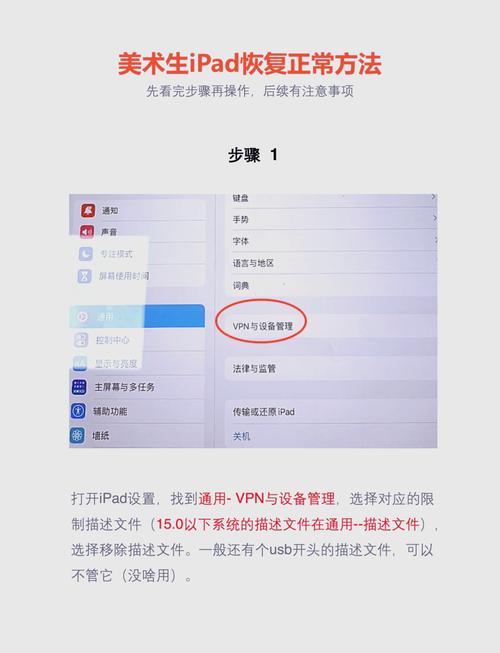
最重要的一点是:恢复密钥是在您首次开启双重认证时,由系统为您生成的,并且您需要自行将其安全地保存下来。
(图片来源网络,侵删)
苹果不会存储您的恢复密钥,也无法帮您找回,如果您当时没有保存,那么当您需要时,就无法通过官方渠道重新获取。
第一部分:如何找到您已保存的恢复密钥
请回想一下,您当初是在哪里保存了这个密钥的,以下是几个最常见的地方:
在您的设备上查找
这是最有可能的地方,很多人会习惯性地将密钥保存在设备自带的备忘录或邮件中。
-
在“备忘录”App 中查找:
 (图片来源网络,侵删)
- 打开您 iPhone、iPad 或 Mac 上的“备忘录”。
- 在搜索框中输入关键词,如“恢复密钥”、“recovery key”、“Apple ID”、“双重认证”等。
- 检查所有备忘录,包括“已删除”文件夹和“垃圾箱”。
-
在“邮件”App 中查找:
- 当您开启双重认证时,苹果通常会发送一封确认邮件到您的主要邮箱地址。
- 打开“邮件”App,搜索这封邮件,关键词同样可以使用“恢复密钥”、“recovery key”、“双重认证已开启”等。
-
在“文件”App 中查找:
如果您当时将密钥保存为文本文件或截图,它可能在“文件”App 的某个文件夹里,我的 iPhone”或“iCloud 云盘”。
在物理文件中查找
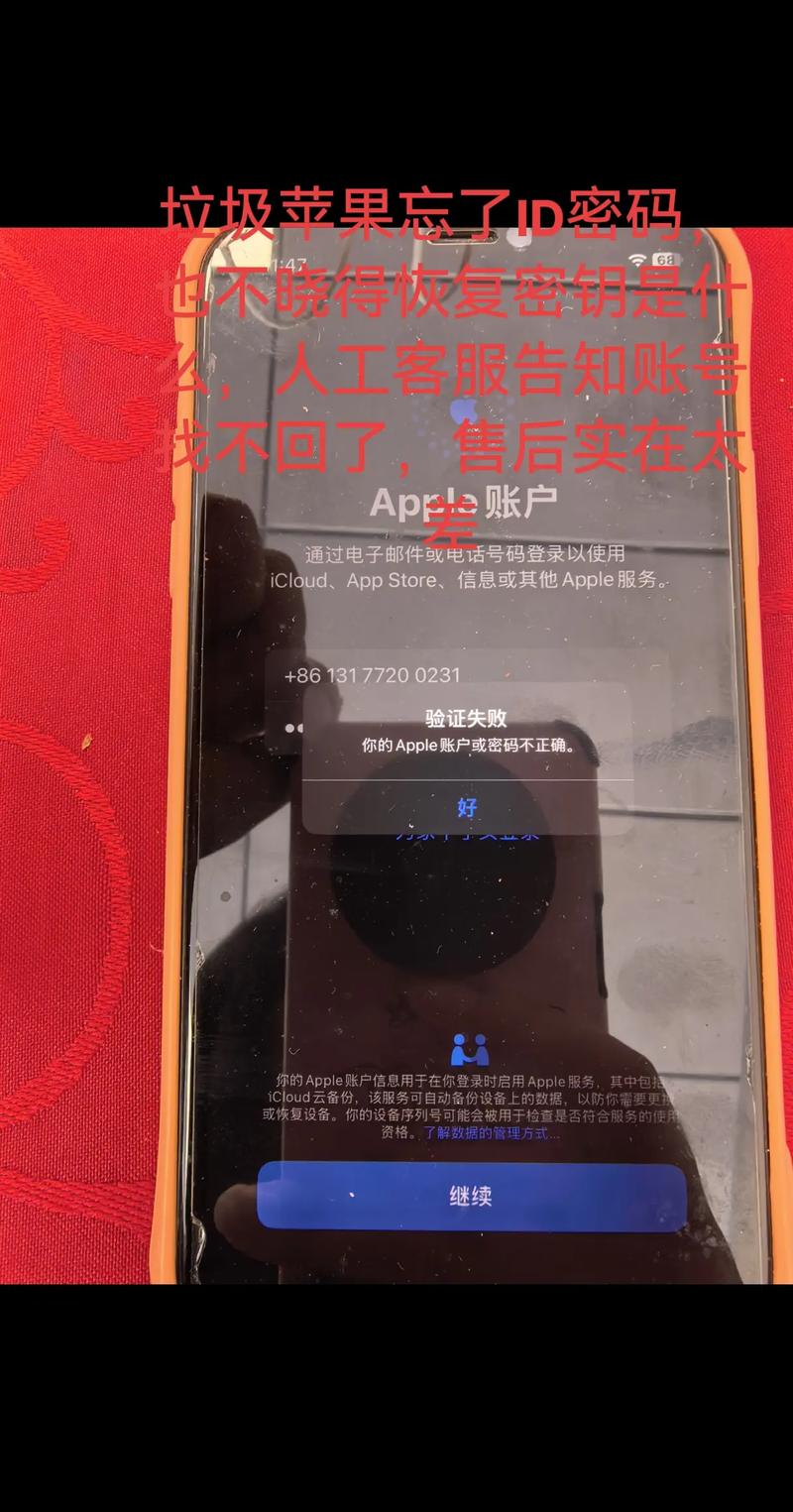
有些人会选择将密钥打印出来或手写下来,以防数字设备丢失。
(图片来源网络,侵删)
- 打印件: 检查您的文件柜、书桌抽屉、笔记本夹层等地方。
- 手写便条: 回想一下是否贴在了显示器背面、笔记本内页、冰箱上等地方。
- 保险箱或保险柜: 如果您将重要文件锁起来,请检查一下。
在密码管理器中查找
如果您使用 1Password、LastPass 或 iCloud 密钥串等密码管理工具,您可能在生成恢复密钥后,将其作为一项重要的“安全备注”或“笔记”保存了起来。
- 打开您使用的密码管理器,搜索“Apple ID”或“恢复密钥”。
第二部分:如果您找不到恢复密钥怎么办?
如果您翻遍了所有地方都找不到恢复密钥,情况会比较棘手,但并非完全无解,您需要采取以下步骤:
步骤 1:尝试通过“账户恢复”流程解决
这是苹果官方提供的解决方案,专门用于您无法访问受信任设备或恢复密钥的情况。
- 访问苹果的 iCloud 账户恢复页面。
- 输入您的 Apple ID。
- 选择“无法访问您的设备?”或“无法访问您的恢复密钥?”。
- 按照屏幕上的指示操作,您需要回答一些与您账户相关的安全问题(如果您之前设置过),或者通过其他方式验证您的身份。
- 这个过程可能需要几天甚至更长时间,因为苹果需要人工审核您的请求,以确保账户安全,审核期间,您无法使用您的 Apple ID。
优点:这是官方、正规的途径。 缺点:非常耗时,且不保证100%成功,特别是如果您很久没用过账户或信息不全。
步骤 2:联系 Apple Support
如果账户恢复流程不适用或您觉得等待时间太长,可以直接联系苹果官方支持。
- 联系方式:
- 访问 Apple 支持官网,选择“获取更多帮助” -> “联系 Apple”。
- 您可以通过在线聊天、电话或前往 Apple Store 零售店/Apple 授权服务点来寻求帮助。
- 需要准备的材料:
- 您的 Apple ID。
- 能够证明您身份的文件,例如原始购买设备的发票、身份证件、信用卡账单等,任何能将您与该 Apple ID 及设备关联起来的证明文件。
- 耐心:支持代表需要花时间来核实您的身份,这个过程同样可能很漫长。
步骤 3:最后的手段——放弃账户,重新开始
如果以上所有方法都失败了,您可能别无选择,只能放弃这个 Apple ID。
- 后果:
- 永久失去对该 Apple ID 的访问权限。
- 所有与该账户关联的数据将丢失,包括:
- iCloud 云盘中的所有文件。
- 照片、通讯录、日历、提醒事项等数据。
- App Store、Apple Music、Apple Books 等购买记录。
- 您在该账户下激活的设备(iPhone, iPad, Mac)可能会被锁机,无法再使用。
这是一个非常严重的后果,不到万不得已不要轻易尝试。
第三部分:如何为您的当前账户设置恢复密钥(以防万一)
如果您现在能正常登录您的 Apple ID,强烈建议您立即设置一个恢复密钥,以防未来发生意外。
- 在您的 iPhone、iPad 或 Mac 上,进入 “设置” > “[您的姓名]”。
- 点击 “密码与安全性”。
- 如果您已经开启了双重认证,您会看到一个 “恢复密钥” 的选项。
- 点击它,系统会引导您生成一个新的恢复密钥。
- 请务必按照屏幕提示,将这个密钥安全地保存下来! 建议至少保存两个副本,一个在数字设备(如加密的备忘录或密码管理器),一个在物理文件(如打印件或手写便条)。
| 场景 | 解决方案 | 优点 | 缺点 |
|---|---|---|---|
| 找到了恢复密钥 | 直接在忘记密码时使用它 | 快速、方便 | - |
| 找不到恢复密钥 | 尝试账户恢复流程 | 官方途径,免费 | 耗时数天,不保证成功 |
| 联系 Apple Support | 官方支持,可提供人工帮助 | 耗时,需要提供强有力证明 | |
| 放弃账户,重新开始 | 彻底解决旧账户问题 | 永久丢失所有数据,非常严重 |
请务必立即行动,检查并备份您的恢复密钥! 这是保护您数字资产安全最重要的一步。


