


使用 Miracast (无线屏幕镜像) - 最直接
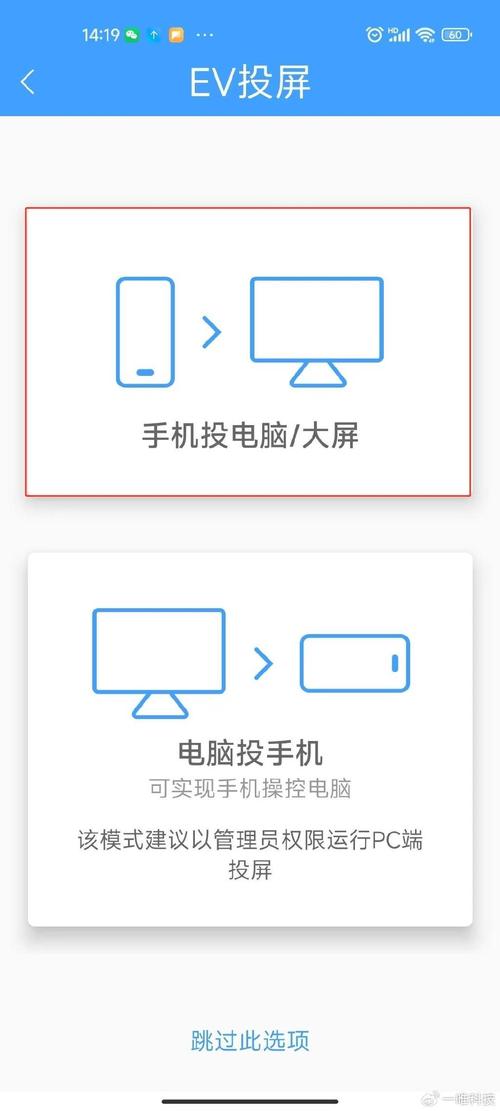
这是最理想的“真投屏”方式,就像电视投屏一样,手机屏幕会实时、完整地显示在电脑上,但前提是你的电脑硬件支持。
(图片来源网络,侵删)
先检查你的电脑是否支持 Miracast:
- 在 Windows 7 桌面,点击右下角的网络图标(像信号塔的那个)。
- 在弹出的菜单中,如果看到 “无线显示” (Wireless Display) 或 “投影到无线显示器” (Project to a wireless display) 的选项,那么你的电脑就支持!如果看不到,则说明硬件不支持,需要跳到方法二。
操作步骤 (如果支持):
在 Windows 7 电脑上设置:
- 打开 “控制面板” -> “显示”。
- 在左侧菜单中,点击 “连接到无线显示器” (Connect to a wireless display)。
- 电脑会开始搜索可用的无线显示设备,并准备接收连接。
在手机上设置 (以安卓手机为例,iOS 不同):
- 安卓手机 (Android 4.2及以上版本基本都支持):
- 下拉通知栏,找到并长按 “无线显示”、“无线投屏”、“屏幕镜像” 或 “Smart View” (三星手机) 等类似的快捷开关。
- 点击进入后,手机会自动搜索附近的无线显示设备。
- 在搜索列表中,找到并点击你的 Windows 7 电脑名称。
- 电脑上会弹出一个请求连接的提示,点击 “是” 接受。
- 苹果手机 (iOS/iPadOS):
- 苹果设备 原生不支持 向其他设备进行屏幕镜像,你需要使用 AirServer 这样的第三方软件(在方法三介绍)。
连接成功后,你的手机屏幕就会实时显示在电脑上了。
使用第三方投屏软件 - 最通用、最推荐
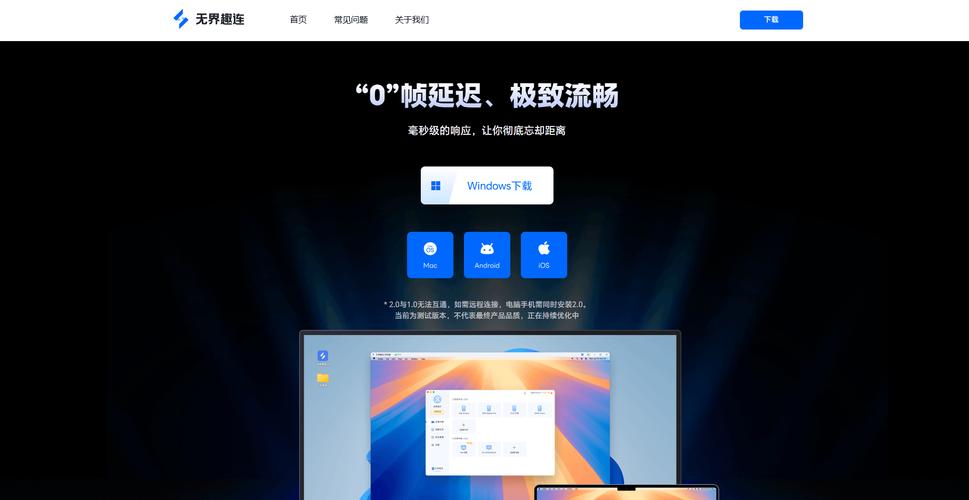
如果方法一不可行,或者你想获得更稳定、功能更多的体验,使用第三方软件是最好的选择,这类软件通常需要在电脑和手机上都安装。
(图片来源网络,侵删)
推荐软件:Apowersoft手机投屏
这是一个非常流行且功能强大的跨平台工具,支持 Windows, Mac, iOS, Android。
在 Windows 7 电脑上安装:
- 访问 Apowersoft 官网,下载并安装其电脑客户端。
- 安装完成后,打开软件,它会自动检测你电脑和手机所在的同一个 Wi-Fi 网络。
在手机上安装:
- 在手机的应用商店(安卓的 Google Play/应用商店,苹果的 App Store)搜索 “Apowersoft” 并下载安装。
- 或者,你也可以用手机扫描电脑软件上的二维码来直接下载。
开始投屏:
(图片来源网络,侵删)
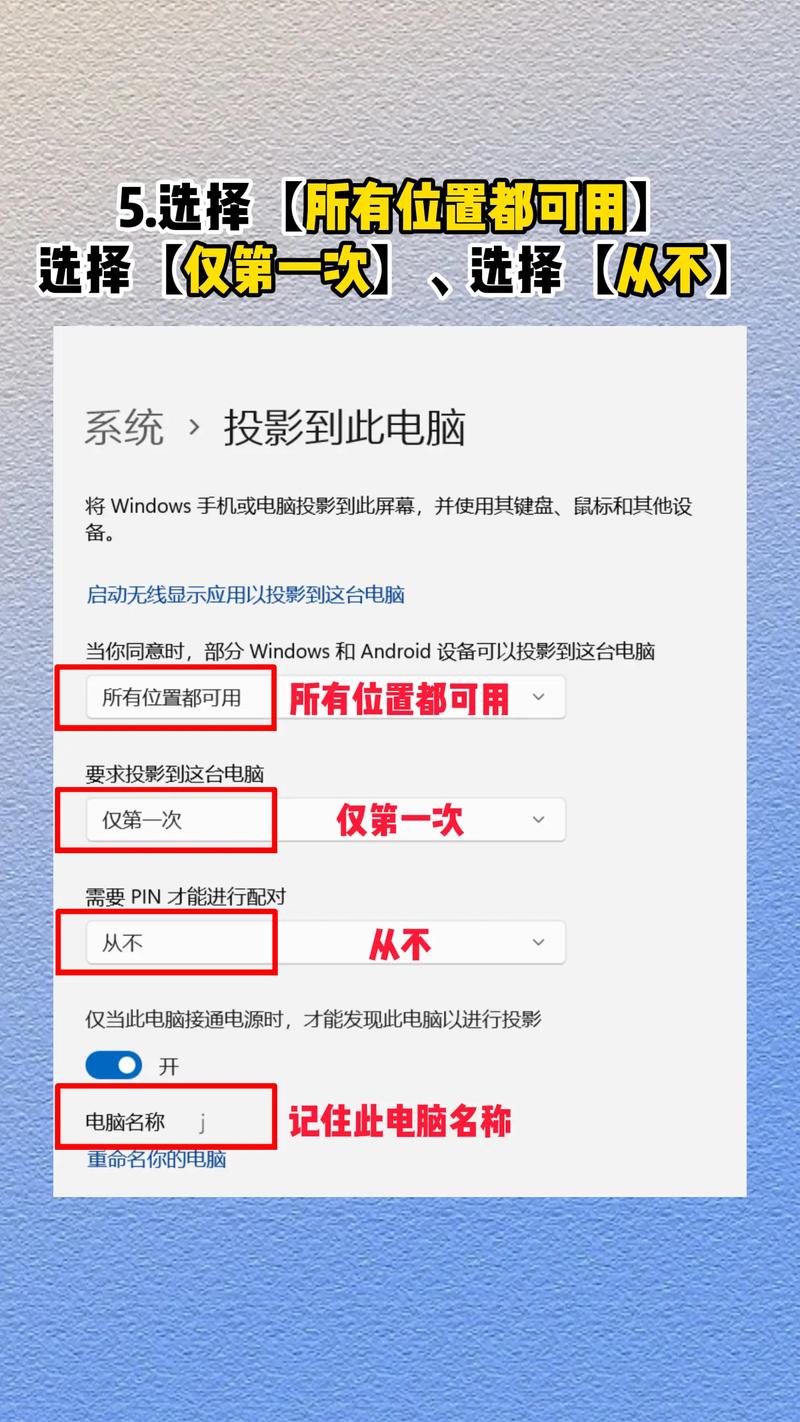
- 确保手机和电脑连接在同一个 Wi-Fi 网络下。
- 打开手机上的 App,它会自动搜索并显示你的电脑。
- 点击电脑上的名称,点击手机屏幕上的 “开始投屏” 或 “投屏” 按钮。
- 授权连接后,手机屏幕就会显示在电脑的软件窗口中了。
优点:
- 兼容性好,对电脑硬件要求低。
- 功能丰富,除了投屏,还可以录制屏幕、截图、传输文件等。
- 连接稳定。
使用 AirServer (专门针对苹果用户)
如果你的手机是 iPhone 或 iPad,并且想在 Win7 上投屏,AirServer 是最佳选择,它可以把你的 Win7 电脑变成一个“AirPlay 接收器”。
在 Windows 7 电脑上安装 AirServer:
- 访问 AirServer 官网,下载适用于 Windows 的版本。
- 购买并激活软件(有免费试用版,但有水印和时间限制)。
- 安装并打开它。
在 iPhone/iPad 上投屏:
- 确保手机和电脑在同一个 Wi-Fi 网络下。
- 在 iPhone/iPad 的 “控制中心” (从屏幕右上角或底部上滑)。
- 长按屏幕顶部的 “小组件区域” (显示电量、时间等的地方)。
- 点击 “屏幕镜像”。
- 在设备列表中,选择你的 Windows 7 电脑。
- 稍等片刻,连接成功后,你的 iPhone/iPad 屏幕就会显示在电脑上了。
使用 VNC 软件 - 最“硬核”的方式
VNC (Virtual Network Computing) 是一种远程桌面技术,原理是你在电脑上安装一个服务器端,手机上安装客户端,然后通过网络来控制电脑,虽然不是传统意义上的“投屏”,但能达到类似效果,并且可以反向操作。
在 Windows 7 电脑上安装 VNC 服务器:
- 推荐使用 TightVNC 或 RealVNC。
- 下载并安装服务器端软件,并设置一个连接密码。
在手机上安装 VNC 客户端:
- 在手机应用商店搜索 “VNC Viewer” (RealVNC Viewer, TigerVNC 等),下载安装。
开始连接:
- 确保手机和电脑在同一个 Wi-Fi 网络。
- 打开手机上的 VNC Viewer App。
- 在地址栏输入你电脑的 IP 地址 (可以在电脑的“命令提示符”里输入
ipconfig查看)。 - 输入你之前设置的密码,即可连接到电脑桌面。
优点:
- 可以完全反向操作,在手机上控制电脑。
- 非常灵活,适合有特殊需求的用户。 缺点:
- 设置相对复杂。
- 体验上不如专门的投屏软件流畅,会有轻微延迟。
总结与建议
| 方法 | 优点 | 缺点 | 适用人群 |
|---|---|---|---|
| Miracast | 原生支持,延迟低,体验好 | 电脑硬件限制大,很多Win7电脑不支持 | 电脑硬件支持 Miracast 的用户 |
| Apowersoft | 通用性强,兼容性好,功能全面,推荐首选 | 需要安装第三方软件 | 绝大多数用户,特别是安卓手机用户 |
| AirServer | 对苹果设备支持完美,原生AirPlay体验 | 付费软件,仅适用于苹果设备 | iPhone/iPad 用户 |
| VNC | 功能强大,可反向控制 | 设置复杂,延迟较高,非专业投屏 | 需要在手机上控制电脑桌面的用户 |
给你的最终建议:
- 先尝试方法一,看看你的 Win7 电脑是否自带无线显示功能,如果能用,体验是最好的。
- 如果方法一不行,或者你用的是安卓手机,直接选择方法二 (Apowersoft),这是最省心、效果最好的通用方案。
- 如果你是苹果用户,方法三 (AirServer) 是不二之选。
- 只有当你需要在手机上操作电脑文件和程序时,才考虑方法四 (VNC)。
希望这些信息能帮到你!


