


第一部分:在 iPhone / iPad 上剪辑视频 (最常用)
iPhone 和 iPad 的 iMovie 非常适合快速、移动化的视频剪辑,操作直观。

(图片来源网络,侵删)
第一步:准备工作
- 下载 iMovie:如果你的设备上没有 iMovie,请前往 App Store 免费下载。
- 导入视频:
- 方法一(推荐):打开“照片”App,找到你想剪辑的视频,点击“分享”按钮(一个向上箭头的方框),在弹出的菜单中选择“iMovie”,视频会自动导入到 iMovie 的“媒体库”中。
- 方法二:直接打开 iMovie,点击媒体库上方的“导入”按钮,从“照片”或“文件”中选择视频。
第二步:开始剪辑
-
创建新项目:
- 打开 iMovie,点击左上角的 号。
- 选择 “电影”,给你的项目起个名字,我的旅行Vlog”,然后点击“创建”。
-
添加视频片段:
- 在下方的“媒体库”中,你会看到刚刚导入的视频。
- 点击视频缩略图,它会在上方预览,你想要哪一段,就用手指在时间轴上向左或向右滑动,只选中你需要的部分。
- 选中后,点击下方的 “添加” 按钮,这段视频就会被放到下方的时间轴里。
-
剪辑与修剪:
- 修剪片段:点击时间轴上的一个视频片段,它周围会出现黄色框,拖动黄色框的左右边缘,可以裁剪掉不需要的开头或结尾部分。
- 分割片段:将播放头(那条白色的竖线)移动到你想要分割的位置,然后点击屏幕下方的 “分割” 图标(剪刀形状),这段视频就会被切成两段,方便你删除其中一部分或在其间插入其他内容。
-
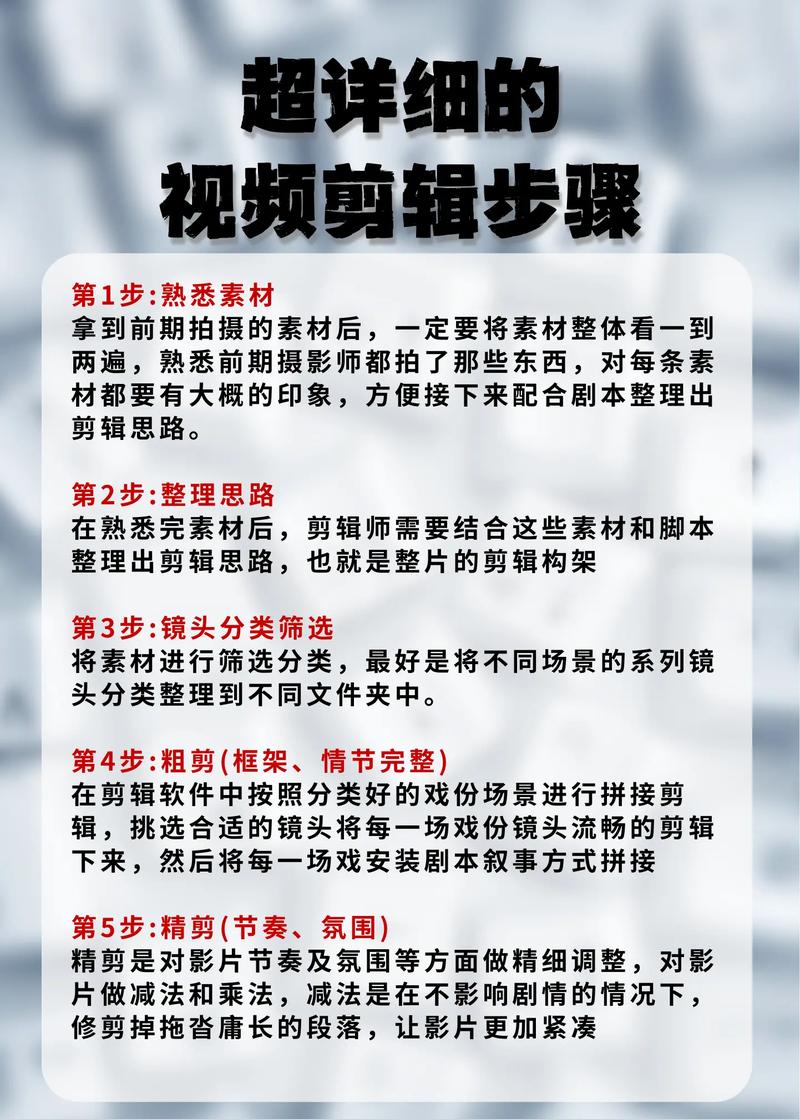
添加转场:
 (图片来源网络,侵删)
- 转场能让两个片段之间的切换更自然。
- 点击时间轴上两个片段之间的 “转场” 图标(一个带有箭头的方块)。
- 从列表中选择你喜欢的转场效果(如“淡入淡出”、“推拉”等),可以左右滑动预览效果,调整好时长后点击“完成”。
-
添加音频:
- 背景音乐:点击左上角的 “媒体” 图标,切换到“音频”标签,你可以选择:
- 音乐:从你的 Apple Music 曲库中选择歌曲。
- 音效:添加各种有趣的音效。
- 录音:直接录制旁白或环境音。
- 将选中的音频拖到时间轴最下方的 “音频” 轨道上,你可以调整音频的音量,甚至让它只在某一个片段上播放。
- 背景音乐:点击左上角的 “媒体” 图标,切换到“音频”标签,你可以选择:
-
添加文本与字幕:
- 点击时间轴上方的 “T” 字形图标(文本)。
- 选择一种标题样式,输入你的文字。
- 文字会出现在视频预览窗口中,你可以:
- 拖动来改变位置。
- 双击。
- 长按来调整大小和样式。
- 点击“完成”后,文字会作为一个新片段添加到时间轴上。
-
调整滤镜:
- 点击时间轴上方的 “滤镜” 图标(三个圆圈)。
- 选择一个滤镜,如“电影”、“复古”等,可以实时预览效果,点击“完成”应用到整个视频。
第三步:导出与分享
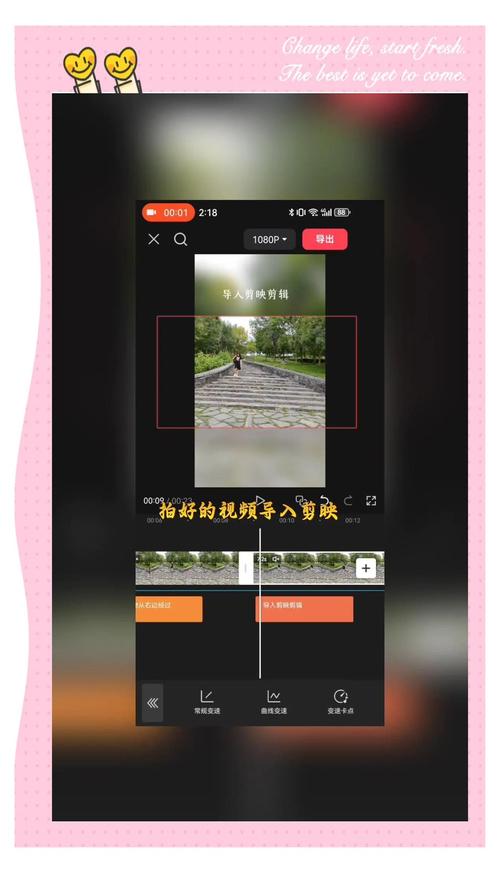
剪辑完成后,点击屏幕左上角的 “返回” 按钮,直到回到项目主界面。
(图片来源网络,侵删)
- 点击 “分享” 按钮(一个向上箭头的方框)。
- 选择 “存储到相册”,这样你的成品视频就会像普通视频一样保存在手机的照片里,方便你随时查看和分享到社交媒体。
第二部分:在 Mac 上剪辑视频 (功能更强大)
Mac 上的 iMovie 拥有更大的屏幕和更专业的功能,适合进行更精细的剪辑。
第一步:准备工作
- 确认 iMovie 已安装:Mac 自带的 iMovie 在“应用程序”文件夹中,如果没有,可以在 App Store 免费下载。
- 导入视频:打开 iMovie,点击左上角的 “文件” > “导入” > “影片”,然后从你的电脑中选择视频文件导入,导入的视频会出现在“媒体”浏览器中。
第二步:开始剪辑
-
创建新项目:
- 在 iMovie 主界面,点击 “创建新项目”。
- 选择 “电影”,给项目命名,然后点击“创建”。
-
添加视频片段:
从左上角的“媒体”浏览器中,将视频片段拖拽到下方的时间轴轨道上。
-
剪辑与修剪:
- 修剪片段:点击时间轴上的片段,它会出现在上方的预览窗口下方,拖动片段两端的“修整柄”(黄色小三角)来裁剪掉多余部分。
- 精确剪辑:将播放头移动到精确位置,按下键盘的
Command + B快捷键,即可分割片段。
-
添加转场:
- 点击右上角的 “转场” 浏览器(图标为两个方块间有个箭头)。
- 将你想要的转场效果拖拽到时间轴上两个片段之间即可。
-
添加音频:
- 点击右上角的 “音频” 浏览器。
- 这里同样有“音乐”、“音效”和“录音”三个选项,将音频拖拽到时间轴下方的 “音频” 轨道。
-
添加文本与字幕:
- 点击右上角的 浏览器(图标为字母 T)。
- 选择一种样式,将标题拖拽到时间轴上,然后在预览窗口中双击进行编辑。
-
调整滤镜:
- 点击右上角的 “滤镜” 浏览器。
- 选择滤镜后,它会出现在预览窗口的“检查器”面板中,你可以调整滤镜的强度。
第三步:导出与分享
剪辑完成后,点击屏幕左上角的 “共享” 按钮(一个向上箭头的方框)。
- 在弹出的窗口中,你可以选择导出的分辨率(如 1080p, 4K)和质量。
- 点击 “下一步”,选择保存位置(如“影片”文件夹),然后点击“导出”,等待片刻,你的成品视频就完成了。
实用小贴士
- 善用撤销:不小心剪错了?随时可以按
Command + Z(Mac) 或摇晃手机 (iPhone) 来撤销上一步操作。 - 项目管理:如果项目很多,可以给项目分门别类,重命名,方便日后查找。
- 备份素材:在开始剪辑前,最好将原始视频备份到电脑或云端,以防误操作导致素材丢失。
- 从其他 App 导入:如果你用剪映等 App 编辑过,也可以通过“分享”功能将项目导入到 iMovie 中进行进一步处理。
iMovie 是一个功能强大且极易上手的视频剪辑工具,完全能满足日常的 Vlog、家庭录像、社交媒体短视频等剪辑需求,大胆尝试,你很快就能创作出属于自己的精彩视频!


