


什么是OTG?
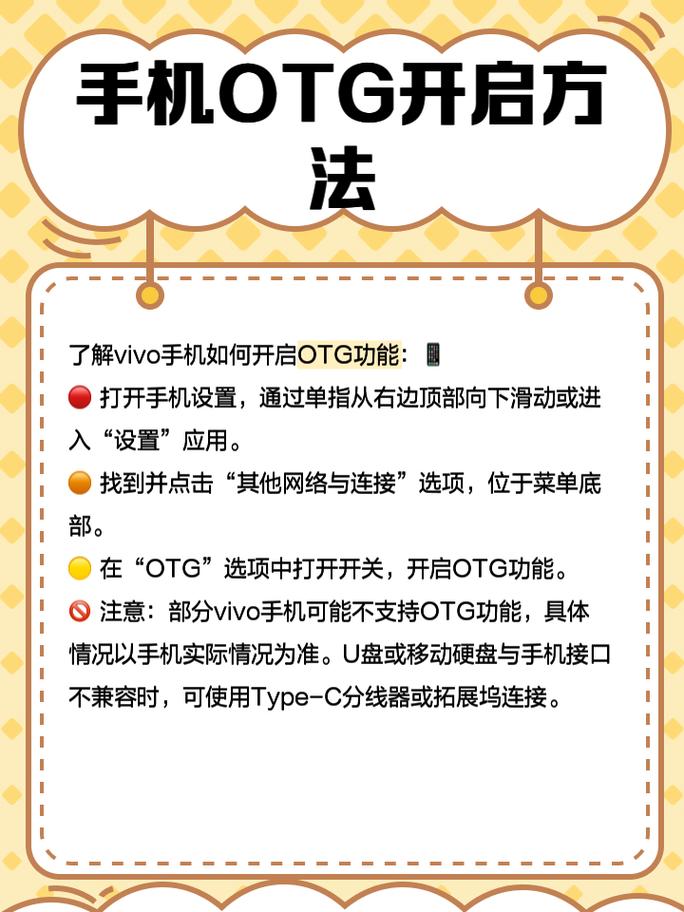
OTG (On-The-Go) 是一种USB技术,允许设备(如手机、平板)在不需要电脑的情况下,直接连接其他USB设备,如U盘、鼠标、键盘,当然也包括打印机。
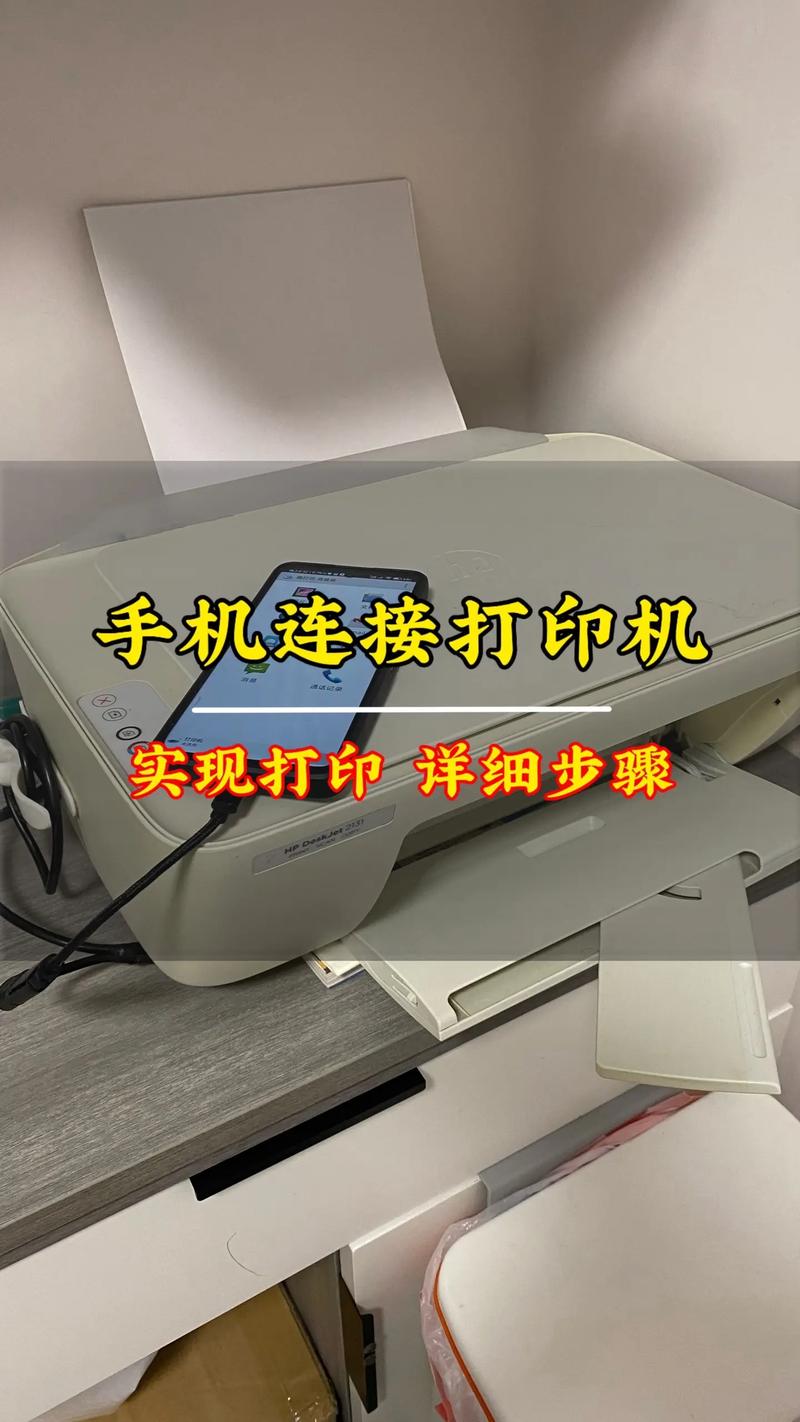
它让您的手机从一个单纯的“客户端”变成了一个临时的“主机”。
连接前需要准备什么?
要成功实现手机OTG打印,您需要满足以下几个条件:
-
一部支持OTG的手机:
- 几乎所有近5-10年发布的安卓手机都支持OTG功能,您可以在手机的“设置” -> “关于手机”中查看是否有“OTG”或“USB On-The-Go”选项来确认。
- 苹果iPhone/iPad: 苹果设备原生不支持OTG连接打印机,需要通过购买专用的“闪电转USB相机适配器”来获得类似功能,但兼容性和便利性不如安卓。
-
一根OTG转接线/OTG转接头:
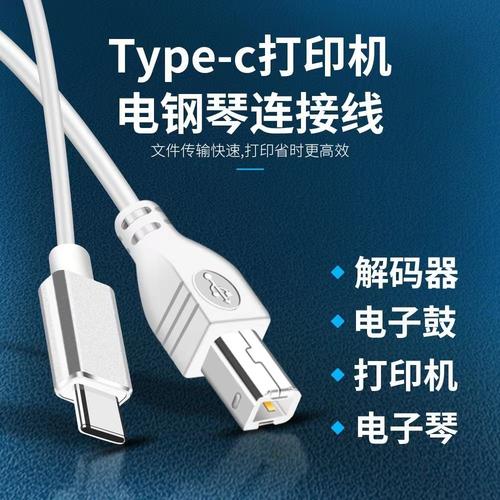 (图片来源网络,侵删)
- 根据您手机的接口类型选择:
- 旧款手机: Micro USB OTG转接线。
- 新款手机(主流): USB-C (Type-C) OTG转接线。
- 部分手机: 直接使用OTG转接头(一端是USB-C,另一端是标准USB-A母口)。
- 根据您手机的接口类型选择:
-
一台支持USB连接的打印机:
- 这是最关键的一点,您的打印机必须支持USB直连,绝大多数家用喷墨和激光打印机都带有USB接口。
- 注意: 如果您的打印机只有网络接口(Wi-Fi或网线),那么OTG线是无法直接连接的,您需要跳过OTG,直接使用Wi-Fi打印(见文末替代方案)。
-
打印机对应的驱动程序(非常重要!):
这是安卓打印流程中最容易出问题的一环,手机本身不像Windows系统那样内置所有打印机的驱动,您需要通过一个“打印服务”应用来解决这个问题。
详细连接与打印步骤(以安卓手机为例)
步骤1:硬件连接
- 将打印机的USB线连接到打印机。
- 将USB线的另一端插入您的OTG转接线/转接头。
- 将OTG转接线的另一端插入手机的充电口。
连接成功后,打印机通常会有一个提示音,或者手机屏幕上会弹出类似“USB设备已连接”的通知。
步骤2:安装打印服务App(关键步骤)
由于手机没有打印机驱动,我们需要一个“翻译官”来让手机识别并控制打印机,目前主流的方案是使用Google Cloud Print(已停用)或厂商自己的打印服务。
推荐方案:使用厂商官方打印服务
- 三星手机: 通常自带“Samsung Print Service”。
- 华为手机: 通常自带“华为打印服务”。
- 小米手机: 通常自带“小米打印服务”。
通用方案:使用第三方打印App(最推荐)
如果您的手机没有自带服务,或者遇到兼容性问题,强烈推荐使用以下第三方App,它们集成了大量打印机的驱动:
-
Mopria Print Service (官方推荐):
- 这是一个由多家打印机制造商(如惠普、佳能、爱普生、兄弟等)联合支持的非营利组织,旨在统一安卓打印标准。
- 优点: 兼容性广,安全可靠,是首选方案。
- 下载: 在Google Play商店或各大应用市场搜索“Mopria Print Service”并安装。
-
HP Smart (惠普打印服务):
- 如果您使用的是惠普打印机,这个App是最佳选择,它不仅能驱动惠普打印机,还支持许多其他品牌的打印机。
- 下载: 在应用商店搜索“HP Smart”。
-
Epson iPrint (爱普生打印服务):
如果您使用爱普生打印机,这个App是首选。
安装方法: 在手机应用商店搜索并安装您选择的打印服务App(Mopria Print Service”),然后打开App,根据提示启用它。
步骤3:在手机中启用打印服务
- 进入手机的 “设置”。
- 找到 “连接与共享” (或类似名称,如“更多连接设置”) 选项。
- 在其中找到 “打印” 或 “打印服务”。
- 点击进入,您会看到刚才安装的打印服务App(如“Mopria Print Service”或“Samsung Print Service”)。
- 开启 这个服务的开关。
步骤4:进行打印
现在一切准备就绪!
- 打开您需要打印的文件或图片,
- 相册里的照片。
- WPS Office、Word、PDF阅读器等文档App里的文件。
- 浏览器里的网页。
- 在App中找到 “分享” (Share) 或 “发送” (Send) 按钮。
- 在弹出的分享菜单中,向下滑动,找到 “打印” (Print) 图标并点击。
- 系统会自动搜索已连接的打印机,如果一切正常,您应该能看到您的打印机型号。
- 点击打印机,进入打印设置界面,您可以:
- 选择份数。
- 选择纸张尺寸(如A4)。
- 选择单面/双面打印。
- 选择打印质量。
- 确认设置无误后,点击 “打印” 按钮。
稍等片刻,打印机就会开始工作了!
常见问题与解决方法
| 问题现象 | 可能原因 | 解决方法 |
|---|---|---|
| 连接后手机没反应,打印机没反应。 | 手机不支持OTG。 OTG线损坏。 打印机未通电或USB线有问题。 |
确认手机是否支持OTG(设置里查看)。 更换一根OTG线或换到其他手机上测试。 检查打印机电源和USB线,尝试换到电脑上确认打印机正常。 |
| 手机能识别OTG设备(如U盘),但无法识别打印机。 | 打印机驱动未安装。 打印服务未启用。 打印机与OTG兼容性差。 |
确保已安装并启用了打印服务App(如Mopria)。 回到“设置” -> “打印”,检查服务是否开启。 尝试更换OTG线,或者使用不同的打印服务App(如HP Smart)。 |
| 在打印菜单里搜索不到打印机。 | 打印机未通过OTG成功连接。 打印服务App未包含该打印机驱动。 |
重新检查硬件连接。 尝试更换一个兼容性更广的打印服务App,如Mopria或HP Smart,有些打印机需要特定的App才能识别。 |
| 打印任务已发送,但打印机无响应。 | 打印机和手机之间的数据传输不稳定。 打印机缓存或固件问题。 |
尝试重新插拔OTG线,确保连接稳固。 重启打印机和手机。 检查打印机是否有足够的纸张和墨粉/墨盒。 |
替代方案:不使用OTG的打印方法
如果OTG连接太麻烦,或者您的打印机不支持USB直连,以下方法会更方便:
-
Wi-Fi打印(最推荐):
- 前提: 打印机和手机连接在同一个Wi-Fi网络下。
- 方法:
- 打印机端: 大多数现代打印机都支持Wi-Fi直连或通过路由器连接,您需要在打印机上设置Wi-Fi,并确保手机能连上同一个网络。
- 手机端: 安装打印机品牌的官方App(如HP Smart, Epson iPrint, Canon PRINT等),或者在手机“设置”中开启Wi-Fi打印服务,App会自动搜索网络中的打印机。
- 优点: 无需任何线缆,连接最方便,是现代打印的首选。
-
蓝牙打印:
适用于一些便携式热敏打印机(如小票机、标签机),不适用于家用A4打印机,需要手机和打印机都支持蓝牙配对。
-
云打印(如Google云端打印):
这是一个比较老的方案,需要将打印机连接到一台始终开机的电脑上,并将该电脑设置为“云打印”接收器,现在已逐渐被Wi-Fi打印取代。
| 方法 | 优点 | 缺点 | 适用场景 |
|---|---|---|---|
| OTG直连 | 不依赖网络,直接连接 | 需要OTG线和驱动,兼容性可能有问题 | 临时打印、无Wi-Fi环境、打印机无Wi-Fi功能 |
| Wi-Fi打印 | 方便、无需线缆、兼容性好 | 必须在同一Wi-Fi网络下 | 绝大多数现代家庭和办公场景 |
| 蓝牙打印 | 无线,适合移动设备 | 速度慢,仅支持特定类型打印机 | 便携式票据、标签打印机 |
给您的建议:
- 首选Wi-Fi打印,这是最稳定、最方便的方式,请先检查您的打印机是否支持Wi-Fi。
- 如果打印机只有USB接口且没有Wi-Fi,或者您没有可用的Wi-Fi网络,那么OTG连接是您的最佳选择,请严格按照本文步骤操作,重点在于安装正确的打印服务App。


