


当然可以!将照片制作成视频是一个非常有趣且实用的技能,无论是制作旅行Vlog、家庭相册还是产品展示都很有用。
(图片来源网络,侵删)
下面我将为你提供几种最常用、最简单的方法,从电脑自带软件到专业软件,总有一款适合你。
使用Windows系统自带的“照片”应用(最简单,适合新手)
如果你的电脑是Windows 10或Windows 11,系统自带了一个功能强大的“照片”应用,完全可以胜任这个任务。
操作步骤:
- 打开“照片”应用:在开始菜单搜索“照片”并打开它。
- 新建视频项目:在顶部菜单栏点击“新建视频项目”。
- 添加照片:
- 在右侧的“媒体”窗口中,点击“添加”按钮,然后选择你想要放入视频的所有照片。
- 你也可以直接把电脑文件夹里的照片拖拽到下面的“故事板”区域。
- 排列顺序:将照片按你想要的顺序拖拽排列,可以右键点击照片选择“剪辑”来裁剪掉不需要的部分。
- 添加音乐(可选):
- 点击顶部菜单的“音乐”。
- 可以选择系统自带的免费音乐,也可以点击“自定义音频”,添加你电脑里的MP3或其他音乐文件。
- 调整音乐的起始时间和音量。
- 添加文字和动态效果(可选):
- 点击“文本”,可以为照片添加标题、字幕等。
- 点击“滤镜”,可以为照片应用不同的颜色风格。
- 点击“3D效果”,可以让照片在视频中动起来,比如旋转、缩放。
- 导出视频:
- 都设置好后,点击顶部的“完成视频”按钮。
- 给视频起个名字,选择保存位置,然后点击“导出”。
- 系统会自动渲染并生成一个MP4视频文件。
使用Mac系统自带的“iMovie”(苹果电脑用户首选)
iMovie是苹果设备上非常经典且免费的视频剪辑软件,操作直观,效果专业。

(图片来源网络,侵删)
操作步骤:
- 打开iMovie:在“启动台”中找到并打开iMovie。
- 创建新影片:在主界面点击“创建”,然后选择“电影”。
- 导入照片:
- 在左侧的“浏览器”中,点击“导入媒体”,选择你的照片文件夹。
- 将照片从浏览器拖拽到下方的时间线上。
- 编辑照片:
- 调整顺序:直接拖拽照片来改变顺序。
- 调整时长:点击选中照片,右侧会显示“照片浏览器”,你可以拖动照片的边缘来调整它在视频中的显示时长。
- 缩放和平移:选中照片,勾选“Ken Burns”效果,可以设置照片的起始和结束位置,实现类似电影镜头的推拉摇移效果。
- 添加背景音乐:
- 点击顶部菜单的“音频” -> “音乐”。
- 从iTunes音乐库中选择一首歌,拖拽到时间线下方的“音频轨道”上。
- 添加字幕和转场:
- 选中照片,点击右下角的“i”图标,可以添加标题。
- 在时间线上,两个照片之间点击一下,然后点击上方的“转场”图标,可以添加切换效果。
- 导出视频:
- 完成编辑后,点击左上角的“返回”按钮。
- 在项目库中选中你的影片,点击右上角的“导出 -> 文件”,设置好名称和分辨率,然后保存即可。
使用免费在线工具(无需安装软件,方便快捷)
如果你不想安装任何软件,或者只是在另一台临时电脑上操作,在线工具是绝佳选择。
推荐工具:
- Canva(可画):功能强大,模板丰富,非常适合制作精美的照片视频。
- Clipchamp:微软官方推出的在线视频编辑器,与Windows 11深度集成。
- FlexClip:操作简单,素材库丰富。
以Canva为例的简单步骤:
(图片来源网络,侵删)
- 访问Canva官网:
www.canva.com,注册一个免费账号。 - 创建设计:在首页选择“视频”类型,或者从模板库搜索“照片视频”。
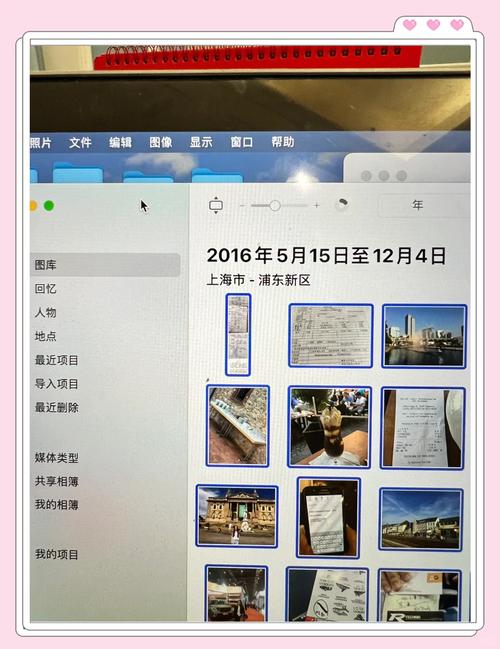
- 上传照片:在左侧的“上传s”中,点击上传你的照片。
- 制作视频:
- 将上传的照片拖拽到编辑区域的时间轴上。
- 调整照片的顺序和时长。
- 在左侧的“元素”中搜索“音乐”,可以添加背景音乐。
- 使用“文本”工具添加文字标题。
- 下载视频:完成后,点击右上角的“分享” -> “下载”,选择视频格式(如MP4)和质量,然后下载到你的电脑。
使用专业软件(功能最强,适合进阶用户)
如果你对视频质量、特效和精细控制有更高要求,可以考虑专业软件。
推荐软件:
- Adobe Premiere Pro (PR):行业标准,功能极其强大,但学习曲线较陡,需要付费订阅。
- 剪映专业版:字节跳动推出的免费专业剪辑软件,界面和操作逻辑与手机版剪映类似,非常容易上手,功能强大且免费,是目前非常推荐的进阶选择。
以剪映专业版为例的简单步骤:
- 下载并安装:在官网搜索“剪映专业版”并下载安装。
- 导入素材:打开软件,点击“开始创作”,选择你的照片文件夹导入。
- 拖拽剪辑:将照片拖到下方的时间轴上,进行排序、裁剪等基础操作。
- 使用“自动成片”功能(推荐新手):导入所有照片后,点击右上角的“工具箱”,选择“自动成片”,AI会自动为你匹配转场、音乐和节奏,生成一个初步的视频,你可以在此基础上进行微调。
- 添加特效和调色:软件提供了丰富的滤镜、特效、关键帧动画等功能,可以让你做出电影级别的效果。
- 导出:点击右上角的“导出”,设置好参数即可。
制作照片视频的小技巧
想让你的视频更出彩,可以记住以下几点:
- 主题统一:选择一个主题,我的2025年夏天”、“宝宝的成长记录”,围绕主题选择照片。
- 节奏感:不要让每张照片停留时间都一样,快节奏的照片(如游玩)可以快一些,慢节奏的照片(如风景、人物特写)可以慢一些。
- 音乐是灵魂:选择一首与主题和情感相符的背景音乐,能极大地提升视频的感染力。
- 善用转场:简单的淡入淡出通常是最好的选择,不要过度使用花哨的转场效果,以免分散注意力。
- 添加文字:用简单的文字说明照片的时间、地点或心情,能让观众更有代入感。
- 分辨率要高:尽量使用高分辨率的原图照片,这样导出的视频才会清晰。
希望这份详细的指南能帮助你顺利制作出属于自己的精彩照片视频!


