


第一步:准备工作
在连接之前,请确保你拥有以下物品:
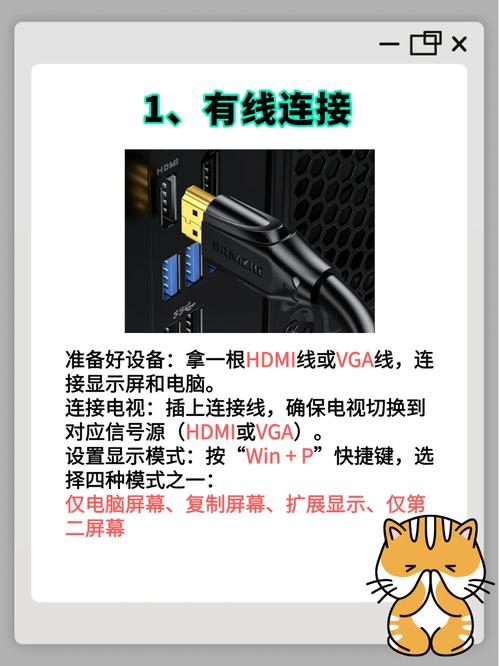
(图片来源网络,侵删)
- 台式电脑 和 投影仪。
- 视频线缆:这是最关键的部分,你需要根据电脑和投影仪上的接口类型来选择合适的线缆,常见的接口类型(按推荐顺序排列):
- HDMI (High-Definition Multimedia Interface):首选推荐,传输高清视频和音频,一根线搞定所有,现在大部分新电脑和投影仪都配备。
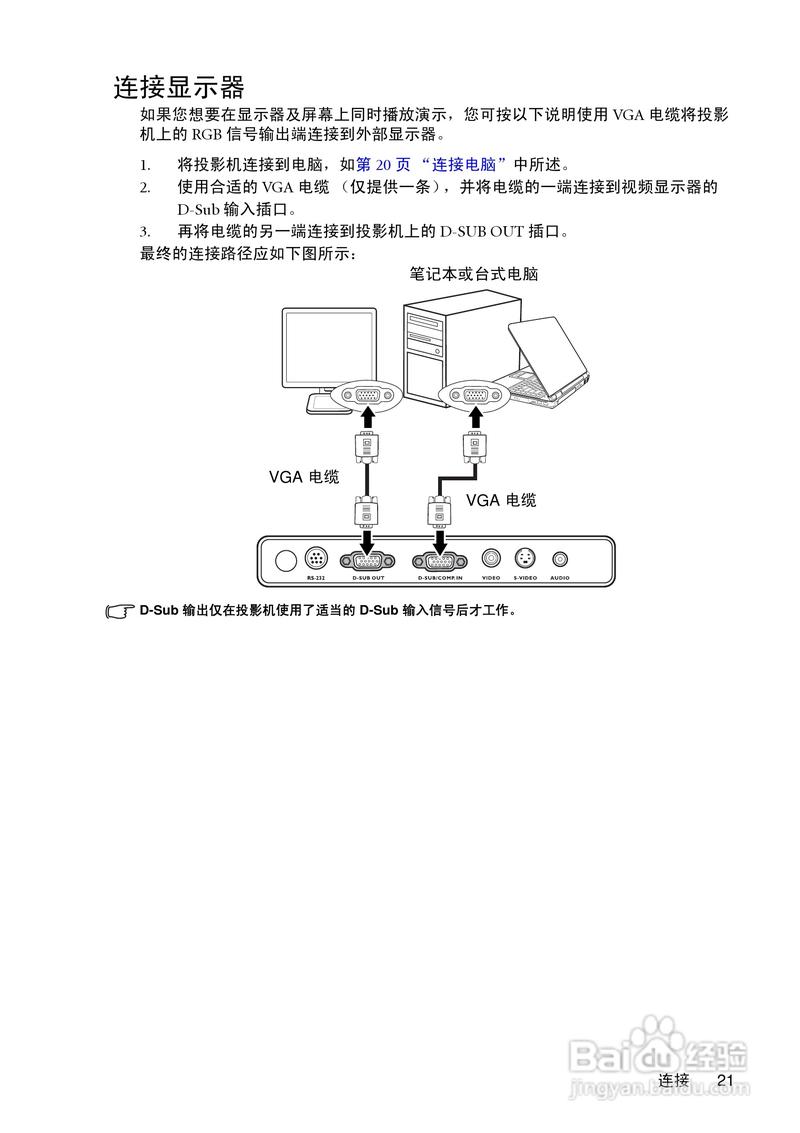
- VGA (Video Graphics Array):最传统、最普遍的接口,但只能传输视频信号,不支持音频,通常为蓝色的梯形接口。
- DVI (Digital Visual Interface):数字信号,画质比VGA好,但通常不支持音频,接口样式多样(DVI-D, DVI-I, DVI-A)。
- Type-C / USB-C:较新的接口,部分高端笔记本和投影仪支持,可以传输视频、数据和充电,但需要确认是否支持“DisplayPort Alternate Mode”或“Thunderbolt”协议。
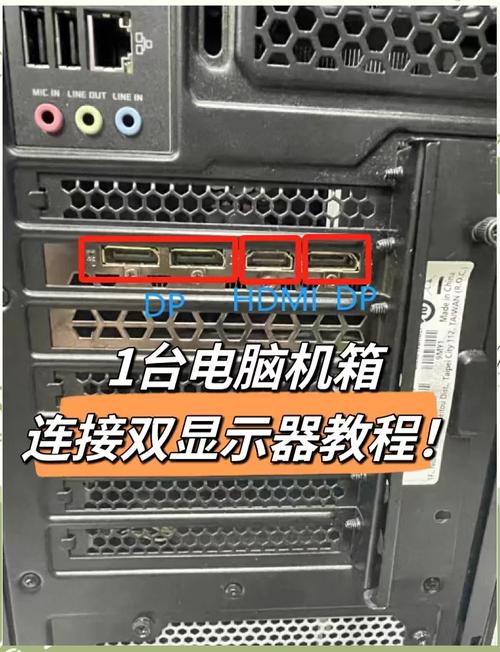
- DP (DisplayPort):与HDMI类似,也是高清数字接口,在电脑和显示器上很常见。
- 音频线缆:仅在VGA/DVI等不传输音频的接口时需要,如果使用VGA或DVI连接,你需要一根从电脑 耳机/音频输出孔 连接到投影仪 音频输入孔 的3.5mm音频线。
- 电源线:确保电脑和投影仪都已通电。
第二步:连接硬件
这是最简单的步骤,核心就是“对准,插入,拧紧”。
- 关机:为了安全,建议在连接前将电脑和投影仪都关机。
- 找到接口:
- 在电脑主机背面或显示器上找到视频输出接口。
- 在投影仪背面或侧面找到视频输入接口。
- 连接线缆:
- 将线缆的一端插入电脑的对应接口。
- 将线缆的另一端插入投影仪的对应接口。
- 如果是VGA接口,请务必拧紧两端的螺丝,确保连接牢固,否则可能导致无信号或闪烁。
- 连接音频(如果需要):
- 如果使用VGA/DVI等不带音频的线缆,将3.5mm音频线的一端插入电脑的 耳机孔,另一端插入投影仪的 音频输入孔(通常标有“AUDIO IN”或“IN”)。
- 开机:先打开投影仪电源,等待其完全启动(通常风扇停止转动,光源稳定),然后打开电脑电源。
第三步:设置显示模式(最关键的一步)
硬件连接好后,电脑需要知道如何使用这个新的显示设备,这时就需要设置显示模式,主要有三种模式:
- 仅计算机:只在电脑屏幕上显示,投影仪黑屏。
- 仅投影仪:只在投影仪上显示,电脑屏幕黑屏,常用于做PPT演示。
- 复制:电脑屏幕和投影仪显示完全相同,这是最常用的模式,方便你一边看屏幕,一边对照讲解。
- 扩展:将投影仪作为电脑的第二个屏幕,你可以把PPT放在投影仪上,而把演讲备注放在电脑屏幕上,非常专业。
如何设置?
根据你的操作系统,操作方法如下:
对于 Windows 10 / 11 用户
-
快捷键法(最快):
 (图片来源网络,侵删)
- 按下键盘上的
Win+P键。 - 屏幕右侧会弹出一个名为“投影”的侧边栏。
- 点击选择你需要的模式:复制、扩展 或 仅第二屏幕(即仅投影仪)。
- 按下键盘上的
-
设置菜单法(更详细):
- 在桌面空白处点击右键,选择“显示设置”。
- 在打开的设置页面中,你会看到“1”和“2”两个显示器图标,它们代表你的电脑屏幕和投影仪。
- 点击顶部的“检测”按钮,让电脑识别投影仪。
- 在“多显示器”下拉菜单中,选择你需要的模式:
- 复制这些显示
- 扩展这些显示
- 只在 2 上显示 (即只在投影仪上显示)
对于 macOS 用户
- 进入系统设置:
- 点击屏幕左上角的 苹果菜单 ,选择“系统设置”(System Settings)。
- 找到显示器选项:
- 在左侧边栏中找到并点击“显示器”(Displays)。
- 选择排列方式:
- 在“显示器”设置窗口中,你会看到代表两个显示器的矩形框。
- 在窗口下方,有一个“镜像”(Mirror)或“镜像显示器”的选项。
- 勾选“镜像”:相当于Windows的“复制”模式,两个屏幕显示相同内容。
- 取消勾选“镜像”:相当于Windows的“扩展”模式,你可以拖动菜单栏到另一个显示器上,实现桌面扩展。
第四步:调整与优化
连接和设置完成后,你可能还需要进行一些微调。
- 调整投影仪位置和焦距:
- 移动投影仪,直到图像大小和位置合适。
- 旋转投影仪镜头的对焦环,使图像清晰锐利。
- 调整电脑分辨率:
- 如果投影仪显示不全或画面模糊,很可能是分辨率不匹配。
- 在Windows的“显示设置”或macOS的“显示器”设置中,找到“分辨率”选项。
- 选择与你的投影仪原生分辨率最匹配的分辨率(通常是最高的那个选项),你可以查看投影仪说明书或机身标签来找到它的原生分辨率。
- 调整声音输出:
- 如果连接了音频线,确保投影仪的音量已打开。
- 如果想通过投影仪的扬声器发声,需要在电脑上设置声音输出设备。
- Windows: 右键点击任务栏右下角的声音图标 -> 打开声音设置 -> 在“选择输出设备”中,选择你的投影仪型号。
- macOS: 进入“系统设置” -> “声音” -> 在“输出”选项卡中,选择你的投影仪。
常见问题与解决方法
-
问题:投影仪显示“无信号”或“Signal Not Found”。
- 原因:连接松动、输入源选错、电脑未识别。
- 解决:
- 检查所有线缆是否插紧,特别是VGA的螺丝。
- 在投影仪遥控器或菜单上,找到“Source”或“信号源”选项,确保选择的输入接口与实际连接的接口一致(如 HDMI1, VGA, PC 等)。
- 在电脑上按
Win + P(Win) 或进入显示设置,确保选择了正确的显示模式(如“复制”或“扩展”)。
-
问题:只有电脑屏幕有显示,投影仪黑屏。
 (图片来源网络,侵删)
- 原因:可能是信号源选错,或者设置了“仅计算机”模式。
- 解决:按
Win + P,将模式切换为“复制”或“仅第二屏幕”。
-
问题:投影仪画面闪烁或抖动。
- 原因:通常是VGA线接触不良,或者分辨率/刷新率不匹配。
- 解决:检查并拧紧VGA接口的螺丝,在电脑显示设置中,尝试降低分辨率或刷新率。
-
问题:有图像,但没有声音。
- 原因:未连接音频线,或电脑声音输出设备设置错误。
- 解决:如果是VGA/DVI连接,请检查3.5mm音频线是否连接好,然后在电脑系统中检查声音输出设备是否已设置为投影仪。
-
问题:电脑只有一个接口,但投影仪接口不匹配。
- 原因:接口类型不同。
- 解决:你需要购买一个转换器或转接线,如果你的电脑只有HDMI口,而投影仪只有VGA口,你就需要购买一个“HDMI转VGA转换器”。
连接台式电脑和投影仪的流程可以概括为:
准备线缆 → 物理连接 → 设置显示模式(Win+P或系统设置)→ 调整分辨率和声音。
只要按照这个步骤一步步来,即使是新手也能轻松搞定,祝你使用愉快!


