


安全模式下怎么修复电脑?2025年超详细保姆级修复指南(亲测有效)
** 当电脑蓝屏、卡顿、病毒缠身时,进入安全模式是“救命稻草”!本文手把手教你如何利用安全模式排查并修复90%的常见电脑问题,让你轻松告别电脑故障。
** 电脑突然蓝屏、无限重启、运行卡顿如蜗牛,甚至怀疑中了病毒?别慌!安全模式(Safe Mode)是Windows系统内置的“诊断修复神器”,本文将从“什么是安全模式”讲起,详细拆解进入安全模式的多种方法,并针对蓝屏、病毒、驱动冲突、系统文件损坏等高频问题,提供在安全模式下修复的完整步骤,无论你是电脑小白还是进阶用户,这篇指南都能让你化险为夷,重获流畅电脑体验。
(引言)你的电脑是否“生病”了?安全模式是最好的“急诊室”
“我的电脑开不了机,一直蓝屏!” “电脑运行慢得像卡住的PPT,怎么办?” “最近总弹出奇怪的广告,肯定是中病毒了!”
如果你也遇到过以上问题,安全模式”就是你最需要了解的电脑急救知识,它就像一个“无菌病房”,只加载最基本的驱动和服务,让你能在系统“生病”时,安全地进入并进行“手术”。
本文将作为你的“电脑维修手册”,全程图文并茂(注:实际发布时可配图),一步步带你掌握安全模式的强大修复功能。
什么是安全模式?为什么它能修复电脑?
安全模式是Windows系统的一种最小化运行环境。
- 精简启动: 它只加载运行Windows所必需的最基本文件和驱动程序,如鼠标、键盘、显示器标准VGA驱动等。
- 排除干扰: 所有第三方软件、非核心驱动、病毒木马等都会被禁用,这使得系统变得非常纯净,便于我们定位问题根源。
为什么它能修复电脑? 因为许多复杂的系统问题都是由第三方软件或驱动冲突引起的,在安全模式下,这些“捣蛋鬼”都被请出场了,系统恢复了稳定,这时,我们就可以:
- 卸载有问题的软件/驱动。
- 运行系统自带的查杀工具,清除病毒。
- 使用系统文件检查器,修复损坏的系统文件。
- 对系统进行关键还原。
如何进入安全模式?三种方法任你选
根据你的Windows版本和电脑状态,可以选择以下最适合你的方法。
通过“设置”菜单(适用于Windows 10/11)
这是最常规、最推荐的方法,适用于能正常进入系统桌面的情况。

- 打开设置: 按下
Win + I快捷键,或点击“开始菜单” -> “设置”。 - 进入恢复选项: 在设置窗口中,选择“系统” -> “恢复”。
- 重启进入高级启动: 在“高级启动”区域,点击“立即重新启动”按钮。
- 选择疑难解答: 电脑重启后,会进入一个蓝色的选择界面,依次选择“疑难解答” -> “高级选项”。
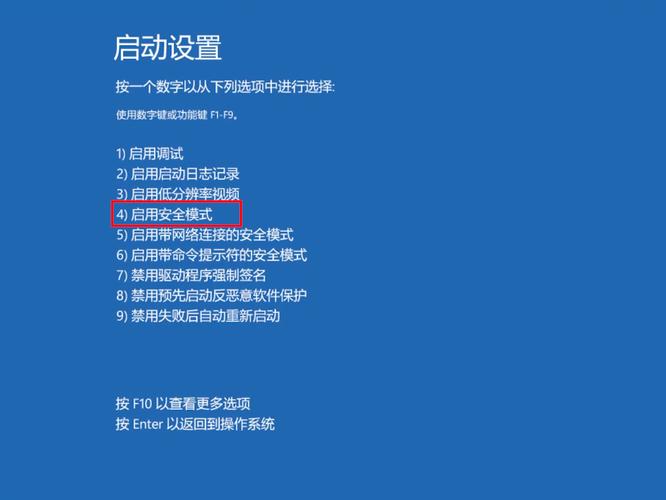
- 进入安全模式: 在高级选项中,选择“启动设置”,然后点击“重启”。
- 启用安全模式: 电脑再次重启后,按键盘上的数字键
4或F4,即可进入“安全模式”。
通过登录界面(适用于无法进入桌面但能到登录界面的情况)
- 在Windows登录界面,点击右下角的“电源”图标,按住
Shift键不放,然后点击“重启”。 - 电脑将进入“选择一个选项”界面,后续步骤与方法一的第4步相同:依次选择“疑难解答” -> “高级选项” -> “启动设置” -> “重启”。
- 重启后,按
4或F4进入安全模式。
通过系统配置工具(msconfig)
此方法适合高级用户,可以设置默认启动模式。
- 按下
Win + R键,打开“运行”对话框。 - 输入
msconfig并回车,打开“系统配置”工具。 - 切换到“引导”选项卡。
- 在“启动设置”区域,点击“安全启动”,然后点击“应用” -> “确定”。
- 系统会提示你立即重启,点击“重启”即可。
- 重启后,同样会进入启动设置界面,按
4或F4进入安全模式。
安全模式下怎么修复电脑?【核心实战篇】
进入安全模式后,真正的“修复工作”才开始,针对不同问题,我们有不同的解决方案。
问题1:清除病毒或恶意软件
这是安全模式最经典的应用场景,病毒在正常模式下可能被激活并自我保护,但在安全模式下,它“无力反抗”。
- 进入安全模式(如上文所述)。
- 打开Windows安全中心: 在安全模式下,点击“开始” -> “设置” -> “隐私和安全性” -> “Windows安全中心”。
- 运行全面扫描: 在“病毒和威胁防护”选项卡下,点击“扫描选项”,选择“全面扫描”,然后点击“立即扫描”。
- 处理威胁: 扫描完成后,如果发现威胁,按照提示进行隔离或删除。
- 重启电脑: 清理完成后,正常重启电脑,检查问题是否解决。
问题2:卸载导致冲突或故障的软件/驱动
如果电脑是在安装了某个新软件或驱动后出现问题的,安全模式是最佳的卸载环境。
- 进入安全模式。
- 卸载软件:
- 通过“开始”菜单找到该软件的卸载程序。
- 或者,打开“设置” -> “应用” -> “应用和功能”,找到目标软件,点击“卸载”。
- 卸载驱动:
- 右键点击“开始”菜单,选择“设备管理器”。
- 找到可能出问题的设备(如显卡、网卡等),右键点击它,选择“卸载设备”。
- 重要提示: 如果弹出一个询问“删除此设备的驱动程序软件”的复选框,请务必勾选它,以确保彻底清除旧驱动。
- 重启电脑: 卸载完成后,正常重启电脑,让系统使用默认驱动或重新安装。
问题3:修复损坏的系统文件
系统文件损坏是导致蓝屏、死机等问题的常见原因,Windows内置了强大的修复工具。
- 进入安全模式。
- 打开命令提示符(管理员):
- 在“开始”菜单搜索框中输入
cmd。 - 在搜索结果中,右键点击“命令提示符”,选择“以管理员身份运行”。
- 在“开始”菜单搜索框中输入
- 运行系统文件检查器(SFC): 在黑色的命令提示符窗口中,输入以下命令并按回车:
sfc /scannow这个命令会自动扫描并修复受保护的系统文件,过程可能需要一些时间,请耐心等待。
- 运行部署映像服务和管理工具(DISM): 如果SFC扫描失败或报告无法修复,可以尝试使用DISM工具修复系统映像,在同一个管理员命令提示符窗口中,依次输入以下命令:
DISM /Online /Cleanup-Image /RestoreHealth - 重启电脑: 两个工具都运行完毕后,重启电脑,检查系统是否恢复正常。
问题4:解决蓝屏、无限重启等严重问题
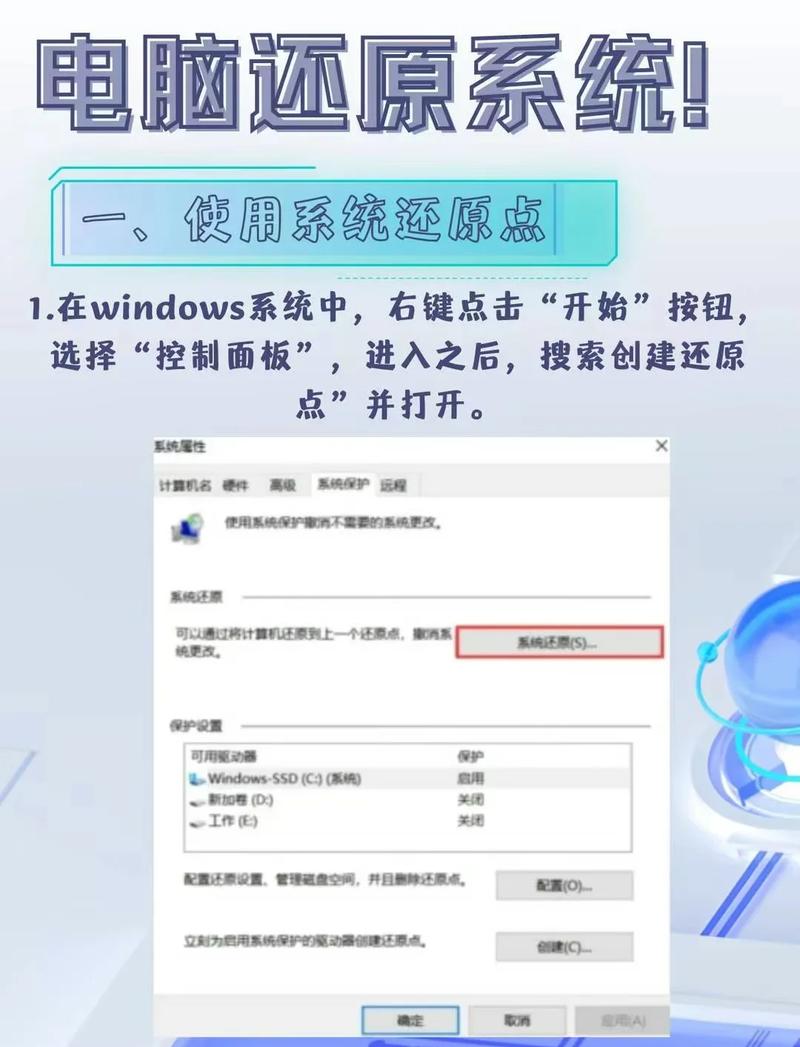
如果电脑无法正常启动,反复蓝屏或重启,可以尝试“系统还原”。
- 进入安全模式(通常需要通过方法一或二进入高级选项)。
- 打开系统还原:
- 在“高级选项”界面,选择“系统还原”。
- 或者,在安全模式下,通过“控制面板” -> “系统和安全” -> “系统” -> “系统保护” -> “系统还原”来访问。
- 选择还原点: 系统会显示可用的还原点,选择一个在问题出现之前的日期,然后按照向导完成还原过程。
- 重启电脑: 还原完成后,电脑会自动重启,系统还原不会影响你的个人文件(如文档、图片),但会卸载在该还原点之后安装的程序和驱动。
修复完成后,如何退出安全模式?
当你成功修复问题后,只需像平常一样正常重启电脑即可自动退出安全模式,回到完整的Windows系统。
如果安全模式也进不去,怎么办?
极少数情况下,电脑可能连安全模式都无法进入,这时可以尝试以下高级方案:
- 使用Windows安装U盘: 制作一个Windows安装U盘,从U盘启动,选择“修复计算机” -> “疑难解答” -> “命令提示符”,然后可以尝试手动修复引导记录或执行更高级的命令。
- 寻求专业帮助: 如果以上所有方法都无效,可能是硬件故障或系统损坏过于严重,建议联系电脑品牌官方售后或专业的电脑维修人员。
(总结:安全模式,你的电脑“后悔药”
安全模式是每一位Windows用户都应该掌握的必备技能,它就像一把瑞士军刀,虽然简单,但在关键时刻能解决大问题,记住这个流程:
遇到问题 -> 尝试进入安全模式 -> 根据症状选择修复方案(杀毒/卸载/修复文件/系统还原) -> 重启电脑。
希望这篇详细的指南能帮助你成功修复电脑,重获流畅体验,如果觉得这篇文章对你有帮助,欢迎点赞、收藏,并分享给更多有需要的朋友!
SEO关键词标签: 安全模式, 安全模式下怎么修复电脑, 电脑修复, 安全模式进不去, 蓝屏, 病毒, 系统还原, Windows安全模式, 驱动冲突, 电脑卡顿


