


最常用的方法(调整标准字体大小)
这是最直接、最常用的方法,可以系统性地调大几乎所有应用中的标准字体。
(图片来源网络,侵删)
-
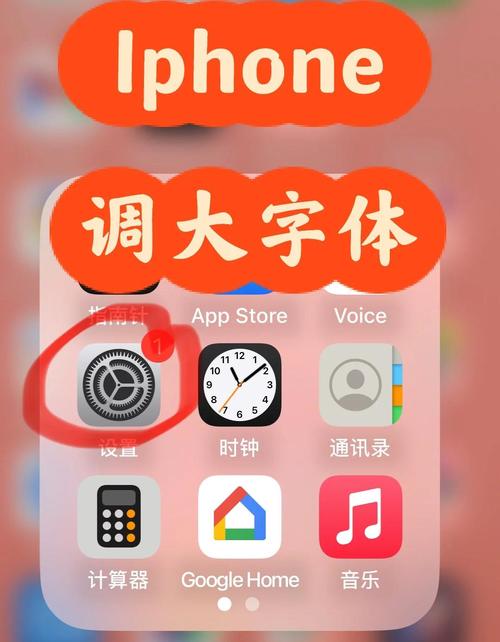
打开“设置”
- 在主屏幕上找到并点击 “设置” 图标(一个齿轮状的图标)。
-
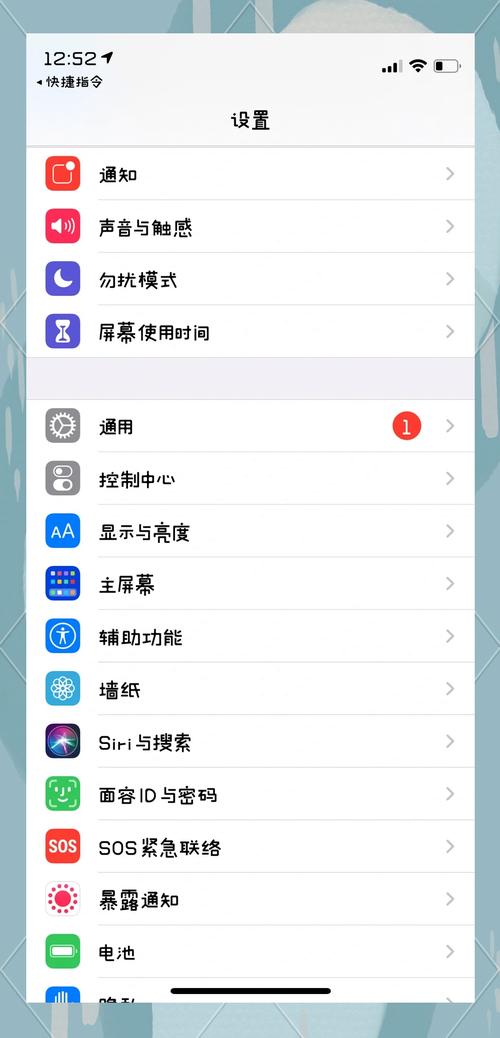
进入“显示与亮度”
- 在设置菜单中,向下滑动,找到并点击 “显示与亮度”。
-
找到“文字大小”
- 在“显示与亮度”菜单中,你会看到一个名为 “文字大小” 的选项,旁边有一个大写字母 "A" 的图标。
-
拖动滑块调整大小
 (图片来源网络,侵删)
- 点击 “文字大小”,会弹出一个调节界面。
- 用手指按住 滑块,向 右 拖动,屏幕上会实时预览字体大小的变化。
- 调整到您觉得舒适的大小后,松开手指即可。
让字体更大(开启“更大字体”)
如果觉得标准字体调到最大还不够大,可以开启这个功能,它能让字体突破标准大小的上限。
- 在完成 方法一 的前两步后(进入“设置” > “显示与亮度”)。
- 在“文字大小”选项的下方,找到并打开 “更大字体” 的开关(滑块变为绿色)。
- 开启后,你会发现在“文字大小”的滑块右侧,出现了一个新的、范围更大的滑块。
- 拖动这个新的滑块,可以将字体调得比之前更大。
针对特定应用调整(辅助功能)
有时候我们只想让某个特定应用(比如微信、短信)的字体变大,而其他应用保持不变,这时可以使用“辅助功能”中的“动态字体”功能。
注意: 此方法需要您将手机升级到较新的iOS版本(如iOS 14及以上),并且需要开发者开启。
- 打开“设置”。
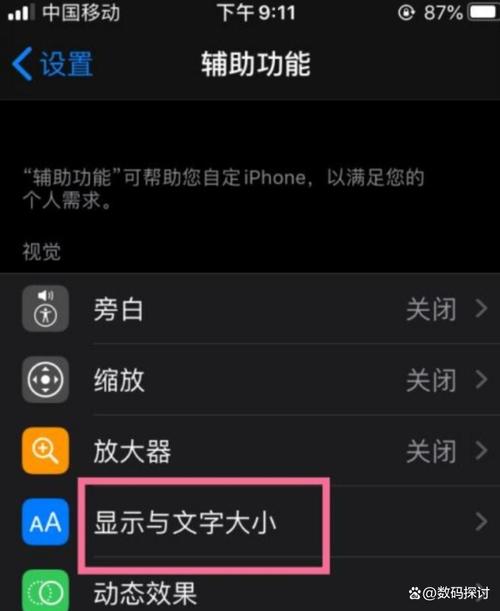
- 向下滑动,找到并点击 “辅助功能”。
- 点击 “显示与文字大小”。
- 点击 “更大文本”。
- 您会看到一个“动态字体”的开关。请务必确保这个开关是开启状态。
- 开启后,您会看到两个独立的滑块:
- 标准字体大小:控制大多数应用的字体。
- 更大字体:控制支持动态字体的应用(如信息、邮件、备忘录、联系人等)。
- 您可以根据需要分别调整这两个滑块,让特定应用的字体变得更大。
额外小贴士:让界面元素也变大
如果您不仅觉得字小,还觉得图标、按钮等界面元素太小,可以尝试开启 “放大显示” 功能,这是一个辅助功能,它会将屏幕的某一部分放大,方便查看。
(图片来源网络,侵删)
- 打开“设置”。
- 进入 “辅助功能” > “放大显示”。
- 打开 “缩放” 开关。
- 您可以选择“窗口缩放”或“全局缩放”。“窗口缩放”会保留一个可以拖动的放大镜,使用起来更灵活。
- 您还可以设置通过双击三指来触发缩放,非常方便。
| 您的需求 | 推荐方法 |
|---|---|
| 想简单调大所有应用的字体 | “设置” > “显示与亮度” > “文字大小” |
| 觉得标准字体最大还不够 | 在“文字大小”下方开启“更大字体” |
| 只想让微信、短信等部分应用变大 | “设置” > “辅助功能” > “显示与文字大小” > “更大文本”,开启“动态字体” |
| 觉得图标、按钮都太小 | 额外小贴士: “设置” > “辅助功能” > “放大显示” |
希望这些方法能帮助您更好地使用您的苹果手机!


