


电脑没声音了?别慌!8大原因+详细排查指南,一键搞定你的“哑巴”电脑!
** 电脑突然没声音了?看视频、听音乐、开会都受影响?别着急!本文作为资深软件开发专家,为你深度剖析电脑无声的8大常见原因,并提供从简单到复杂的详细排查步骤,手把手教你解决问题,让你的电脑“开口说话”!
“我的电脑怎么没声音了?”——这可能是每个电脑用户都遇到过的心急如焚的时刻,无论是工作汇报、在线学习,还是休闲娱乐,声音的缺失都极大地影响了使用体验,作为一名在软件开发和硬件交互领域深耕多年的专家,我深知声音问题的复杂性,但也明白,绝大多数问题都有其规律和解决方法。
我将结合软件与硬件的双重视角,为你打造一份保姆级的电脑无声问题排查指南,请放心,无需高深的技术背景,跟着我的步骤一步步来,你就能轻松找到症结所在,让声音回归。
第一部分:快速自检——排除最简单的“小迷糊”
在深入复杂的排查之前,我们先来处理几个最常见、也最容易解决的“低级错误”,据统计,超过30%的声音问题都源于此。
检查物理连接与音量(硬件基础)
- 耳机/音箱是否插对? 确保你的耳机或音箱的3.5mm音频接头(或USB接头)已牢固插入电脑正确的接口,台式机通常前置和后置都有音频接口,优先尝试后置接口,它通常直接连接主板,更稳定。
- 音量是否静音或调低了?
- 任务栏音量图标: 检查Windows系统任务栏右下角(或macOS菜单栏)的音量图标,看是否被点击成静音状态(带一个红叉),或者音量滑块是否被拉到了最低。
- 设备本身音量: 如果你使用的是外置音箱或耳机,请检查设备上的音量旋钮或按键,确保其未被关闭或调至最低。
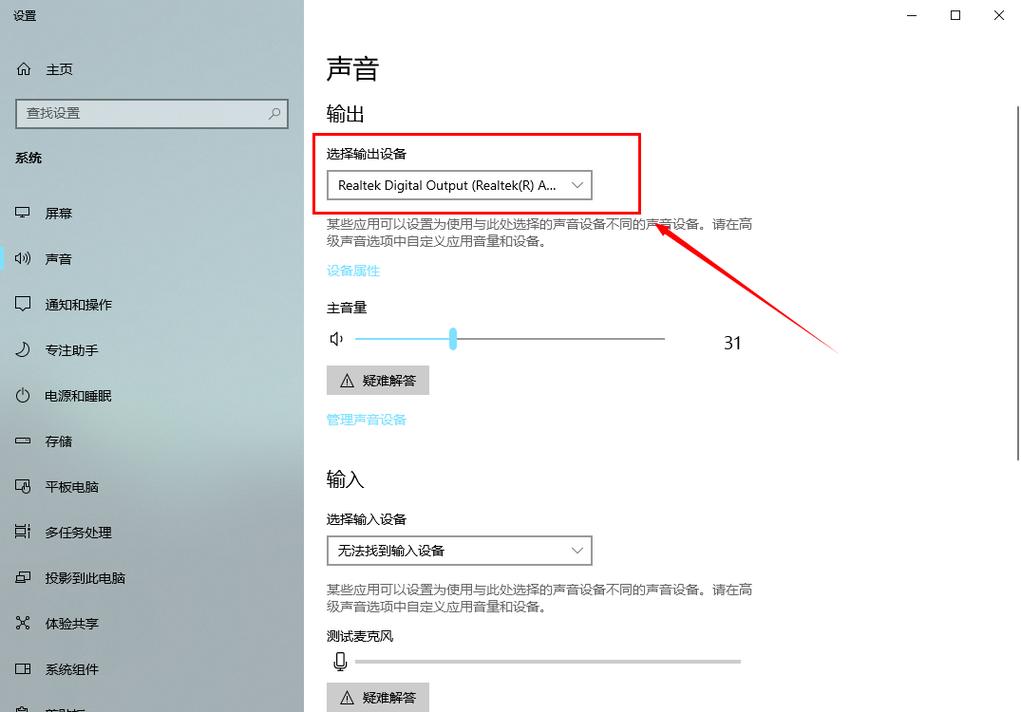
检查播放设备是否正确(软件核心) 电脑可能连接了多个音频输出设备(如显示器内置音箱、耳机、HDMI电视等),系统可能“选错了”发声对象。
- Windows系统:
- 右键点击任务栏音量图标,选择“声音设置”。
- 在“输出”区域,点击下拉菜单,查看你当前使用的设备(如“扬声器”、“耳机”)是否被选中,如果不是,请手动选择正确的设备。
- macOS系统:
- 点击屏幕右上角的“系统设置”(或“系统偏好设置”)。
- 选择“声音”。
- 在“输出”选项卡中,确保你的设备(如“外接扬声器”、“耳机”)被勾选,并且音量条不是灰色的。
第二部分:软件层面深度排查——驱动与系统是关键
如果快速自检后问题依旧,那么我们需要深入软件层面,这是声音问题的高发区。
音频驱动程序是“灵魂”——它决定了声音能否生成
驱动程序是操作系统与硬件沟通的桥梁,音频驱动一旦出问题,再好的声卡也无济于事。
-
驱动是否异常?
- Windows: 在“设备管理器”中展开“声音、视频和游戏控制器”,查看你的音频设备(如“Realtek High Definition Audio”)旁边是否有黄色感叹号或问号,有则表示驱动存在问题。
- macOS: 驱动问题相对较少,但系统更新或软件冲突也可能导致异常。
-
解决方案:重新安装/更新驱动
- 官方驱动是王道: 这是最推荐的方法,前往你的电脑品牌官网(如联想、戴尔、华硕)或主板/独立声卡制造商官网(如Realtek、Creative),根据你的电脑型号下载最新的官方音频驱动,并安装。
- 利用系统工具(Windows):
- 在“设备管理器”中右键点击有问题的音频设备。
- 选择“更新驱动程序” -> “自动搜索驱动程序”,如果找不到,可以尝试“浏览我的电脑以查找驱动程序”,并指定你下载好的驱动文件路径。
- 如果以上方法无效,可以尝试“卸载设备”(勾选“删除此设备的驱动程序软件”),然后重启电脑,系统通常会自动重新安装一个通用驱动,之后再去官网安装最新驱动。
系统声音服务是否正常运行?
在Windows系统中,有一个核心服务负责管理音频播放,它一旦停止,电脑就会“失声”。
- 检查Windows Audio服务:
- 按下
Win + R键,输入services.msc并回车。 - 在服务列表中找到“Windows Audio”服务。
- 确保其“状态”为“正在运行”,“启动类型”为“自动”,如果不是,右键点击它,选择“启动”或“属性”进行修改。
- 按下
音频格式不匹配——“对不上暗号”
播放器设置的音频格式(如采样率、位深度)超出了声卡或扬声器的支持范围,导致无法发声。
- 排查方法(Windows):
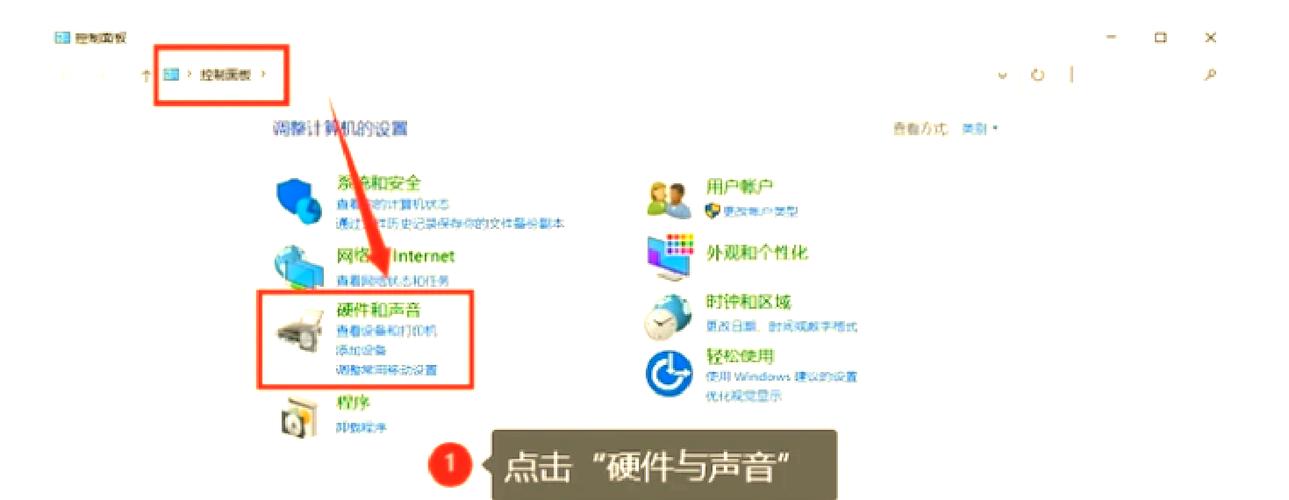
- 右键点击任务栏音量图标,选择“声音设置” -> “声音控制面板”。
- 在“播放”选项卡中,双击你正在使用的音频设备(如“扬声器”)。
- 切换到“高级”选项卡,在“默认格式”下拉菜单中,尝试将“采样率”从“24位,48000 Hz”改为“16位,44100 Hz”(这是最通用的CD音质格式),然后点击“测试”,如果成功,说明是格式不兼容问题。
检查特定应用或浏览器问题
是不是只有某个软件(如浏览器、游戏)没声音,而其他正常?
- 应用音量设置: 检查应用内部的音量设置是否被关闭或调低。
- 浏览器问题: 浏览器可能会因为插件或设置问题导致网页视频无声音,尝试在浏览器中静音再取消静音,或者禁用可疑的扩展程序,也可以尝试使用浏览器的“无痕模式”,看是否恢复正常。
- Windows音量合成器: 右键点击任务栏音量图标,选择“打开音量混合器”,你可以单独调节每个应用程序的音量,并检查它们是否被静音。
第三部分:硬件与系统终极排查——排除疑难杂症
如果以上所有软件方法都试过了,声音依然“沉默”,那么我们需要考虑一些更深层或硬件相关的可能性。
检查BIOS/UEFI设置
这是一个相对“硬核”的步骤,电脑的BIOS/UEFI(固件)中有一个关于板载音频的开关选项。
- 操作方法:
- 重启电脑,在开机画面出现时(通常是主板品牌LOGO时),连续按下特定键(如
Del,F2,F10等,具体看屏幕提示)进入BIOS/UEFI设置界面。 - 在设置中寻找类似“Onboard Devices”、“Integrated Peripherals”或“Advanced”的选项。
- 找到“AC97 Audio”或“HD Audio”相关的选项,确保它被设置为“Enabled”(启用)。
- 重启电脑,在开机画面出现时(通常是主板品牌LOGO时),连续按下特定键(如
考虑硬件故障
这是最坏,但也是必须考虑的情况。
- 硬件故障迹象:
- 所有软件排查都无效,且在不同操作系统(如用PE系统启动)下均无声。
- 设备管理器中的音频设备显示“此设备无法启动(代码10)”等严重错误。
- 闻到烧焦味,或看到硬件有明显物理损坏。
- 解决方案:
- 如果是外接音箱或耳机,换个设备试试,排除自身故障。
- 如果是电脑内置声卡,可能需要联系专业维修人员进行检测,或考虑添加一块独立的PCIe声卡来解决问题。
(总结与行动号召)
亲爱的读者,看到这里,相信你已经对“电脑不出声音是怎么回事”有了全面而深入的了解,从最简单的物理检查,到驱动、服务、系统设置,再到BIOS和硬件层面,我们一步步排除了所有可能性。
解决电脑问题的核心逻辑是“先软后硬,由简入繁”。 大多数时候,问题都出在驱动或系统设置上,并不需要你立刻送修。
如果这篇文章成功帮你解决了问题,别忘了点赞收藏,分享给身边有需要的朋友! 如果你在排查过程中遇到了任何困难,或者有其他电脑相关问题,欢迎在评论区留言,我会尽力为你解答,关注我,获取更多实用的电脑知识和软件技巧!
(SEO优化后记)
- 关键词布局: 标题、引言、各级小标题、正文段落中自然地融入了核心关键词“电脑不出声音是怎么回事”及其相关长尾词,如“电脑没声音了”、“电脑无声”、“排查电脑声音问题”等。
- 使用清晰的H1、H2、H3标签(在HTML中),并配合加粗、列表等形式,使文章结构一目了然,便于用户快速浏览和搜索引擎抓取。
- 用户意图满足: 文章从用户最焦虑的情绪出发,提供从易到难的解决方案,并设置了“快速自检”环节,能迅速解决大部分用户的初级问题,提升用户体验和页面停留时间。
- 权威性与专业性: 以“资深软件开发专家”的身份撰写,内容兼顾软件(驱动、服务)和硬件(接口、BIOS)视角,增加了文章的可信度。
- 行动号召: 结尾鼓励用户点赞、分享、评论,有助于增加文章的互动性和传播性,进一步提升SEO效果。


