


核心方法:通过【设置】菜单取消
这是最标准、最常用的方法。

(图片来源网络,侵删)
步骤 1:进入设置
在手机主屏幕或应用列表中,找到并点击 【设置】 图标(通常是一个齿轮 ⚙️ 的形状)。
步骤 2:找到安全与隐私设置
在设置菜单中,向下滚动,找到与 安全 或 隐私 相关的选项,不同版本的系统,名称可能略有差异:
- HarmonyOS 4.0 及以上版本: 通常直接显示为 【安全和隐私】。
- EMUI 或较早版本的 HarmonyOS: 可能分为 【安全】 和 【隐私】 两个独立的选项,请点击 【安全】。
步骤 3:进入锁屏和密码选项
在“安全”或“安全和隐私”菜单中,找到并点击 【锁屏和密码】、【更多】 或类似名称的选项。
步骤 4:选择并取消密码
进入后,您会看到当前的解锁方式(密码、PIN、图案),点击它。

(图片来源网络,侵删)
-
如果您使用的是【密码】或【PIN码】:
- 系统会要求您再次输入当前的密码或PIN码以进行验证,这是为了防止他人随意修改您的安全设置。
- 验证成功后,您会看到一个解锁方式选择界面。
- 选择 【无密码】 或 【不设置锁屏密码】。
- 系统可能会弹出一个确认窗口,提醒您取消密码后手机安全性会降低,点击 【确定】 即可。
-
如果您使用的是【图案解锁】:
- 点击【图案解锁】后,同样需要绘制您当前的解锁图案进行验证。
- 验证成功后,选择 【无密码】 或 【不设置锁屏密码】。
- 确认完成。
特殊情况:需要先登录华为账号
如果您的手机开启了 “查找设备” 功能(华为的“查找手机”),那么在移除锁屏密码时,系统会要求您登录华为账号的密码进行身份验证,这是为了保护您的手机被盗后,他人无法轻易清除数据。
遇到这种情况怎么办?
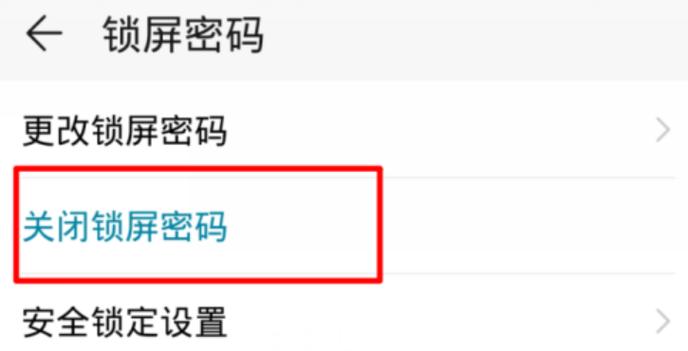
(图片来源网络,侵删)
- 在输入锁屏密码/PIN/图案后,系统会跳转到华为账号登录界面。
- 输入您设置该手机时使用的华为账号和其密码。
- 验证成功后,就可以按照上面的步骤【步骤 4】来取消锁屏密码了。
总结与要点
| 关键步骤 | 操作说明 |
|---|---|
| 打开设置 | 在桌面或应用列表中找到【设置】图标。 |
| 进入安全设置 | 找到并点击【安全和隐私】或【安全】。 |
| 进入锁屏设置 | 点击【锁屏和密码】或类似选项。 |
| 验证身份 | 系统会要求您再次输入当前密码/PIN/图案。 |
| 选择无密码 | 在解锁方式列表中,选择【无密码】或【不设置锁屏密码】。 |
| 确认操作 | 阅读提示并点击【确定】,完成取消。 |
⚠️ 重要提醒
- 安全风险: 取消锁屏密码后,您的手机将没有任何物理屏障,任何人拿到手机都可以直接访问您的所有信息(照片、联系人、微信、支付宝等)。请务必在绝对安全的环境下(如家中)操作,并确保手机不会丢失或被他人轻易接触。
- 忘记密码怎么办? 如果您忘记了锁屏密码,但又无法登录华为账号来解锁,情况会复杂很多,通常需要通过 华为云服务 进行数据清除(这会删除手机上所有数据),或者联系华为官方客服寻求帮助。请务必牢记您的密码!
- 不同系统的界面差异: 如果您在设置中找不到完全一样的选项名称,请根据上述逻辑寻找类似功能的菜单,指纹、密码与安全”、“锁屏”等,华为的系统更新会带来界面变化,但核心功能路径基本一致。


