


下面我将分 Windows 系统 和 macOS 系统 为您提供详细的关闭方法。
(图片来源网络,侵删)
Windows 10 / Windows 11 系统
在 Windows 10 和 Windows 11 中,关闭自动更新的设置选项有所不同,但核心思路是一致的:暂停更新 或 选择更新时间,微软并不允许完全“永久”关闭更新(尤其是在家庭版中),因为这是系统安全的关键部分。
通过“设置”应用(推荐)
这是最官方、最常用的方法。
对于 Windows 11:
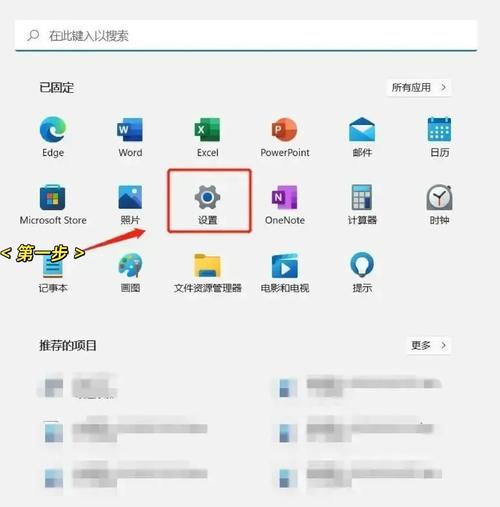
- 打开设置:点击“开始”菜单,然后点击齿轮图标“设置”。
- 进入 Windows 更新:在左侧菜单中选择“Windows 更新”。
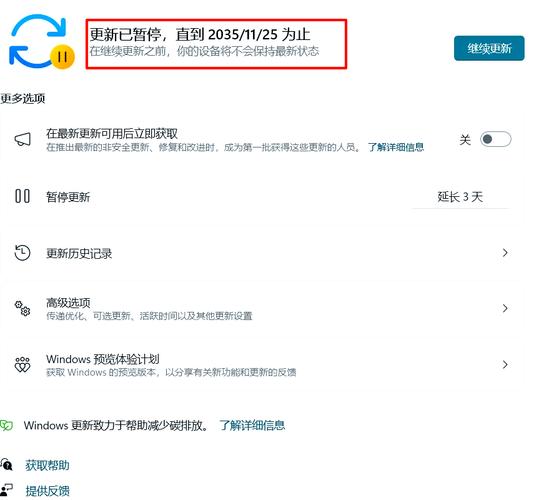
- 暂停更新:
- 点击“暂停更新 7 天”,你可以重复点击,最多可以暂停 35 天。
- 在“高级选项”中,你可以找到“暂停更新”的选项,同样可以设置最长35天。
- 更改主动更新时间(更灵活):
- 在“Windows 更新”页面,点击“高级选项”。
- 向下滚动找到“其他选项”。
- 在“交付优化”下,点击“活动时间”。
- 你可以设置系统在哪些时间段(例如工作日的白天)不会自动下载和安装更新,在非活动时间,更新可能会在后台进行,但不会强制重启你的电脑。
对于 Windows 10:
(图片来源网络,侵删)
- 打开设置:点击“开始”菜单 > “设置”(齿轮图标)。
- 进入更新和安全:选择“更新和安全”。
- 暂停更新:
- 点击“暂停更新 7 天”按钮,可以重复此操作,最多暂停 35 天。
- 更改主动更新时间:
- 在“更新和安全”页面,点击“高级选项”。
- 向下滚动,找到“活动时间”。
- 你可以设置系统在哪些时间段(例如工作日的9:00-17:00)不会主动下载或安装更新。
使用组策略编辑器(仅限 Windows 10/11 专业版/企业版)
如果你使用的是专业版或企业版,可以使用更强大的组策略来完全禁用自动更新下载。
- 打开组策略编辑器:
- 按下
Win + R键,输入gpedit.msc,然后按回车。
- 按下
- 找到相关策略:
- 依次展开:
计算机配置>管理模板>Windows 组件>Windows 更新。
- 依次展开:
- 修改策略:
- 在右侧窗口中,找到并双击“配置自动更新”。
- 选择“已禁用”,然后点击“应用”和“确定”。
- (可选)再找到“允许自动更新立即下载”策略,同样选择“已禁用”。
注意:此方法会阻止系统在后台下载更新,但微软可能会通过其他方式推送更新,重启电脑后,系统仍会检查并提示你安装更新。
使用注册表编辑器(适用于所有 Windows 版本,有风险)
警告: 修改注册表有风险,请务必谨慎操作,建议在修改前先备份注册表。
- 打开注册表编辑器:
- 按下
Win + R键,输入regedit,然后按回车。
- 按下
- 找到注册表项:
- 依次展开以下路径:
HKEY_LOCAL_MACHINE\SOFTWARE\Policies\Microsoft\Windows - 如果没有
Windows这个项,你需要手动创建一个。- 右键点击
Microsoft,选择新建>项(K),命名为Windows。
- 右键点击
- 依次展开以下路径:
- 创建新的键值:
- 右键点击刚刚创建的
Windows项,选择新建>DWORD (32 位) 值(D)。 - 将其命名为
AUOptions。
- 右键点击刚刚创建的
- 修改数值:
- 双击
AUOptions,将其“数值数据”设置为2,然后点击“确定”。2= 通知:下载前会通知你。3= 自动下载并通知我:下载完成后会通知你。4= 启用自动更新:完全自动(默认设置)。5= 从 Windows 更新 仅检查更新,但从不下载或安装。
- 要完全禁用更新,可以将其设置为
4,然后通过“设置”应用来手动管理,或者,将数值设置为2,这样系统只会通知你,由你决定何时下载和安装。
- 双击
macOS 系统
macOS 的更新分为两部分:系统软件更新 和 App Store 应用更新,你可以分别设置。
(图片来源网络,侵删)
关闭系统软件自动更新
- 打开“系统设置”(在 Ventura 及更高版本)或“系统偏好设置”(在 Monterey 及更早版本)。
- 进入“软件更新”。
- 取消勾选选项:
- 取消勾选“自动保持我的 Mac 最新”。
- 你还可以取消勾选“安装 macOS 更新”、“App Store 更新”和“快速安全响应”等所有相关选项,以完全禁用自动更新。
关闭 App Store 应用自动更新
- 打开“App Store”。
- 点击窗口左上角的“App Store”菜单。
- 取消勾选“自动更新应用”选项。
总结与重要提醒
| 系统 | 推荐方法 | 备注 |
|---|---|---|
| Windows 10/11 | 设置应用 > 暂停更新 或 设置活动时间 | 最安全、最简单的方法,适合绝大多数用户,最长可暂停35天。 |
| Windows 专业版 | 组策略编辑器 | 可以更精细地控制更新行为,但仅限专业版。 |
| Windows 所有版本 | 注册表编辑器 | 风险较高,不推荐普通用户使用。 |
| macOS | 系统设置 > 软件更新 | 分别关闭系统更新和应用更新,设置非常直观。 |
重要提醒:
- 安全风险:关闭自动更新会使你的电脑容易受到病毒、恶意软件和安全漏洞的攻击。强烈建议你定期手动检查并安装重要的安全更新。
- 功能与稳定性:更新通常包含新功能、性能优化和错误修复,长期不更新可能会导致系统不稳定或无法兼容新的软件和硬件。
- 权衡利弊:在关闭自动更新前,请务必权衡其便利性与潜在的风险,对于普通家庭用户,使用“活动时间”功能通常是最佳选择,它既保证了你的工作不受打扰,也确保了系统在空闲时得到维护。


