


核心设置位置:电话 > 识别与阻止垃圾呼叫
这是骚扰拦截功能最集中的地方。
(图片来源网络,侵删)
操作路径:
- 打开 “电话” App。
- 点击右下角的 “联系人”。
- 在联系人列表页,点击右上角的 按钮(或直接向下滑动到最底部)。
- 选择 “识别与阻止垃圾呼叫”。
在这个页面,你可以看到以下重要选项:
- 垃圾电话分类: 这里会显示被系统识别为“诈骗来电”、“可疑来电”、“自动机器人”等类型的电话数量。
- 阻止以下来电: 这是 最关键 的设置项,它提供了几种拦截模式:
- 静音来电: 这是 最推荐 的选项,它会自动接听这些电话,然后将其静音并直接转到语音信箱,这样你既不会被骚扰,也不会错过真正的紧急电话(因为紧急电话通常不会被归类为垃圾电话)。
- 阻止来电: 这个选项会直接挂断这些电话。注意: 如果设置为“阻止”,系统可能会误判一些你不想接听的正常电话(比如某些外卖、快递电话),导致你完全错过。
- 不阻止任何来电: 关闭所有自动拦截。
在这个页面,确保 “阻止以下来电” 功能是 开启 状态,并选择 “静音来电” 模式,这是体验最好的设置。
其他重要设置(与电话、信息、FaceTime联动)
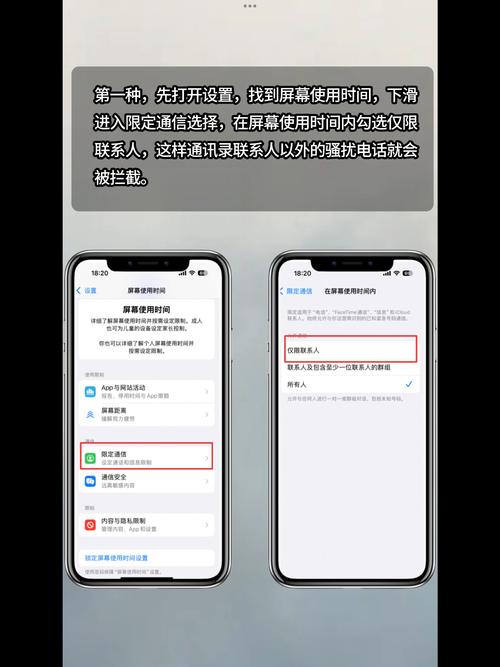
苹果的骚扰拦截是跨应用的,一个号码如果在电话中被标记,在信息或FaceTime中也会被相应处理。
(图片来源网络,侵删)
信息 App
操作路径:
- 打开 “信息” App。
- 点击右上角的 按钮。
- 选择 “过滤未知发件人”。
- 开启此功能后:
- 来自不在你通讯录中、且未通过iMessage验证的号码的短信和彩信,会被放入一个专门的 “未知发送者” 收件箱中,不会直接出现在你的主信息列表里。
- 这能有效过滤大量垃圾短信和诈骗信息。
FaceTime App
操作路径:
- 打开 “FaceTime” App。
- 点击左上角的 按钮。
- 选择 “设置”。
- 确保 “静音未知来电者” 是开启状态。
- 开启此功能后:
来自不在你通讯录、电子邮件或信息中的FaceTime来电,会被自动静音,并进入你的语音信箱(如果已设置)。
手动添加拦截名单
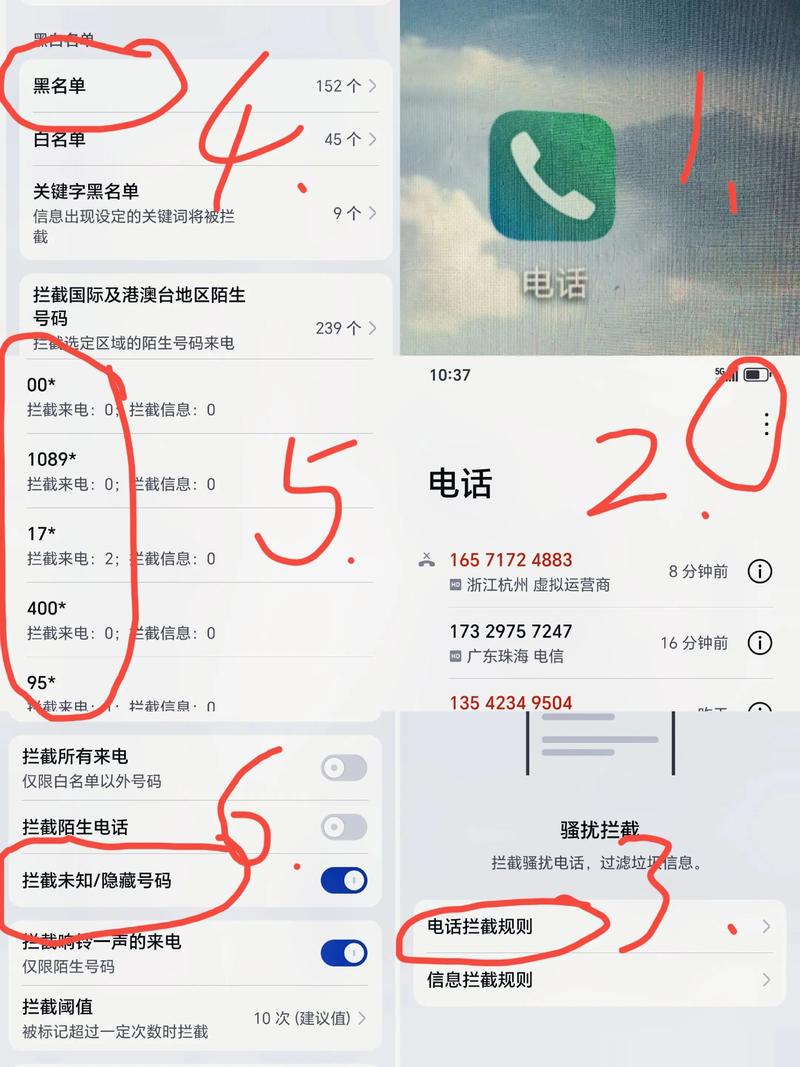
如果你有某个特定的号码总是骚扰你,可以手动将其加入黑名单。
(图片来源网络,侵删)
通过联系人列表添加
- 打开 “电话” App。
- 点击右下角的 “联系人”。
- 点击右上角的 号,创建一个新联系人,或者找到已有的骚扰联系人。
- 编辑该联系人的信息,在电话号码前加上 符号(将
13800138000改为!13800138000)。 - 保存联系人,这个号码的来电将被自动阻止。
通过通话记录添加
- 打开 “电话” App,切换到 “ 标签页。
- 找到你想要拦截的号码的通话记录。
- 点击该号码旁边的 “i” 图标。
- 向下滑动,点击 “阻止此来电号码”。
- 确认后,该号码就会被拉黑。
高级功能:智能识别(仅限部分地区)
在某些国家和地区(如中国大陆、香港、美国等),iPhone还提供更智能的骚扰识别功能。
操作路径:
- 打开 “设置”。
- 向下滑动,找到并点击 “电话”。
- 点击 “垃圾电话阻止与识别”。
- 你可以单独开启 “垃圾电话阻止与识别” 和 “可疑来电警告”。
- 垃圾电话阻止与识别: 帮助你识别和拦截垃圾电话。
- 可疑来电警告: 当你接到一个可能是诈骗的来电时,屏幕上会弹出警告提示。
总结与建议
| 功能 | 位置 | 作用 | 推荐设置 |
|---|---|---|---|
| 核心骚扰拦截 | 电话 > 联系人 > > 识别与阻止垃圾呼叫 |
拦截已知的诈骗、机器人等骚扰电话 | 开启,并选择 “静音来电” |
| 信息垃圾过滤 | 信息 > > 过滤未知发件人 |
将垃圾短信放入独立收件箱 | 开启 |
| FaceTime骚扰拦截 | FaceTime > 设置 > 静音未知来电者 |
阻止来自陌生人的FaceTime通话 | 开启 |
| 手动拉黑号码 | 电话 > 最近 > 点击号码 > 阻止此来电号码 |
针对特定顽固号码进行拦截 | 按需操作 |
| 智能识别 | 设置 > 电话 > 垃圾电话阻止与识别 |
提供更精准的诈骗警告和拦截 | 开启所有可用选项 |
最佳实践建议:
- 开启所有推荐的自动拦截功能,特别是“静音来电”和“过滤未知发件人”。
- 不要轻易选择“阻止来电”,除非你非常确定不需要接听任何未知来电,否则“静音来电”更安全。
- 遇到顽固的骚扰号码时,使用手动拉黑功能。
- 定期查看 “识别与阻止垃圾呼叫” 页面,了解拦截情况。
通过以上设置,你的iPhone就能非常有效地为你屏蔽大部分骚扰电话和短信了。


