


使用“标记”功能(最推荐,最灵活)
这是实现“部分截屏”最核心的方法,可以在截屏后立即进行编辑。
(图片来源网络,侵删)
操作步骤:
-
截取整个屏幕:
- 同时按下 侧边按钮(电源键)+ 音量上键。
- (对于有面容ID的iPhone 14及更新机型,可以同时按 侧边按钮 + 音量下键)。
- 快速松开,屏幕左下角会出现一个 缩略图预览。
-
进入编辑模式:
- 不要等待,立刻点击左下角的缩略图预览。
- 如果您错过了缩略图,也可以去 “照片”App -> 相簿 -> “截屏” 中找到最新的截屏,然后点击它。
-
选择“标记”工具:
 (图片来源网络,侵删)
- 在截屏编辑界面的顶部,点击 “标记” (Markup) 图标,它通常是一个笔尖的形状。
-
自由裁剪:
- 进入“标记”模式后,点击左下角的 “裁剪” (Crop) 图标。
- 您会看到屏幕四周出现白色的小圆点。用手指拖动这些圆点,就可以自由地调整截图的边界,只保留您想要的部分。
-
完成并保存:
- 调整好范围后,点击右上角的 “完成”。
- 在弹出的菜单中,选择 “截屏”,这样您编辑后的部分截图就会覆盖掉原来的完整截图,并自动保存到“照片”App中。
使用“矩形选择”工具(快速精确裁剪)
如果您只想截取一个规整的矩形区域,这个方法更快。
操作步骤:
-
截取整个屏幕:
和方法一一样,先截取一个完整的屏幕,并点击左下角的缩略图进入编辑。
-
使用矩形选择:
- 在编辑界面的顶部,点击 “标记” (Markup) 图标。
- 在“标记”工具栏的左下角,找到一个 “矩形选择” (Rectangle Select) 工具图标(它看起来像一个虚线框)。
-
框选并裁剪:
- 用手指在屏幕上 拖动出一个矩形框,框住您想要保留的部分。
- 选中的区域会高亮显示,周围的部分会变暗。
- 您可以拖动选区的边缘或角落来调整大小,也可以用手指在选区内移动来改变位置。
-
完成并保存:
- 调整好后,点击右上角的 “完成”。
- 选择 “截屏”,保存编辑后的图片。
总结与对比
| 方法 | 优点 | 缺点 | 适用场景 |
|---|---|---|---|
| 标记 + 裁剪 | 最灵活,可以裁剪任意形状(包括不规则形状),操作直观。 | 稍微多一步点击“裁剪”的步骤。 | 需要裁剪不规则形状,或者想顺便在截图上涂鸦、添加文字时。 |
| 标记 + 矩形选择 | 非常快速精确,一步框选即可,适合规整区域。 | 只能裁剪矩形,无法处理不规则形状。 | 只需要快速截取一个矩形、方形或规整区域的截图时。 |
小贴士:
- 撤销操作:在“标记”模式下,如果裁剪错了,可以随时双击屏幕,然后选择 “撤销”。
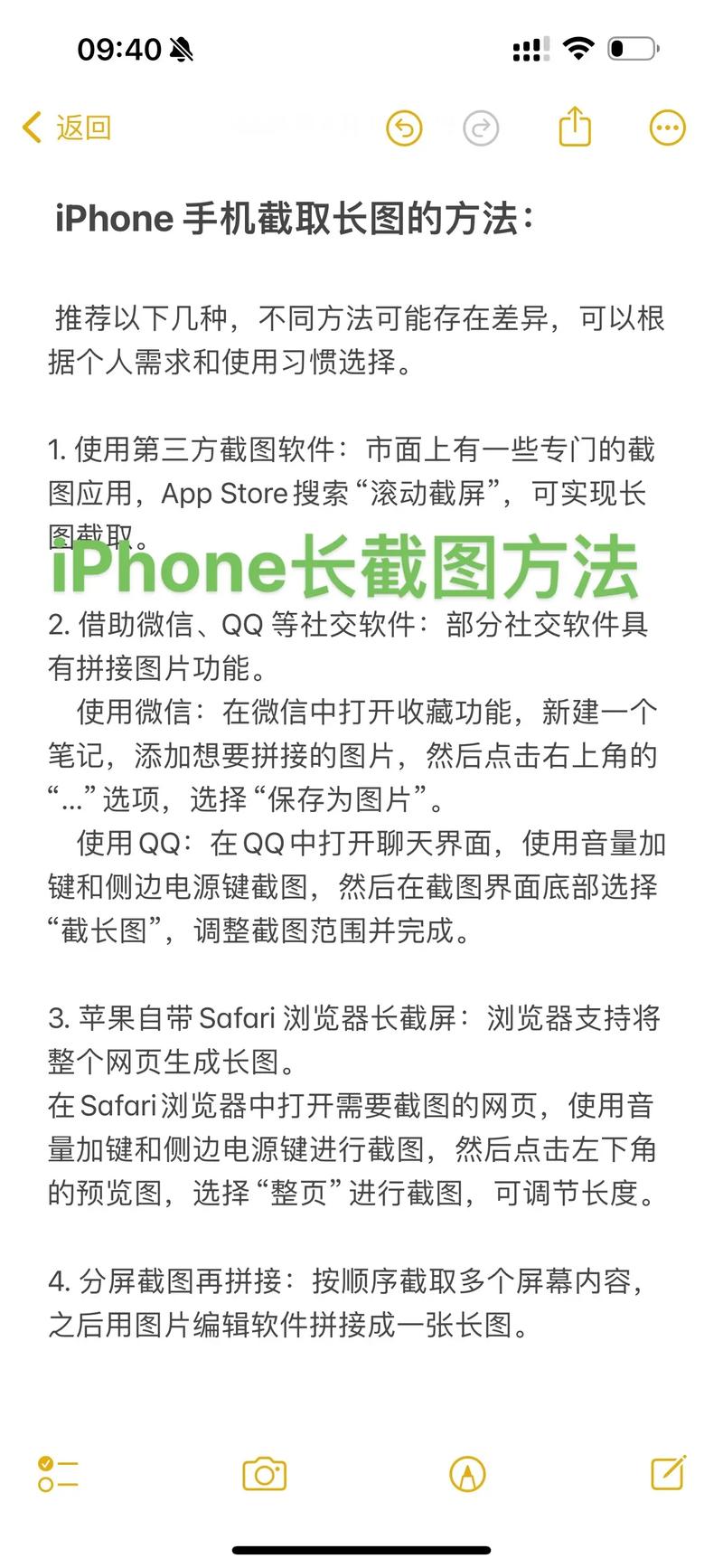
- 长截图:如果您想截取长网页,可以在截屏后,点击缩略图,然后向下滑动屏幕,继续截取,合并截屏”。
希望这个详细的解释能帮到您!


