


使用 Safari 浏览器的内置翻译功能 (最推荐)
这是最直接、最快捷的方法,无需安装任何额外 App,系统自带,体验流畅。
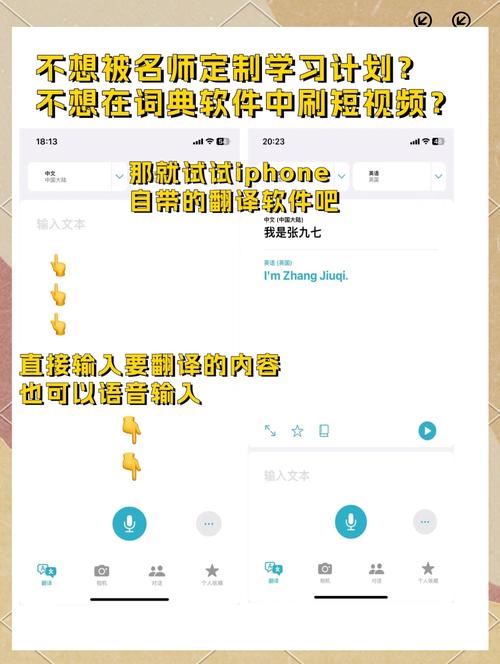
(图片来源网络,侵删)
适用条件:
- 系统要求: iOS 14 及以上版本。
- 浏览器: 只能使用 Safari 浏览器。
- 语言: 需要你的 iPhone 系统语言与网页语言不同,或者手动选择翻译目标语言。
操作步骤:
-
打开网页: 在 Safari 浏览器中打开你想要翻译的外文网页。
-
找到翻译按钮:
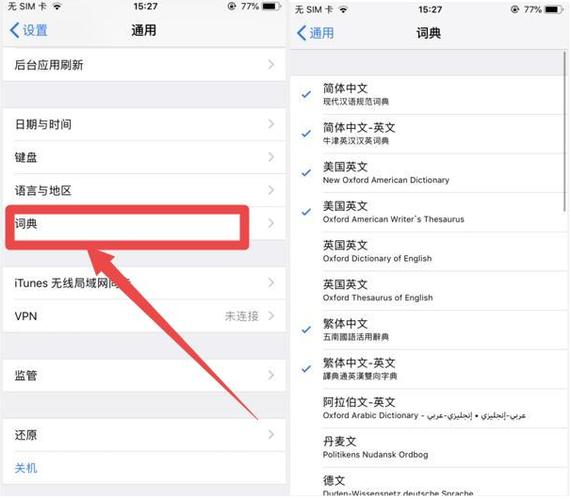 (图片来源网络,侵删)
- 当 Safari 检测到网页内容与你 iPhone 的系统语言不同时,地址栏的左侧会出现一个翻译图标,它看起来像一个带有两个字母(如 "Aa")的小气泡。
- 注意: 有时这个图标会出现在地址栏的右侧,或者长按刷新按钮后会弹出翻译选项,如果网页已经是中文,它通常不会自动显示。
-
点击并选择语言:
- 点击这个翻译图标。
- 系统会自动检测源语言,并建议翻译成你的系统语言(英文网页建议翻译成中文)。
- 你也可以点击 “翻译成 [目标语言]” 来更改目标语言。
-
确认翻译:
- 点击 “翻译” 按钮。
- 网页会立即被翻译成你选择的语言。
-
后续操作:
- 翻译完成后,地址栏的翻译图标会变成“显示原始网页”,点击它可以随时切换回原文。
- 在页面空白处长按,然后选择 “翻译”,也可以再次触发翻译功能。
- 如果不想再看到翻译提示,可以点击翻译图标,然后选择 “不再翻译此网站”。
使用其他浏览器 (如 Chrome, Edge) 的翻译功能
如果你习惯使用 Chrome、Edge 或其他第三方浏览器,它们也自带翻译功能,操作逻辑类似。
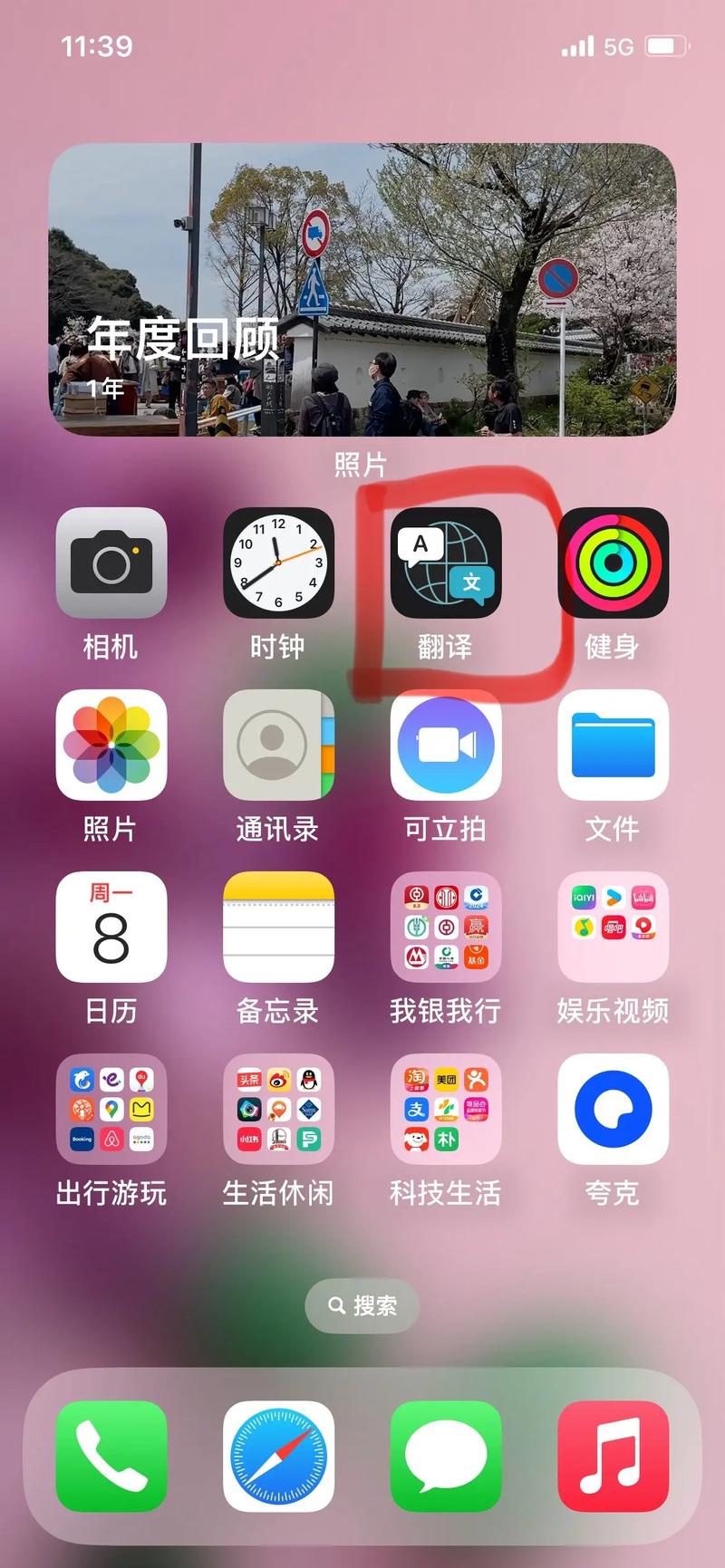
(图片来源网络,侵删)
以 Chrome 浏览器为例:
- 打开网页: 在 Chrome 中打开外文网页。
- 查看提示: Chrome 通常会在网页顶部弹出一个翻译条,询问你是否需要翻译。
- 点击翻译: 点击 “翻译” 按钮即可。
- 管理设置: 如果你没有看到提示,可以点击地址栏右侧的三个点(菜单)> “设置” > “翻译”,在这里可以管理翻译语言、设置是否自动翻译等。
使用翻译 App (如 Google 翻译)
非常复杂,或者你需要在翻译后仔细对照原文和译文,使用专门的翻译 App 会更强大。
以 Google 翻译 App 为例:
- 安装并打开 App: 从 App Store 下载并安装 Google 翻译。
- 输入网址: 打开 App后,点击底部的 “浏览器” 标签页。
- 粘贴网址: 将你想要翻译的网页地址粘贴进去,然后点击 “翻译”。
- 查看结果: App 会在内置浏览器中打开翻译后的网页。
优点:
- 功能更强大,可以翻译整个网站,而不仅仅是当前页面。
- 可以提供更多翻译选项和工具。
缺点:
- 需要额外安装 App。
- 体验不如 Safari 那样无缝集成。
复制文本,使用系统翻译
这种方法适用于只需要翻译网页中的某一段话,而不是整个页面。
- 复制文本: 在网页上选中你想要翻译的文字,然后点击 “拷贝”。
- 使用系统翻译:
- 方法 A (通用): 切换到任意输入框(如备忘录、信息),长按左下角的“地球”图标(或“语言”图标),选择 “翻译”,粘贴文字即可。
- 方法 B (快速): 复制文字后,从屏幕右上角向下滑动,打开 “控制中心”,长按左侧的“文本框”图标,选择 “翻译”,粘贴文字即可。
总结与对比
| 方法 | 优点 | 缺点 | 推荐场景 |
|---|---|---|---|
| Safari 内置翻译 | 最方便、最快速,系统自带,无需安装,体验流畅 | 仅限 Safari 浏览器 | 日常浏览网页的首选,绝大多数情况都用这个。 |
| 其他浏览器翻译 | 习惯使用 Chrome/Edge 等浏览器的人可以直接用 | 非系统自带,需要单独设置 | 如果你主要用 Chrome/Edge,这是最佳选择。 |
| 翻译 App | 功能强大,可翻译整个网站,适合深度使用 | 需要安装 App,体验稍显割裂 | 需要频繁翻译网页,或对翻译质量有较高要求的用户。 |
| 系统翻译 | 精准翻译特定段落,不依赖浏览器 | 操作步骤稍多,不适合整页翻译 | 只想看懂网页上某一句话或一小段内容时。 |
对于绝大多数 iPhone 用户,最推荐使用【方法一:Safari 内置翻译功能】,它最符合苹果生态的便捷性。


