


核心概念:分辨率是什么?
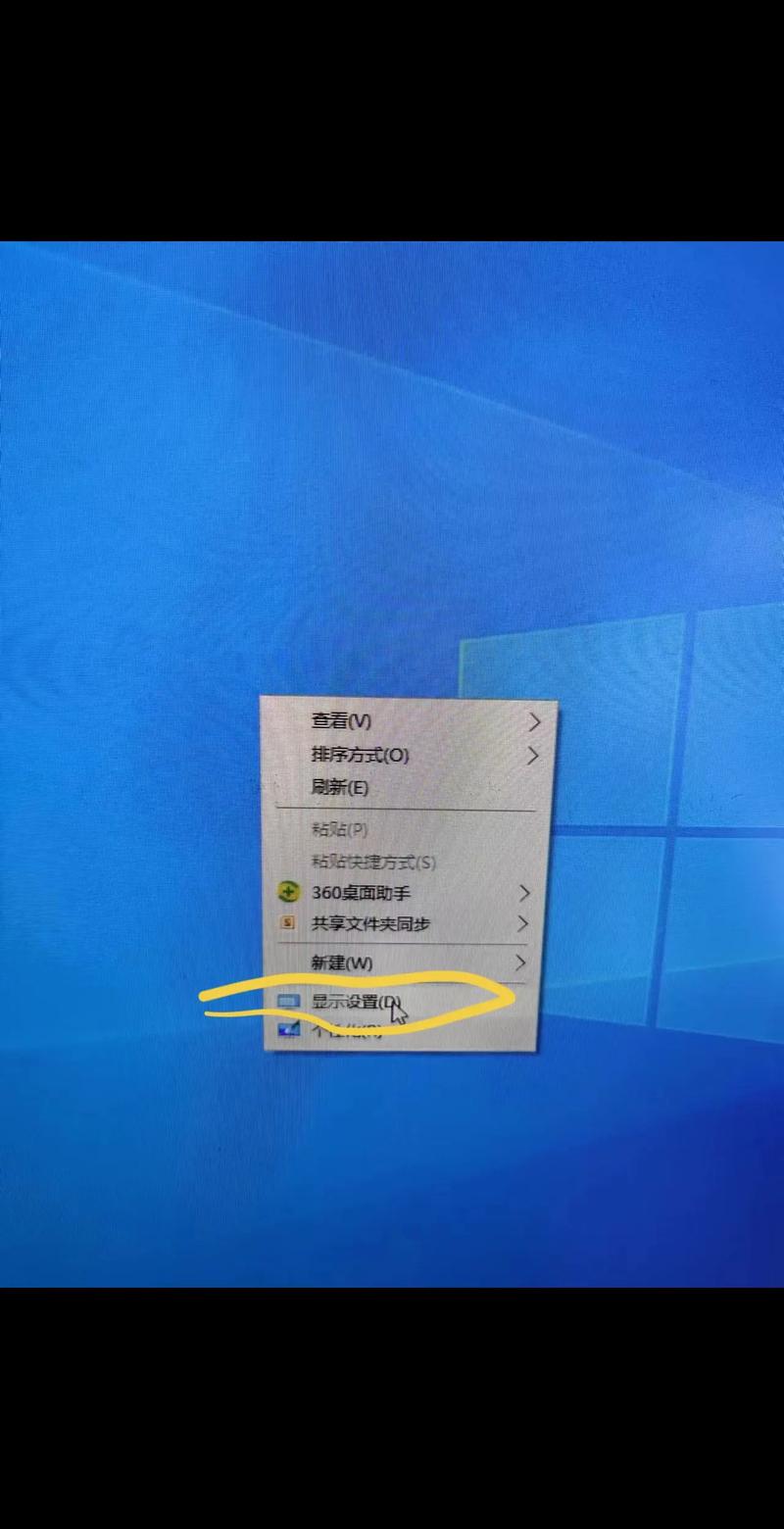
分辨率就是屏幕上显示的像素点数量。1920x1080(也称为 1080p 或 FHD)意味着屏幕水平方向有 1920 个像素,垂直方向有 1080 个像素,像素数量越多,画面就越精细、越清晰。
(图片来源网络,侵删)
在 Windows 系统中调整分辨率
这是最常用的方法,适用于绝大多数 Windows 10 和 Windows 11 用户。
步骤 1:通过“设置”应用调整(推荐方法)
-
打开设置:
- 按下键盘上的
Win + I键。 - 或者,点击“开始”菜单,然后点击齿轮状的“设置”图标。
- 按下键盘上的
-
进入显示设置:
- 在设置窗口中,点击 “系统”。
- 在左侧菜单中,选择 “显示”。
-
调整分辨率:
 (图片来源网络,侵删)
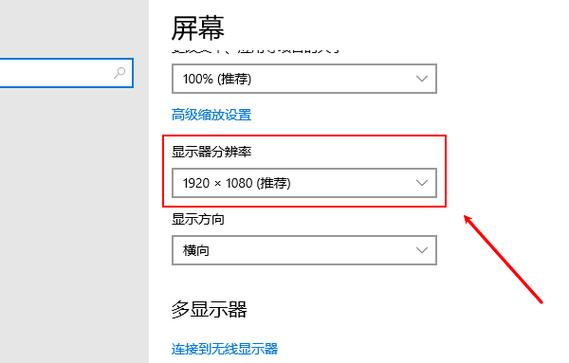
- 在右侧的“显示”信息区域,找到 “显示分辨率” 选项。
- 点击下方的下拉菜单。
- 你会看到一个推荐(最佳)的分辨率,以及一些较低的选项。通常选择“推荐”的分辨率可以获得最佳显示效果。
- 选择你想要的分辨率,系统会立即应用,并提示你是否保留更改。
步骤 2:通过“控制面板”调整(传统方法)
如果你习惯使用旧版界面,或者某些特殊情况下需要使用此方法:
-
打开控制面板:
在“开始”菜单的搜索框中输入“控制面板”,然后打开它。
-
进入显示设置:
 (图片来源网络,侵删)
- 将“查看方式”设置为“大图标”或“小图标”。
- 点击 “显示”。
-
调整分辨率:
- 在新的窗口中,点击左侧的 “更改显示器设置”。
- 在“分辨率”下拉菜单中,选择你想要的分辨率,然后点击“应用”。
在 macOS 系统中调整分辨率
macOS 的调整方式与 Windows 略有不同,尤其是在 Apple Silicon 芯片的 Mac 上。
步骤 1:通过“系统设置”调整(适用于 macOS Ventura 及更新版本)
-
打开系统设置:
- 点击屏幕左上角的 苹果菜单 。
- 选择 “系统设置”。
-
进入显示器设置:
- 在侧边栏中,向下滚动并点击 “显示器”。
-
调整分辨率:
- 你会看到几种不同的分辨率模式:
- 默认(缩放):这是最常用的模式,它使用显示器原生分辨率,但对界面元素进行缩放,确保文字和图标清晰易读,你可以选择“更大文本”、“默认”或“更密文本”等选项。
- 原生:使用显示器的最高物理分辨率,显示最精细的图像,但界面元素可能会非常小。
- 根据你的需要,选择一种模式。
- 你会看到几种不同的分辨率模式:
步骤 2:通过“系统偏好设置”调整(适用于 macOS Monterey 及更早版本)
-
打开系统偏好设置:
- 点击屏幕左上角的 苹果菜单 。
- 选择 “系统偏好设置”。
-
进入显示器设置:
- 点击 “显示器” 图标。
-
调整分辨率:
- 切换到 “显示器” 标签页。
- 在“分辨率”下方,你会看到类似的缩放选项(如“默认”、“在更多空间中显示文本”等),选择你需要的即可。
重要概念辨析:分辨率、刷新率、缩放
这三个概念经常被混淆,但它们的作用完全不同。
| 概念 | 作用 | 如何调整 | 效果 |
|---|---|---|---|
| 分辨率 | 画面的精细度,决定屏幕上能显示多少像素。 | 在“显示设置”里选择 1920x1080、2560x1440 等。 |
分辨率越高,画面越清晰,细节越丰富。 |
| 刷新率 | 画面的流畅度,指屏幕每秒更新画面的次数(Hz)。 | 在“显示设置” > “高级显示” > “选择刷新率”中调整。 | 刷新率越高(如 60Hz, 120Hz, 144Hz),动态画面(如游戏、视频)就越流畅,无拖影。 |
| 缩放 | 界面元素的大小,在不改变实际分辨率的情况下,让文字和图标变大或变小。 | 在 Windows 的“缩放与布局”或 macOS 的“默认(缩放)”中调整。 | 解决高分辨率屏幕下界面元素过小的问题,缩放会影响系统UI的清晰度,但不会改变游戏或视频的清晰度。 |
常见问题与解决方法
问题 1:分辨率选项里没有我想要的分辨率(例如只有 1024x768)
原因:Windows/Mac 无法识别你的显示器,或者没有安装正确的显卡驱动程序。
解决方法:
- 检查线缆:确保显示器与电脑之间的视频线(如 HDMI, DisplayPort, DVI)已牢固连接。
- 更新显卡驱动:
- Windows:
- NVIDIA 用户:使用 GeForce Experience 软件或访问 NVIDIA 官网下载最新驱动。
- AMD 用户:使用 AMD Software: Adrenalin Edition 或访问 AMD 官网下载。
- Intel 核显用户:访问 Intel 官网下载对应型号的最新驱动。
- 通用方法:在“设备管理器”中找到“显示适配器”,右键点击你的显卡,选择“更新驱动程序”。
- macOS:通常系统会自动更新,无需手动操作。
- Windows:
问题 2:调整分辨率后,屏幕显示不正常(黑屏、闪烁、拉伸)
原因:你选择的分辨率超出了显示器或显卡的支持范围。
解决方法:
- 等待 15 秒,系统通常会自动恢复到之前的设置。
- 如果没有恢复,请重启电脑,并在进入系统前按住
F8或Shift键(具体按键取决于主板和启动方式),选择进入“安全模式”。 - 在安全模式下,将分辨率改回“推荐”设置,然后正常重启电脑。
问题 3:分辨率很高,但图标和文字太小看不清
原因:这是高分辨率屏幕的常见问题。
解决方法:
- Windows:在“设置” > “系统” > “显示” > “缩放与布局”中,将“更改文本、应用等项目的大小”调高(如 125% 或 150%)。
- macOS:在“系统设置” > “显示器” 中,选择“更大文本”等缩放选项。
希望这份详细的指南能帮助您成功调整显示器的分辨率!


