


第一步:基础检查(这些最简单,先试试)
-
检查电量
 (图片来源网络,侵删)
- 可能性:手机可能只是没电了自动关机了。
- 操作:连接充电器,充电至少15-30分钟,然后再尝试开机,有时候充电初期屏幕可能没有反应,需要耐心等待。
-
强制重启(最常用、最有效的“万能钥匙”)
- 可能性:系统临时性软件冲突或卡死,导致屏幕无响应。
- 操作:不同品牌的手机强制重启方法不同,请根据你的手机型号尝试:
- iPhone 8 及更新机型(包括 iPhone SE 2/3):快速按一下“音量+”,快速按一下“音量-”,然后长按“侧边电源键”,直到看到苹果Logo出现。
- iPhone 7/7 Plus:同时长按“音量-”和“侧边电源键”,直到看到苹果Logo。
- iPhone 6s 及更早机型:同时长按“Home键”和“顶部(或侧边)电源键”,直到看到苹果Logo。
- 大部分安卓手机(三星、华为、小米、OPPO、vivo等):同时长按“电源键”和“音量减小键”约10-15秒,直到手机震动并重启,部分手机可能需要长按“电源键”约30秒。
- 原理:这个操作会强制清除手机内存中的临时数据,相当于在不关机的情况下进行一次“软重启”,能解决绝大多数临时性死机问题。
第二步:如果基础方法无效,尝试这些
如果强制重启后问题依旧,或者你无法进行强制重启,可以尝试以下方法:
-
进入安全模式(仅限安卓手机)
- 可能性:判断是否是某个第三方应用(如游戏、社交软件)导致的冲突。
- 操作:不同品牌进入安全模式的方法略有不同,通常是长按电源键,在出现的关机/重启选项中,长按“关机”或“重启”选项几秒钟,屏幕上会出现“安全模式”的提示。
- 作用:在安全模式下,手机只会运行系统自带的核心应用,所有第三方应用都会被禁用,如果进入安全模式后屏幕恢复正常,那么问题很可能就是由某个第三方应用引起的,你可以重启手机退出安全模式,然后卸载最近安装或更新的应用。
-
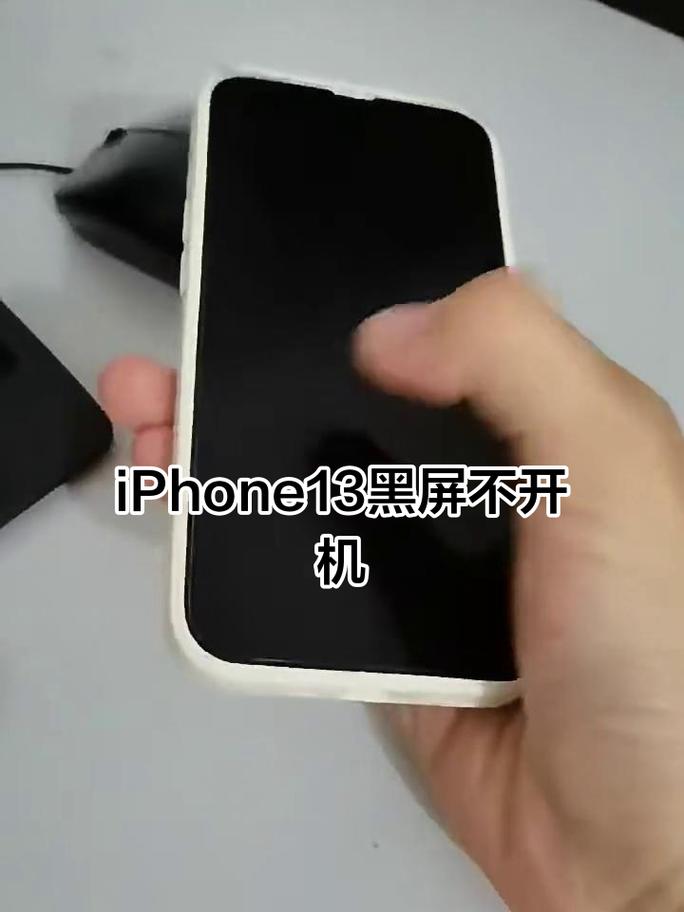
连接电脑进行操作
 (图片来源网络,侵删)
- 可能性:手机系统损坏或需要刷机。
- 操作:
- iPhone:使用数据线连接电脑,打开 iTunes (Windows) 或 访达 (Mac),如果手机能被电脑识别,iTunes/访达会提示你进行恢复或更新,按照提示操作即可。注意:这会抹掉手机所有数据。
- 安卓:安装并打开手机品牌对应的官方电脑端软件(如华为的“华为手机助手”、小米的“Mi PC Suite”等),同样,如果电脑能识别手机,通常可以进行“恢复出厂设置”或“刷机”等操作。这同样会抹掉所有数据。
第三步:最后的手段和寻求专业帮助
如果以上所有方法都试过了,手机依然没反应,那可能是硬件问题。
-
恢复出厂设置(最后的数据挽救方案)
- 警告:此操作会删除手机上的所有数据,包括照片、联系人、应用等,无法恢复!请务必在操作前,如果可能的话,先备份数据。
- 适用情况:手机可以开机,但触摸屏完全没反应,或者系统严重混乱。
- 操作:在电脑上通过手机厂商的官方工具(如上面提到的华为手机助手、小米手机工具等)进行“恢复出厂设置”,通常在连接电脑后,工具里会有这个选项。
-
送修专业售后
- 如果以上所有方法都无效,那很可能是硬件故障了。
- 可能的硬件问题:
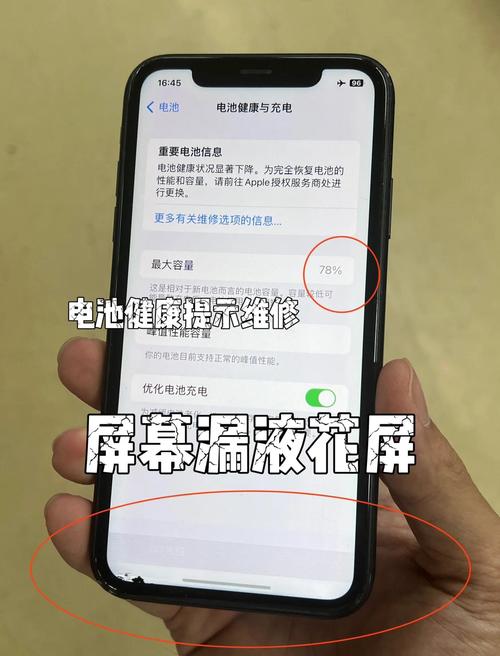
- 屏幕损坏:外屏碎了可能导致触摸失灵,或者内屏损坏导致显示和触摸都失灵。
- 主板故障:主板上的芯片或排线损坏,导致屏幕无法接收信号。
- 电池问题:电池严重老化或损坏,无法为屏幕供电。
- 建议:不要自行拆机,直接联系手机品牌的官方客服或前往官方授权的维修点进行检测和维修,这是最稳妥、最安全的方式。
总结一下排查流程:
- 先充电:排除没电可能。
- 再强制重启:解决90%的软件死机问题。
- 进安全模式(安卓):排查第三方应用冲突。
- 连电脑刷机/恢复:解决系统级问题(注意备份数据)。
- 送修:如果怀疑是硬件问题,果断找专业人士。
希望这些步骤能帮你解决问题!
(图片来源网络,侵删)


