


Windows 系统 (Windows 10 / Windows 11)
在 Windows 系统中,打开蓝牙通常有几种非常方便的方法。
(图片来源网络,侵删)
通过【快速设置】面板 (最推荐)
这是 Windows 10 和 Windows 11 最快捷、最常用的方法。
- 点击任务栏右下角的通知图标(一个像对话框的标志)。
- 在打开的“通知中心”中,找到并点击 【蓝牙】 的图标。
- 如果蓝牙图标是灰色的,表示它已关闭,点击它即可开启。
- 如果蓝牙图标是蓝色的,表示它已开启,点击它可以进入更详细的设置界面。
- 重要一步:开启“可发现性”
- 在蓝牙开启后,点击旁边的 “蓝牙和其他设备”(或直接点击蓝牙图标下的箭头)。
- 确保 “可发现性” 开关是打开状态,其他设备(如手机、耳机)才能搜索到你的电脑。
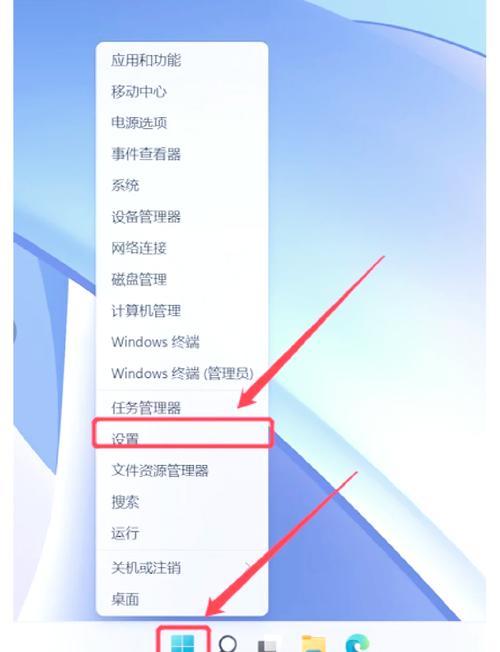
通过【设置】菜单
如果您需要更详细的配置,可以使用此方法。
- 点击“开始”菜单(或按键盘上的
Win键)。 - 选择 “设置”(齿轮状图标)。
- 在设置窗口中,选择 “蓝牙和其他设备”。
- 在右侧的页面中,找到 “蓝牙” 开关,并将其打开。
- 同样,确保下方的 “可发现性” 也是开启的。
通过【任务管理器】
这是一个非常快速但不太为人知的方法。
- 在任务栏的空白处点击鼠标右键。
- 在弹出的菜单中选择 “任务管理器”。
- 在任务管理器窗口的顶部,点击 “详细信息” 标签(如果当前是“简单”视图,可以先点击左下角的“详细信息”)。
- 在应用列表中找到 “Bluetooth Support Service”。
- 如果它的状态是 “已停止”,右键点击它,选择 “启动”。
- 注意:这个服务是蓝牙功能的核心,如果它没启动,其他方法可能也无法成功开启蓝牙。
macOS 系统 (macOS Ventura 及更新版本)
在苹果的 macOS 系统中,操作同样非常直观。

(图片来源网络,侵删)
通过【控制中心】 (最推荐)
这是 macOS Ventura 及之后版本最快捷的方法。
- 点击屏幕右上角的 “控制中心” 图标(通常是一个小组件拼图的样子)。
- 在展开的控制面板中,找到并长按(或单击) “蓝牙” 图标。
- 您会看到一个开关,确保它是打开状态(绿色)。
- 重要一步:开启“可发现性”
- 在蓝牙开关的下方,点击 “打开蓝牙” 旁边的 “打开蓝牙共享”(或类似名称的选项),确保它是开启的。
通过【系统设置】菜单
- 点击屏幕左上角的 苹果菜单 。
- 选择 “系统设置” (System Settings)。
- 在左侧边栏中,向下滚动并点击 “蓝牙”。
- 在右侧页面中,确保右上角的 “蓝牙” 开关是打开状态。
- 同样,确保下方的 “可发现性”(或“允许蓝牙设备查找此电脑”)也是开启的。
如果以上方法都打不开蓝牙怎么办?
如果尝试了所有方法,蓝牙图标显示为灰色或无法开启,可以尝试以下排查步骤:
-
检查硬件开关:
- 一些老款笔记本电脑(尤其是超薄本)可能会有一个物理的蓝牙开关,通常位于机身侧面或键盘附近的某个按键上(可能需要配合
Fn键使用),请检查一下。
- 一些老款笔记本电脑(尤其是超薄本)可能会有一个物理的蓝牙开关,通常位于机身侧面或键盘附近的某个按键上(可能需要配合
-
重启电脑:
 (图片来源网络,侵删)
最简单的“万能”方法,可以解决很多临时性的软件故障。
-
更新驱动程序 (Windows):
- 设备管理器:在 Windows 搜索栏中输入“设备管理器”,打开它。
- 找到 “蓝牙” 分类,展开它。
- 右键点击你的蓝牙适配器("Intel(R) Wireless Bluetooth" 或 "Realtek Bluetooth Adapter"),选择 “更新驱动程序” -> “自动搜索驱动程序”。
- 如果找不到,可以去你电脑品牌的官方网站,根据你的型号下载最新的蓝牙驱动程序并安装。
-
检查服务状态 (Windows):
- 按
Win + R键,输入services.msc并回车。 - 在服务列表中找到 “Bluetooth Support Service”。
- 双击它,确保“启动类型”是 “自动”,服务状态”是 “正在运行”,如果不是,手动点击“启动”。
- 按
-
检查系统更新:
确保你的 Windows 或 macOS 系统是最新版本,厂商会通过系统更新来修复已知的蓝牙问题。
-
联系技术支持:
如果以上所有方法都无效,很可能是硬件故障(如蓝牙模块损坏),建议联系电脑品牌的官方客服或寻求专业维修帮助。
希望这份详细的指南能帮助您成功打开笔记本电脑的蓝牙!


