


第一步:检查最常见的原因(任务栏设置)
这是最有可能的原因,请务必首先检查。
(图片来源网络,侵删)
-
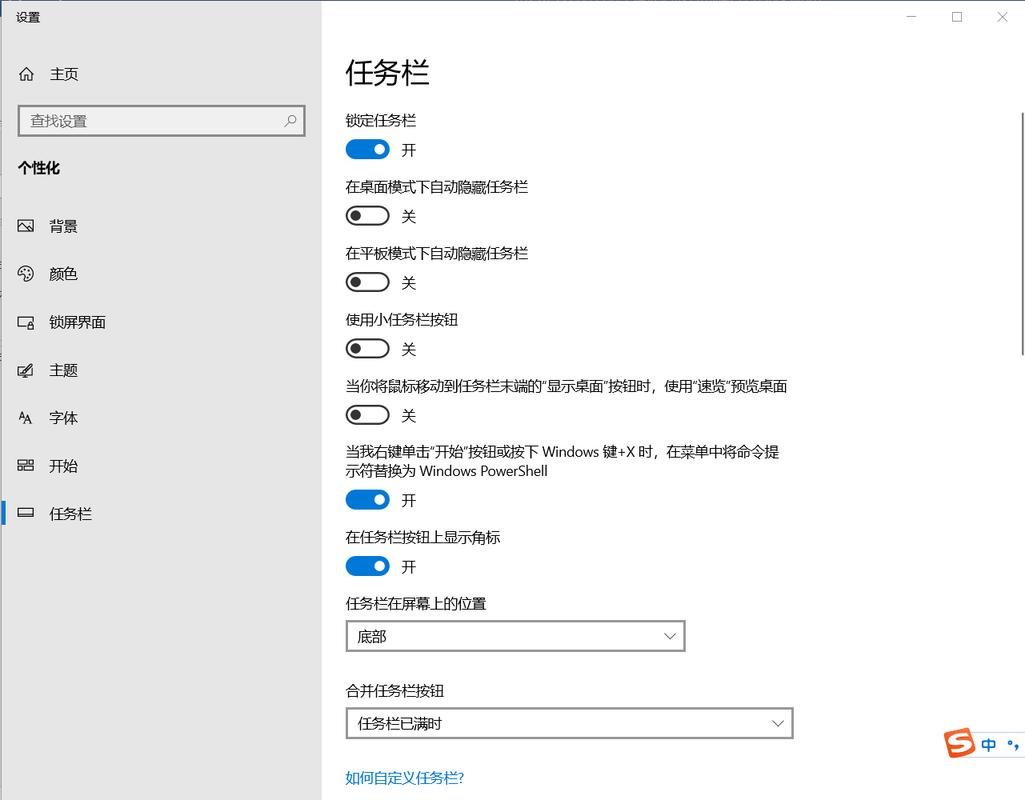
任务栏属性设置
- 在任务栏的空白处点击鼠标右键。
- 在弹出的菜单中,检查“锁定任务栏”选项是否被勾选了,如果被锁定,你将无法进行任何设置更改。
- 如果已锁定,请取消勾选“锁定任务栏”。
- 再次右键点击任务栏,选择“任务栏设置”。
-
确保“合并任务栏按钮”功能关闭
- 在“任务栏设置”窗口中,找到“合并任务栏按钮”的选项。
- 点击它,在下拉菜单中选择“从不”或“当任务栏被占满时”。
- 为什么重要? Windows 10/11 默认会将同一个程序的多个窗口合并成一个图标,如果你打开了多个文件夹或浏览器窗口,它们可能只会显示一个图标,设置为“从不”可以让每个窗口都独立显示在任务栏上。
-
确保任务栏未被设置为“自动隐藏”
- 在“任务栏设置”窗口中,找到“自动隐藏任务栏”的选项。
- 确保开关是关闭状态,如果开启,任务栏会一直隐藏,只有当鼠标移动到屏幕边缘时才会出现,这可能会造成“不显示”的错觉。
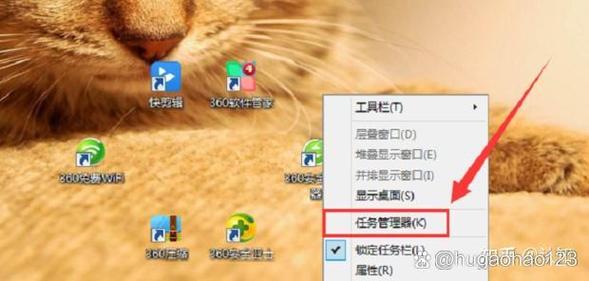
第二步:使用任务管理器重启“Windows 资源管理器”
“Windows 资源管理器”是负责桌面、任务栏和文件窗口的核心进程,如果它出了问题,任务栏就可能不工作。
(图片来源网络,侵删)
- 按
Ctrl + Shift + Esc组合键打开“任务管理器”。 - 在“进程”列表中,找到名为 “Windows 资源管理器” 的进程。
- 选中它,然后点击右下角的“重新启动”按钮。
- 任务栏会短暂消失然后重新出现,问题很可能就解决了。
第三步:检查系统更新
一些系统 Bug 会通过更新来修复,确保你的 Windows 系统是最新版本。
- 按
Win + I打开“设置”。 - 点击“更新和安全”(Windows 11 中是“Windows 更新”)。
- 点击“检查更新”,并安装所有可用的更新。
第四步:运行系统文件检查器
系统文件损坏也可能导致此类问题,Windows 自带了强大的系统修复工具。
- 在任务栏的搜索框中输入
cmd。 - 在搜索结果中,右键点击“命令提示符”,选择“以管理员身份运行”。
- 在黑色的命令提示符窗口中,输入以下命令,然后按回车:
sfc /scannow - 等待扫描完成,它会自动查找并修复受损的系统文件,完成后,重启电脑。
sfc 无法修复问题,可以尝试更强大的 DISM 工具,在同一个管理员命令提示符窗口中,依次输入以下命令:
DISM /Online /Cleanup-Image /CheckHealth
DISM /Online /Cleanup-Image /ScanHealth
DISM /Online /Cleanup-Image /RestoreHealth
完成后,再次运行 sfc /scannow,然后重启电脑。
(图片来源网络,侵删)
第五步:创建新的用户账户
这可以判断问题是否由当前用户的配置文件损坏引起。
- 按
Win + I打开“设置”。 - 进入“账户” > “家庭和其他用户”。
- 在“其他用户”部分,点击“将其他人添加到这台电脑”。
- 选择“我没有此人的登录信息”。
- 选择“添加一个没有 Microsoft 账户的用户”。
- 为新账户设置一个用户名和密码(可以留空密码,但为了安全建议设置)。
- 创建完成后,注销你当前的账户,然后用新创建的账户登录。
- 登录后,检查任务栏是否正常显示。
- 如果在新账户下任务栏正常,说明是你原账户的配置文件损坏了,你可以考虑将原账户的重要文件复制到新账户下,然后删除旧账户。
- 如果在新账户下问题依旧,说明是系统级别的问题,请继续尝试下面的方法。
第六步:检查第三方软件冲突
某些软件,尤其是优化大师、杀毒软件或一些系统增强工具,可能会与任务栏产生冲突。
- 暂时禁用或卸载 你最近安装或更新的第三方软件,特别是优化软件和杀毒软件。
- 重启电脑,看看问题是否解决。
- 如果解决了,再逐一重新安装这些软件,以确定是哪个软件引起的冲突。
第七步:系统还原
如果你之前创建了系统还原点,这是一个非常有效的“后悔药”。
- 在任务栏搜索框中输入“创建还原点”,并打开它。
- 在“系统属性”窗口中,点击“系统还原”按钮。
- 按照向导,选择一个在问题出现之前的还原点。
- 系统会自动将你的文件和设置恢复到那个时间点,而不会影响你的个人文件。
第八步:重置或重新安装 Windows
如果以上所有方法都失败了,这通常是最后的手段,但非常有效。
-
重置此电脑(保留文件):
- 在“设置”中,进入“更新和安全” > “恢复”。
- 在“重置此电脑”部分,点击“开始”。
- 选择“保留我的文件”,然后按照提示操作,这会重新安装 Windows,但会保留你的个人文件。
-
全新安装 Windows:
- 这是最彻底的解决方法,会清除硬盘上的所有内容。
- 你需要使用另一台电脑访问微软官网,下载 Windows 10/11 的安装工具(Media Creation Tool),制作一个 U 盘启动盘。
- 然后从 U 盘启动电脑,按照提示进行全新安装。
总结排查顺序建议
- 检查任务栏设置(合并按钮、自动隐藏)。
- 重启资源管理器(最快、最简单的修复方法)。
- 检查并安装系统更新。
- 运行
sfc和DISM扫描修复系统文件。 - 创建新用户账户,判断是否为用户配置问题。
- 排查第三方软件冲突。
- 使用系统还原。
- 重置或全新安装 Windows。
希望这些步骤能帮你解决问题!通常情况下,前两步就能解决大部分情况。


