


这是一个非常常见的问题,答案是:不一定,但绝大多数情况下都不需要关机。
(图片来源网络,侵删)
主要取决于你的手机型号和卡槽类型。
核心结论(一句话总结)
- 对于 iPhone 12 及更新的机型(包括 iPhone 15 系列): 完全不需要关机,可以直接在“设置”里更换 eSIM,或者像插拔实体卡一样热插拔 nano-SIM 卡。
- 对于 iPhone 11 及更早的机型(仅使用实体 SIM 卡): 强烈建议关机后再换卡,虽然不关机也可能成功,但关机是最安全、最稳妥的方式,可以避免任何潜在的风险。
详细分情况说明
使用实体 SIM 卡(nano-SIM 或 Micro-SIM)
这是最传统的方式,适用于所有 iPhone 型号。
iPhone 12 及更新的机型(带卡针孔的侧边)
- 需要关机吗? 不需要。
- 操作方法:
- 用卡针轻轻插入侧边卡槽旁边的孔,卡槽会自动弹出。
- 取出旧卡,放入新卡。
- 将卡槽推回手机即可。
- 为什么不需要关机? 因为这些机型支持“热插拔”(Hot-swappable),系统在插拔过程中会自动处理信号断开和重连,不会损坏硬件或导致系统卡死。
iPhone 11 及更早的机型(卡槽在右侧边框)
(图片来源网络,侵删)
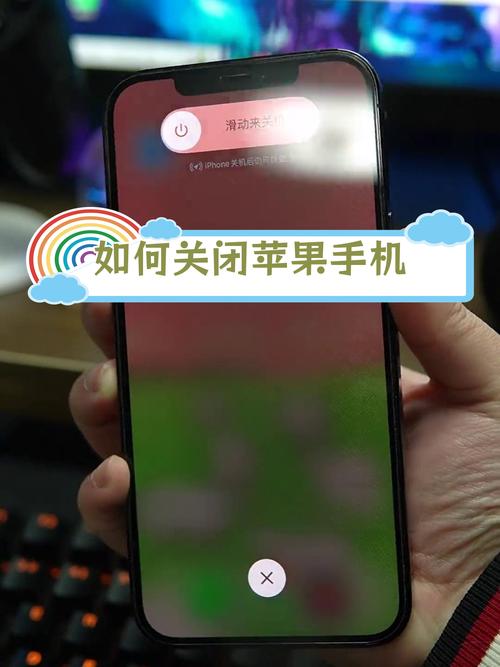
- 需要关机吗? 强烈建议关机。
- 操作方法:
- 长按电源键,将手机完全关机。
- 用卡针打开卡槽。
- 更换 SIM 卡。
- 将卡槽推回手机。
- 按电源键开机。
- 为什么不建议在开机时操作?
- 风险较低,但存在可能: 在手机开机状态下插拔 SIM 卡,理论上可能会在瞬间产生微小的电流冲击,虽然现代手机有保护机制,但为了 100% 安全,关机是最佳实践。
- 避免系统错误: 在某些系统版本或特定情况下,不关机直接换卡可能会导致手机无法识别新卡,需要重启才能解决。
- 防止数据丢失(极小概率): 虽然可能性微乎其微,但在极端情况下,突然的信号中断可能会影响正在进行的网络数据传输。
使用 eSIM(电子SIM卡)
这是 iPhone XR 及更新机型(包括所有 iPhone 12、13、14、15 系列)支持的 newer 方式。
- 需要关机吗? 绝对不需要。
- 操作方法:
- 打开 “设置” > “蜂窝网络”。
- 点击 “蜂窝网络号码” 或 “添加蜂窝网络”。
- 根据运营商的指引,通过扫描二维码或手动输入验证码来下载新的 eSIM。
- 如果你想切换或删除已有的 eSIM,也是在 “设置” > “蜂窝网络” 里直接操作,完全不需要接触物理卡槽,更不需要关机。
总结表格
| 手机型号 | 卡槽类型 | 是否需要关机 | 推荐操作 |
|---|---|---|---|
| iPhone 12 及更新 | 物理卡槽 (nano-SIM) | 不需要 | 直接热插拔 |
| iPhone 12 及更新 | eSIM | 不需要 | 在“设置”里添加/删除 |
| iPhone 11 及更早 | 物理卡槽 (nano-SIM/Micro-SIM) | 强烈建议关机 | 关机后更换,再开机 |
温馨提示
- 确认卡型: 在换卡前,确认你的 SIM 卡是标准尺寸(nano-SIM)、Micro-SIM,还是需要剪卡。
- 备份重要数据: 虽然换卡本身不会导致数据丢失,但为了以防万一(比如手机意外死机),养成定期备份(iCloud 或电脑)的好习惯总是没错的。
- eSIM 的便利性: 如果你使用的是支持 eSIM 的 iPhone,并且运营商支持,强烈建议使用 eSIM,它可以让你同时拥有两个号码(例如一个工作号一个私人号),或者在出国旅行时轻松切换当地运营商,无需再携带实体卡。
(图片来源网络,侵删)


