


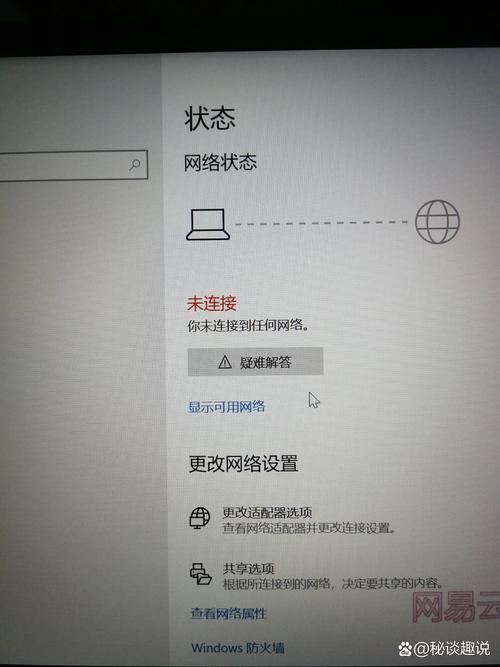
别着急,电脑突然连不上 WiFi 是一个非常常见的问题,通常不难解决,我们可以按照从易到难的顺序,一步步来排查和解决。
(图片来源网络,侵删)
请按照以下步骤操作,大部分问题都能在这一过程中找到原因并解决。
第一步:基础排查(最简单,先从这里开始)
这些步骤不需要任何专业知识,但能解决大部分问题。
-
重启大法:
- 重启你的电脑:这是解决各类电子设备“疑难杂症”的万能钥匙。
- 重启你的路由器:拔掉路由器的电源线,等待 30秒到1分钟,然后重新插上,这个操作能让路由器清除缓存,重新建立网络连接,如果家里有光猫(Modem),最好也一起重启。
-
检查飞行模式:
 (图片来源网络,侵删)
- 确保你的电脑 没有开启飞行模式,在 Windows 系统右下角或 macOS 菜单栏检查一下。
-
检查 WiFi 开关:
- 笔记本电脑:检查一下键盘上是否有禁用无线网络的 功能键(通常是一个带有无线电塔或飞机标志的 F1-F12 键),有时会不小心按到,也可以在 Windows 的“设置” > “网络和 Internet” > “WLAN” 中,确保 WiFi 开关是打开的。
- 台式机:如果使用的是 USB 无线网卡,检查是否插紧了,如果是主板自带 WiFi,检查机箱后面的天线是否连接好。
-
检查连接的 WiFi 名称是否正确:
确保你选择的是你家正确的 WiFi 网络,而不是邻居的。
第二步:检查设备与路由器的问题
如果基础排查无效,我们来检查一下连接的两端。

(图片来源网络,侵删)
-
检查其他设备能否上网:
- 用你的手机、平板或其他电脑连接同一个 WiFi,看是否能上网。
- 如果能上网:说明是 你的电脑 出了问题。
- 如果都不能上网:说明是 路由器或整个网络 出了问题,可以重启路由器(如第一步所述),或者检查一下路由器上的网线是否松动。
-
将你的电脑靠近路由器:
有时候距离太远或有墙体阻挡,信号太弱会导致连接失败,靠近路由器试试看是否能连上。
-
忘记网络后重新连接:
- 在 Windows 上:
- 进入 “设置” > “网络和 Internet” > “WLAN”。
- 点击你当前连接的 WiFi 名称(即使显示“无 Internet”),选择 “忘记”。
- 然后重新搜索并输入密码连接。
- 在 macOS 上:
- 点击屏幕右上角的 WiFi 图标。
- 选择 “打开网络偏好设置”。
- 在左侧选择你的 WiFi 网络,点击 “-” 号将其删除。
- 点击 “+” 号,重新添加并连接。
- 在 Windows 上:
第三步:检查电脑系统设置(针对电脑问题)
如果确认是电脑的问题,我们来深入检查系统设置。
对于 Windows 系统:
-
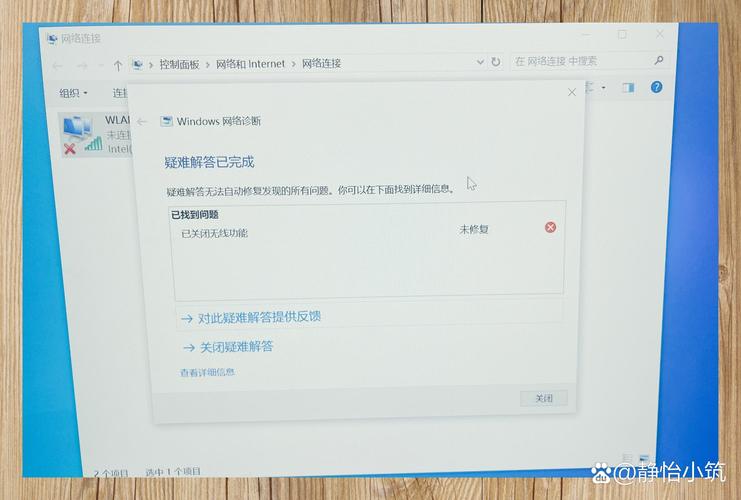
运行 Windows 网络疑难解答:
右键点击任务栏右下角的网络图标,选择 “疑难解答”,Windows 会自动检测并尝试修复常见问题。
-
更新或重新安装网卡驱动程序:
- 更新驱动:
- 右键点击 “开始” 按钮,选择 “设备管理器”。
- 展开 “网络适配器”,找到你的无线网卡(通常带有 "Wireless", "Wi-Fi", "Intel", "Realtek" 等字样)。
- 右键点击它,选择 “更新驱动程序” > “自动搜索更新的驱动程序程序”。
- 重新安装驱动(如果更新无效):
- 在设备管理器中,右键点击无线网卡,选择 “卸载设备”。
- 重要:如果弹出一个选项 “删除此设备的驱动程序软件”,请勾选它。
- 卸载后,重启电脑,Windows 会自动重新安装最合适的驱动程序。
- 更新驱动:
-
检查 IP 地址配置:
- 右键点击任务栏网络图标,选择 “网络和 Internet 设置” > “更改适配器选项”。
- 右键点击 “WLAN” 或 “无线网络连接”,选择 “属性”。
- 双击列表中的 “Internet 协议版本 4 (TCP/IPv4)”。
- 选择 “自动获得 IP 地址” 和 “自动获得 DNS 服务器地址”,然后点击 “确定”。
对于 macOS 系统:
- 重置网络设置:
- 这个操作会清除所有保存的 WiFi 密码、VPN 等网络配置,请谨慎使用。
- 打开 “系统偏好设置” > “网络”。
- 在左侧列表中,点击你的 WiFi,然后点击 “高级...” 按钮。
- 切换到 “TCP/IP” 标签页,点击 “配置 DHCP” 旁边的 “ Renew DHCP Lease”(续租 DHCP)。
- 如果不行,可以尝试在 “位置” 菜单中,选择 “编辑位置...”,新建一个位置,然后尝试连接。
第四步:高级排查(如果以上方法都无效)
如果问题依旧存在,可能需要一些更深入的检查。
-
检查 IP 地址冲突:
- 有时路由器分配的 IP 地址与其他设备冲突,会导致无法上网。
- 在 Windows 的 “网络连接属性” 中(如第三步第3点所示),尝试将 IP 地址和 DNS 服务器地址 手动设置 一个。
- IP 地址:
168.1.100(请根据你路由器的网段调整,通常是168.1.x或168.0.x) - 子网掩码:
255.255.0 - 默认网关:
168.1.1(通常是路由器的地址) - DNS 服务器:
8.8.8和8.4.4(Google DNS) 或114.114.114(国内DNS)
- IP 地址:
-
安全模式排查:
- 在 Windows 的安全模式下,系统只加载最基本的驱动和服务,如果能在安全模式下连上 WiFi,说明是某个软件或驱动程序导致的冲突。
- 你可以尝试卸载最近安装的软件或更新,特别是杀毒软件、虚拟机软件等。
-
系统还原:
如果你能确定是在某个系统更新或安装软件之后出现的问题,可以考虑使用系统还原功能,将电脑恢复到之前正常工作的状态。
总结与求助
如果所有方法都试过了还是不行,可以总结一下情况,然后向朋友或专业人士求助,并提供以下信息,会大大提高解决问题的效率:
- 你的电脑操作系统(Windows 10/11, macOS 版本等)。
- 你尝试过的解决步骤(“我已经重启过电脑和路由器了”)。
- 其他设备是否能连上这个 WiFi。
- 电脑是否能搜索到 WiFi 信号(是能搜到但连不上,还是完全搜不到?)。
- 是否显示“无 Internet”或“已连接但没有访问权限” 等具体错误提示。
希望这些步骤能帮助你快速解决问题!


