


vivo手机出厂时已经自带了官方的桌面(也称为“OriginOS”或“Funtouch OS”的桌面部分),所以您通常不需要“下载”一个全新的桌面应用,而是通过设置来更换桌面的样式、主题、图标或使用其他第三方桌面。

(图片来源网络,侵删)
下面我将分几种情况为您说明:
使用官方自带的桌面(最常见)
这是绝大多数vivo用户的选择,官方桌面功能强大,流畅稳定,并且与系统深度融合。
如何个性化官方桌面?
您可以通过以下方法来改变桌面的外观和感觉,这相当于“定制”您的桌面:
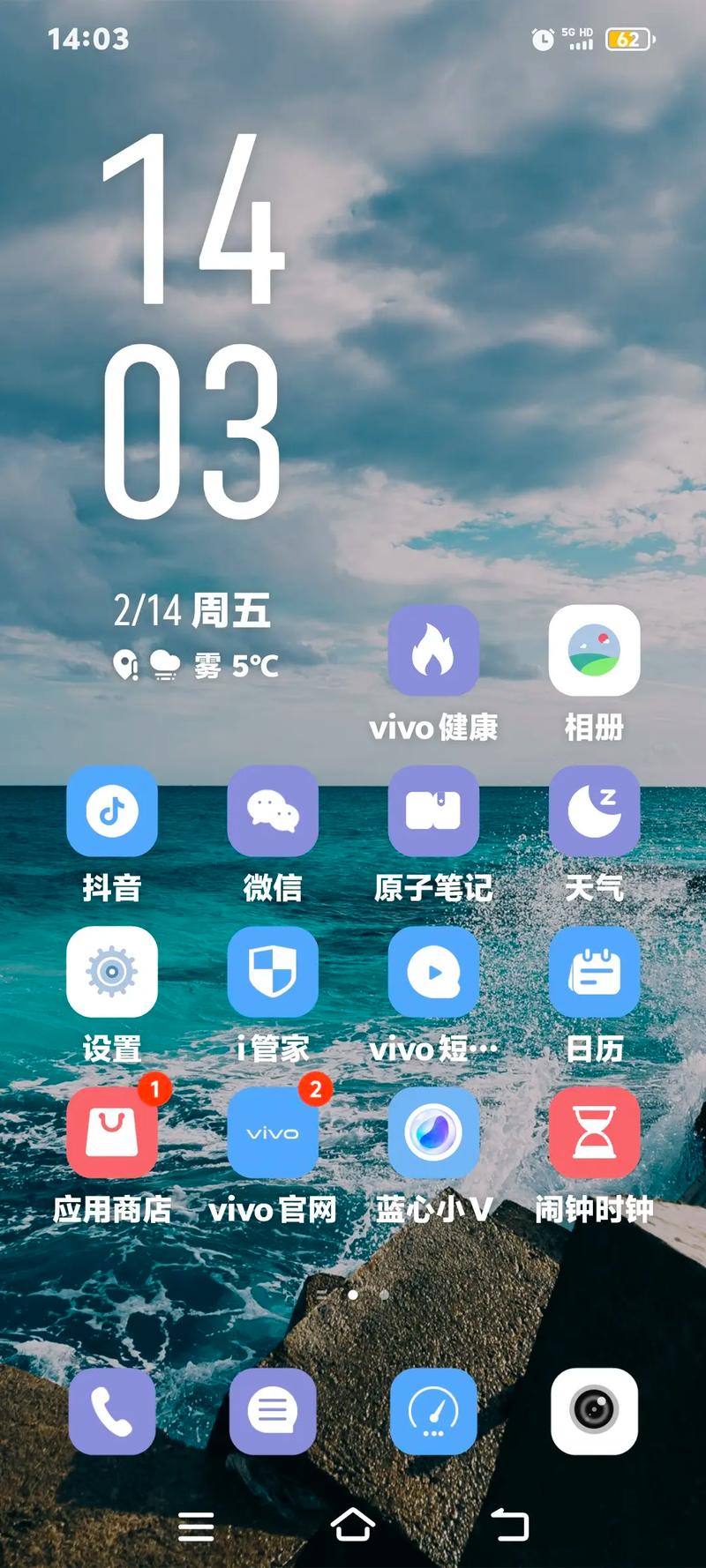
(图片来源网络,侵删)
-
更换主题(最直接的方法)
- 操作路径:桌面空白处 长按 -> 点击 “主题” 或 “桌面和壁纸”。
- 方法:在主题商店里,您可以看到海量的主题,每个主题都包含了一套完整的壁纸、图标、字体甚至动画效果,找到喜欢的主题,点击 “下载” -> “应用” 即可。
-
更换壁纸
- 操作路径:桌面空白处 长按 -> 点击 “壁纸”。
- 方法:您可以选择系统自带的壁纸,或者从相册中选择自己的照片作为壁纸。
-
更换图标
- 操作路径:桌面空白处 长按 -> 点击 “图标”。
- 方法:在图标包商店里,您可以下载各种风格的图标包(如卡通、简约、酷炫等),选择后点击 “下载” -> “应用”。
-
调整桌面布局
- 操作路径:桌面空白处 长按 -> 点击右下角的 (设置图标) -> “桌面设置”。
- 可调整选项:
- 桌面布局:选择图标的大小、网格的行列数。
- 文件夹样式:更改文件夹的背景和图标排列方式。
- 桌面特效:开启或关闭桌面图标、文件夹的动画效果。
- 隐藏桌面图标:可以选择隐藏某些不常用的应用图标。
使用第三方桌面应用
如果您不喜欢官方桌面,想尝试其他风格(如类似苹果iOS的桌面、极简桌面等),可以下载第三方桌面应用。
如何下载和设置第三方桌面?
-
在应用商店搜索
- 打开您手机上的 “应用商店” (如 vivo 应用商店)。
- 在搜索框中输入您想要的桌面类型,
桌面(可以浏览热门的第三方桌面)Nova桌面(非常流行且高度可定制)微软桌面(简洁、高效)极简桌面(功能少,占用资源低)iOS桌面(模拟苹果iOS风格的桌面)
-
下载并安装
- 选择一个评价高、下载量大的应用,点击 “下载” 或 “安装”。
-
启用新桌面
- 安装完成后,系统通常会弹出提示,询问您是否要切换到此桌面,点击 “立即启用”。
- 如果没有提示,您可以手动设置:
- 打开 “设置” -> 找到并点击 “桌面和壁纸” 或 “桌面设置”。
- 在页面中,您会看到 “默认桌面” 或 “桌面应用” 的选项。
- 点击它,在弹出的应用列表中,选择您刚刚安装的第三方桌面应用,然后点击 “确定”。
-
初次使用
启用新桌面后,您可能需要一些时间来熟悉它的设置方法,通常长按桌面空白处是进入设置的关键,您可以在设置中调整图标、布局、手势等。
找回或恢复官方桌面
如果您不小心卸载了官方桌面,或者想换回官方桌面,可以这样做:
-
重新安装官方桌面
- 打开 “应用商店”。
- 搜索 “i主题” 或 “vivo桌面”,vivo官方桌面通常作为主题套件的一部分在应用商店提供。
- 找到官方的应用,下载并安装。
- 安装后,按照 情况二 中的方法,在 “设置” -> “桌面和壁纸” 中将其设为默认桌面。
-
恢复出厂设置(最后手段)
- 如果上述方法无效,并且您确实遇到了严重问题,可以考虑 恢复出厂设置。
- 警告:此操作会清除手机上的所有数据,请务必备份重要信息!
- 操作路径:打开 “设置” -> “系统管理” -> “备份与重置” -> “恢复出厂设置”。
总结与建议
| 需求 | 推荐操作 |
|---|---|
| 只想换个样子 | 使用官方桌面,在桌面长按进入 “主题” 或 “图标”商店更换即可,这是最简单、最安全、最流畅的方式。 |
| 想要完全不同的体验 | 下载第三方桌面,如Nova桌面等,在应用商店搜索,安装后在系统设置中设为默认。 |
| 官方桌面不见了 | 重新安装,在应用商店搜索“i主题”或“vivo桌面”并安装。 |
| 遇到桌面卡顿/bug | 尝试重置桌面设置(桌面长按 -> 设置 -> 桌面设置 -> 重置桌面)或 恢复出厂设置。 |
对于绝大多数用户,我们强烈建议您先尝试通过官方自带的“主题”功能来个性化您的桌面,这足以满足绝大多数美化需求,且能保证最佳的系统兼容性和流畅度。


