


最经典的方法(触摸屏幕)
这是最基础、最常用的方法,适用于所有iPhone型号。
(图片来源网络,侵删)
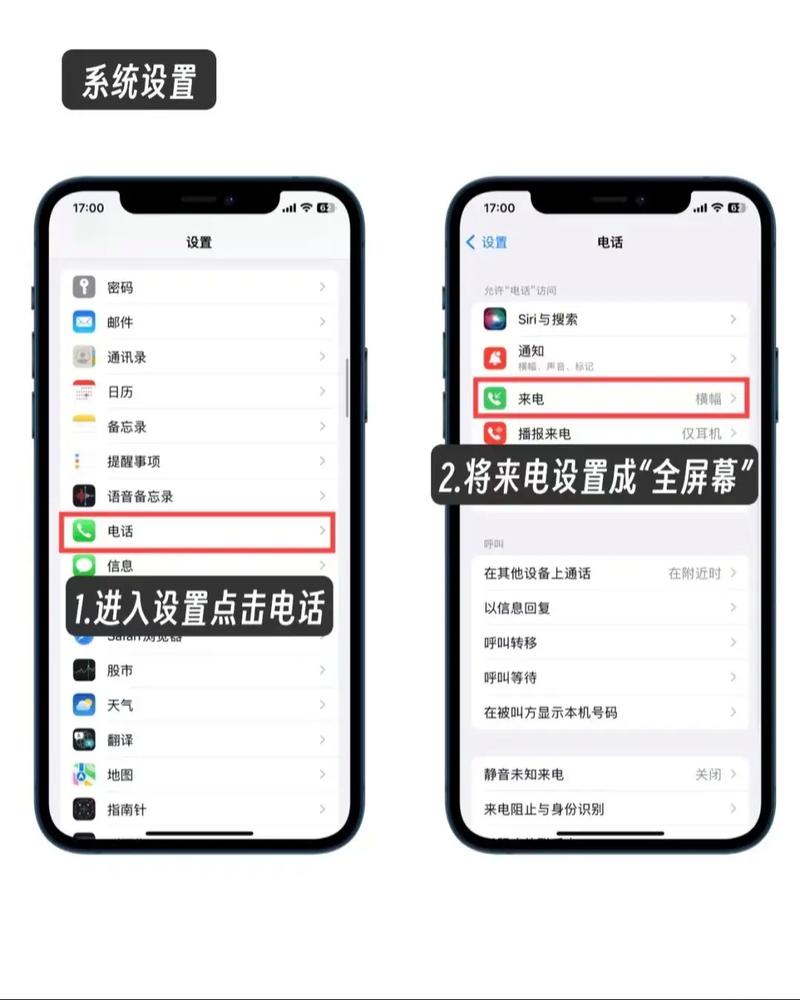
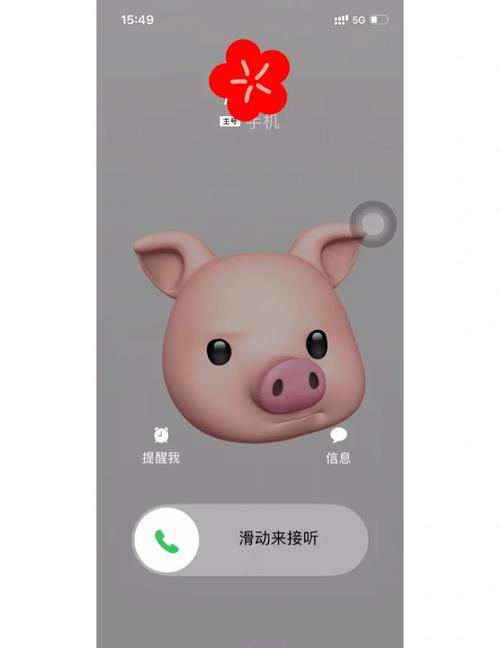
- 看到来电时,手机屏幕会亮起,显示来电者的信息。
- 向右滑动屏幕上的“红色电话听筒”图标。
- 松手即可挂断电话。
操作要点:
- 方向:一定要是 向右 滑动,向左滑动是接听电话。
- 图标:目标是红色的挂断图标,而不是绿色的接听图标。
使用侧边按钮(推荐)
这个方法非常快捷,尤其适合不方便触摸屏幕时(比如手湿或者手上拿着东西)。
- 连续快速按两次侧边按钮(也叫电源键)。
- 屏幕上会立即出现一个挂断选项,此时再 按一次侧边按钮 即可挂断。
注意:
- 必须是“快速” 按两次,如果按得太慢,可能会触发其他功能,比如打开控制中心或关机菜单。
- 这个功能在iPhone 8及更新型号(包括所有iPhone SE 2/3)上是标准操作。
- 在 iPhone 7及更早型号 上,是连续按两次 音量减小键。
使用“静音”按钮(仅适用于有Home键的旧款iPhone)
对于iPhone 8及更早的型号(带有Home键),这是一个非常方便的物理按键方法。
(图片来源网络,侵删)
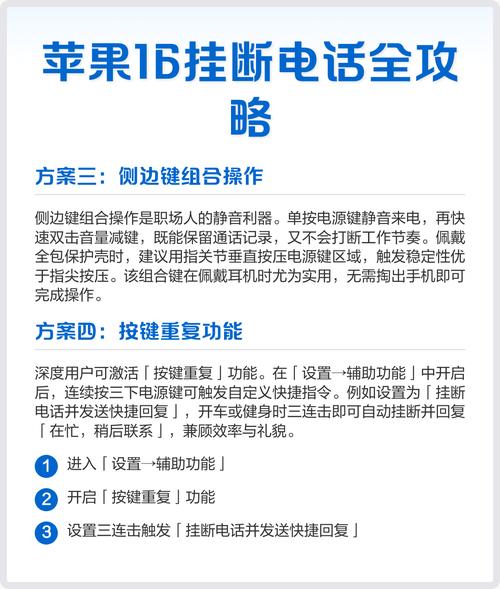
- 按一下位于侧面上方的“静音”开关。
- 屏幕上会立刻显示挂断选项,再按一次静音开关 即可挂断。
使用耳机或CarPlay(车载系统)
如果您正在使用有线耳机、AirPods或连接了车载蓝牙系统,操作会更简单。
- 按一下耳机或CarPlay上的“播放/暂停”按钮。
这会接听电话。
- 再按一下“播放/暂停”按钮。
这会挂断电话。
注意: 大多数耳机不支持长按挂断,通常是双击。
(图片来源网络,侵删)
使用Siri(语音助手)
当您不方便用手操作时,语音指令是最佳选择。
- 唤醒Siri(通常是通过说“Hey Siri”,或长按侧边按钮/Home键)。
- 发出指令,
- “挂断电话”
- “接听电话后挂断” (如果正在通话中)
- “拒绝来电”
使用“隔空投送”快速挂断(iOS 17 新功能)
这是一个非常酷的新功能,当您不想接听某个人的电话时,可以快速将其屏蔽。
- 来电时,从屏幕右上角向下滑动,打开 “控制中心”。
- 在来电界面的 附近,会看到对方的姓名和头像。
- 点击头像旁边出现的 “隔空投送”图标(像一个带圆圈的人形)。
- 选择 “静音并拒接”。
这会将该来电标记为“垃圾来电”并立即挂断,同时未来该号码的来电会默认被静音。
在锁屏界面挂断
如果您只是想暂时不接,但又不想立刻挂断(比如想等对方打完),可以:
- 在锁屏界面上,向上滑动接听图标。
- 这样会进入一个“勿扰模式”的通话界面,电话不会接通,但也不会挂断,您可以稍后再手动挂断。
总结表格
| 方法 | 适用场景 | 操作步骤 | 注意事项 |
|---|---|---|---|
| 向右滑动 | 最常用,所有iPhone | 向右滑动红色挂断图标 | 方向不能错,是向右不是向左。 |
| 双击侧边键 | 快捷,不方便触屏 | 快速按两次侧边键,再按一次确认 | 必须是“快速”双击,iPhone 7及更早是双击音量减。 |
| 双击静音键 | 旧款iPhone(有Home键) | 按一下静音键,再按一次确认 | 仅适用于iPhone 8及更早型号。 |
| 耳机按钮 | 使用耳机或车载时 | 双击耳机上的播放/暂停按钮 | 不同耳机可能略有差异。 |
| Siri语音 | 手不方便时 | 唤醒Siri,说“挂断电话” | 需要预先设置好“嘿Siri”。 |
| 隔空投送 | iOS 17,快速拒接骚扰电话 | 打开控制中心,点击头像旁的隔空投送图标,选择“静音并拒接” | 非常适合屏蔽不想接的电话。 |
| 向上滑动 | 暂时不接,延迟挂断 | 向上滑动接听图标 | 电话会进入等待状态,不会接通也不会挂断。 |
希望这些方法能帮助您在不同情况下轻松挂断来电!


