


第一部分:核心理念与原则
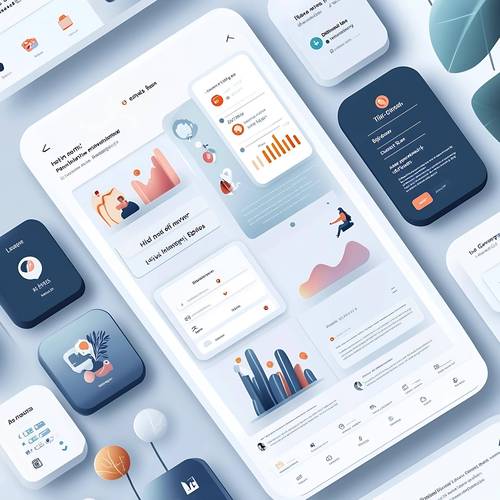
在开始设计之前,必须先理解UI设计的底层逻辑,好的UI设计通常遵循以下几个核心原则:
(图片来源网络,侵删)
-
用户至上
- 核心: 一切设计都应以用户的需求和目标为中心,思考“用户是谁?他们想做什么?如何帮助他们更轻松地完成?”
- 实践: 进行用户画像分析,理解用户的使用场景和痛点。
-
简洁至上
- 核心: “少即是多”,去除不必要的元素,让界面清晰、易于理解,每个元素都应该有其存在的目的。
- 实践: 遵循“尼尔森十大可用性原则”中的“简约设计原则”,避免信息过载。
-
一致性
- 核心: 整个App的视觉风格、交互方式、术语和布局都应保持一致,这能降低用户的学习成本,建立信任感。
- 实践: 建立并遵循设计系统,包括统一的颜色、字体、图标、按钮样式等。
-
反馈与引导
 (图片来源网络,侵删)
- 核心: 用户的每一个操作都应该得到明确的反馈,界面应该主动引导用户完成目标,而不是让他们迷失方向。
- 实践: 按钮点击有动效,加载有进度条,错误有明确提示,使用引导页、新手教程等方式帮助用户上手。
-
可访问性
- 核心: 确保所有用户,包括残障人士(如视力障碍、色盲、运动障碍等),都能无障碍地使用你的App。
- 实践: 提供足够的色彩对比度、支持屏幕阅读器、允许调整字体大小、确保交互元素有足够大的点击区域。
第二部分:UI设计流程
一个完整的UI设计流程通常包括以下几个阶段:
研究与策略
- 用户研究: 了解目标用户、他们的行为习惯、痛点和需求。
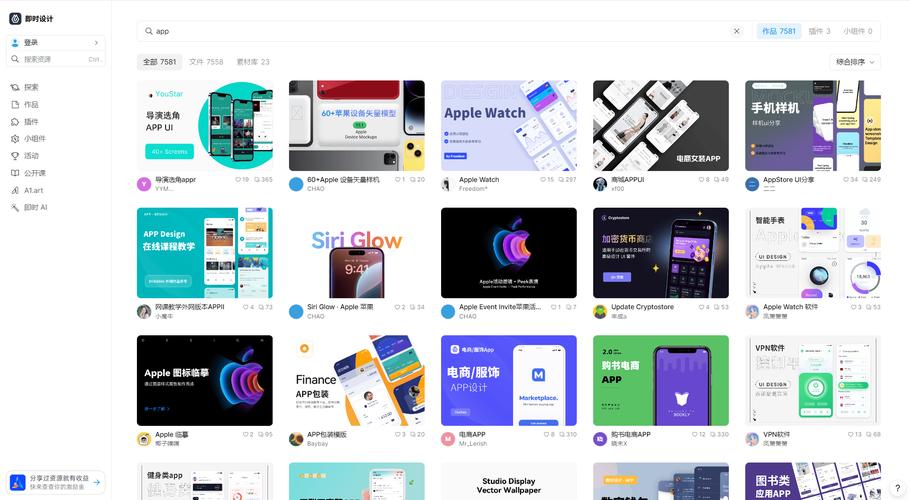
- 竞品分析: 分析市场上优秀竞品的UI设计,学习其优点,找出差异化机会。
- 信息架构: 规划App的整体内容结构,就像整理一个书架,决定哪些内容放在哪个“格子”里,通常以sitemap(站点地图)的形式呈现。
线框与原型
-
线框图:
- 目的: 搭建页面的“骨架”,专注于布局、结构和信息层级,不涉及颜色和样式。
- 工具: Figma, Sketch, Adobe XD。
- 类型:
- 低保真线框图: 快速勾勒,探索多种布局方案。
- 高保真线框图: 更精细,接近最终布局,包含基本的交互逻辑。
-
交互原型:
 (图片来源网络,侵删)
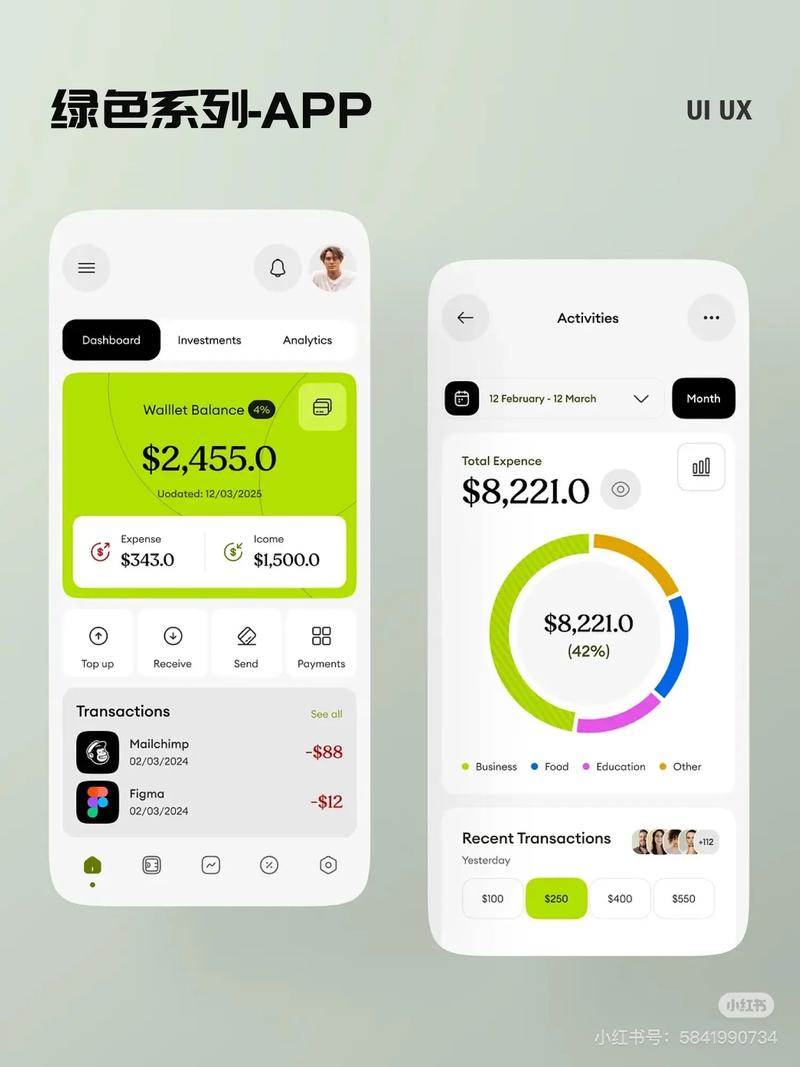
- 目的: 将静态的线框图“动”起来,模拟真实的用户操作流程(如点击、滑动),用于测试和演示。
- 工具: Figma, Sketch, Adobe XD, ProtoPie。
视觉设计
这是UI设计最核心、最“出效果”的阶段。
-
建立设计规范:
- 色彩系统: 定义主色、辅助色、中性色、强调色,并确保它们和谐统一。
- 字体系统: 定义标题、正文、注释等不同层级的字体、字号、字重和行高。
- 图标系统: 设计一套风格统一(如线性、面性、轮廓)的图标库。
- 组件库: 将按钮、输入框、卡片、列表等常用元素标准化,方便复用。
-
视觉界面设计:
- 原则: 在线框图的基础上,运用色彩、字体、图标和排版,将“骨架”填充成“血肉”。
- 重点:
- 视觉层级: 通过大小、颜色、对比度来引导用户的视线,让他们第一眼就能看到最重要的信息。
- 留白: 合理的留白能让界面更透气,避免拥挤感,突出核心内容。
- 栅格系统: 使用网格来对齐元素,确保布局的规整和一致性。
测试与迭代
- 用户测试: 邀请真实用户使用你的原型或高保真设计,观察他们的操作过程,收集反馈。
- 设计评审: 与产品经理、开发工程师等团队成员一起评审设计方案,确保方案可行且符合目标。
- 迭代优化: 根据测试和评审结果,不断修改和完善设计。
第三部分:核心UI组件详解
以下是App中最常见的UI组件及其设计要点:
| 组件 | 描述 | 设计要点 |
|---|---|---|
| 按钮 | 用户执行操作的主要入口。 | 清晰: 文字或图标要明确表达功能。 可点击: 提供明确的视觉反馈(如点击变色、缩放)。 突出: 主要操作按钮(如“保存”、“购买”)应视觉上更突出。 |
| 导航栏 | 引导用户在不同页面或功能间切换。 | 一致: 底部标签栏或顶部导航栏的图标和文字应保持一致。 直观: 图标含义要符合用户认知。 状态: 当前所在页面的导航项应有高亮显示。 |
| 输入框 | 用于接收用户输入的文本。 | 清晰说明输入框的用途。 占位符: 提供输入示例或提示。 反馈: 输入错误时给出明确提示。 |
| 列表/卡片 | 展示信息的主要容器。 | 简洁: 每个列表项或卡片只包含核心信息。 间距: 保持元素间有统一的间距。 可交互: 列表项通常可点击,进入详情页。 |
| 弹窗/模态框 | 用于显示临时信息或要求用户进行关键操作。 | 简洁: 内容要精炼,避免干扰。 明确: 提供“确认”、“取消”等清晰的操作按钮。 背景: 背景通常为半透明遮罩,聚焦弹窗内容。 |
| 加载状态 | 在数据加载时提供反馈。 | 及时: 用户操作后立即显示。 友好: 可以使用骨架屏、进度条或有趣的动效来缓解等待焦虑。 |
| 空状态 | 当列表或内容为空时的界面。 | 引导: 解释为什么是空的,并提供明确的下一步操作建议(如“立即创建”)。 友好: 使用插画和友好的文案,避免让用户感到困惑。 |
第四部分:设计工具推荐
- Figma (强烈推荐):
- 优点: 基于云端,支持实时协作,拥有强大的社区和插件生态,是目前UI/UX设计的主流工具。
- 官网: https://www.figma.com/
- Sketch:
- 优点: Mac平台的老牌王者,插件丰富,性能稳定。
- 缺点: 仅限Mac,协作功能不如Figma。
- Adobe XD:
- 优点: 与Adobe全家桶(PS, AI)无缝集成,适合已经习惯Adobe工作流的设计师。
- 即时设计:
- 优点: 国产工具,对中文排版支持优秀,免费版功能强大,在国内用户中很受欢迎。
第五部分:学习资源与灵感
- 设计灵感网站:
- Dribbble: 展示全球顶尖设计师的作品,适合寻找创意和灵感。
- Behance: Adobe旗下的作品集平台,能看到更完整的设计项目流程。
- Mobbin.design: 专门收集优秀App界面的网站,可以按平台、行业筛选,非常实用。
- Pinterest: 通过关键词搜索,可以找到大量设计灵感和参考图。
- 设计资源网站:
- Unsplash / Pexels: 提供高质量的免费图片。
- Iconfinder / Flaticon: 提供海量的图标资源。
- Google Fonts / 字魂网: 提供免费字体。
- 学习社区/平台:
- Udemy / Coursera / 站酷高高手: 有系统的UI/UX设计课程。
- 知乎/掘金: 有大量设计师分享的经验文章和教程。
手机App UI设计是一门融合了心理学、美学和工程学的交叉学科,一个优秀的UI设计师,不仅要有出色的审美,更要具备同理心,能够站在用户的角度思考问题,并通过严谨的流程和方法,将复杂的功能转化为简单、流畅、愉悦的用户体验。
从今天起,尝试用这些原则去分析你手机里的每一个App,你会发现一个全新的世界,拿起Figma,从画一个简单的按钮开始,开启你的UI设计之旅吧!


