


Windows 系统 (Windows 10 / 11)
Windows 系统打开摄像头的方法非常多样,您可以根据自己的习惯选择最方便的一种。
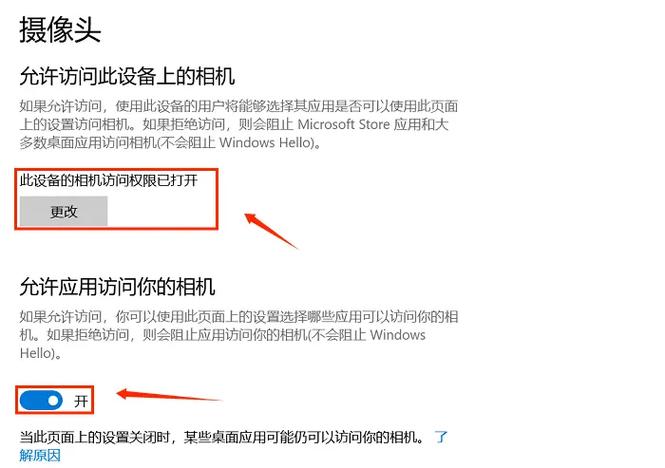
(图片来源网络,侵删)
方法1:通过内置相机应用(最直接、最推荐)
这是最简单、最直接的方法,适合快速查看摄像头画面或拍照。
- 点击“开始”菜单(屏幕左下角的 Windows 徽标)。
- 在搜索框中输入 “相机” 或 “Camera”。
- 在搜索结果中,点击 “相机” 应用图标即可打开。
打开后,您会看到一个全屏的预览窗口,您可以:
- 点击下方的大按钮拍照。
- 点击齿轮图标 ⚙️ 进行设置,如更改分辨率、开启/关闭网格线等。
- 点击切换按钮,在前置和后置摄像头(如果您的笔记本有后置摄像头)之间切换。
方法2:通过“开始”菜单快速访问
在 Windows 11 中,有更快捷的方式:
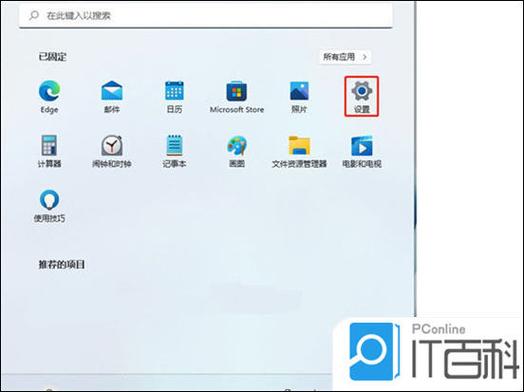
- 点击“开始”菜单或按键盘上的 Windows 徽标键。
- 直接在应用列表中找到并点击 “相机” 图标。
方法3:通过搜索框
- 点击任务栏上的 放大镜图标(搜索框)。
- 输入 “相机”。
- 从结果中选择并打开它。
方法4:通过“设置”应用
- 右键点击“开始”菜单,选择 “设置”。
- 在左侧菜单中,选择 “蓝牙和其他设备”。
- 在右侧,点击 “相机”。
- 在打开的页面中,您可以直接点击 “打开” 按钮来启动相机,并进行相关设置。
方法5:通过其他应用程序(自动调用)
大多数需要摄像头的应用程序都会在启动时自动调用它,您无需手动打开相机,只需打开应用即可:
(图片来源网络,侵删)
- 视频会议软件:Zoom, Microsoft Teams, 腾讯会议, 钉钉 等。
- 即时通讯软件:微信 (视频通话功能), QQ (视频聊天功能)。
- 浏览器:访问某些网站(如在线身份验证、视频教程网站)时,浏览器会请求访问您的摄像头。
方法6:通过命令提示符(适合高级用户)
这是一个非常快速但不太直观的方法。
- 按下键盘上的
Win+R键,打开“运行”对话框。 - 输入
ms-camera并按回车,相机应用会立即启动。
macOS 系统 (macOS Monterey 及更高版本)
macOS 系统同样提供了多种方式打开摄像头。
方法1:通过“照片”应用(最常用)
这是在 macOS 上查看摄像头画面和拍照的最标准方法。
- 打开 “访达”(Finder)(屏幕左下角的笑脸图标)。
- 在侧边栏中,点击 “应用程序”。
- 在应用程序列表中,找到并打开 “照片”(Photos)。
- 在 “照片” 窗口的顶部菜单栏中,点击 “文件” > “将摄像头导入” > “iPhone”(或其他设备名称)。
- 此时会打开一个实时预览窗口,您可以点击底部的红色按钮拍照,或点击右下角的“录制”按钮录像。
方法2:通过“快速查看”(Quick Look)
这是一个非常快速、无需打开任何应用的方法。
(图片来源网络,侵删)
- 在桌面上或“访达”中,点击 空白处 以确保没有选中任何文件或文件夹。
- 按住键盘上的
Option (⌥)键不放。 - 连续点击两次 空格键。
- 屏幕上会立即出现一个摄像头预览窗口,您可以快速查看或拍照。
方法3:通过“信息中心”(NotificationCenter)
- 点击屏幕右上角的 “控制中心”图标(两个重叠的圆形)。
- 在展开的控制面板中,找到并点击 “相机控制” 图标(一个相机图标)。
- 这会启动相机,并允许您在控制中心内进行拍照、录制视频等操作。
方法4:通过其他应用程序(自动调用)
与 Windows 类似,以下应用会在启动时自动请求并打开摄像头:
- 视频会议软件:FaceTime, Zoom, Microsoft Teams, 钉钉 等。
- 即时通讯软件:微信 (视频通话), QQ (视频聊天)。
- 浏览器:访问需要摄像头的网站。
如果摄像头打不开怎么办?(通用故障排查)
如果以上方法都无法打开摄像头,可以尝试以下步骤:
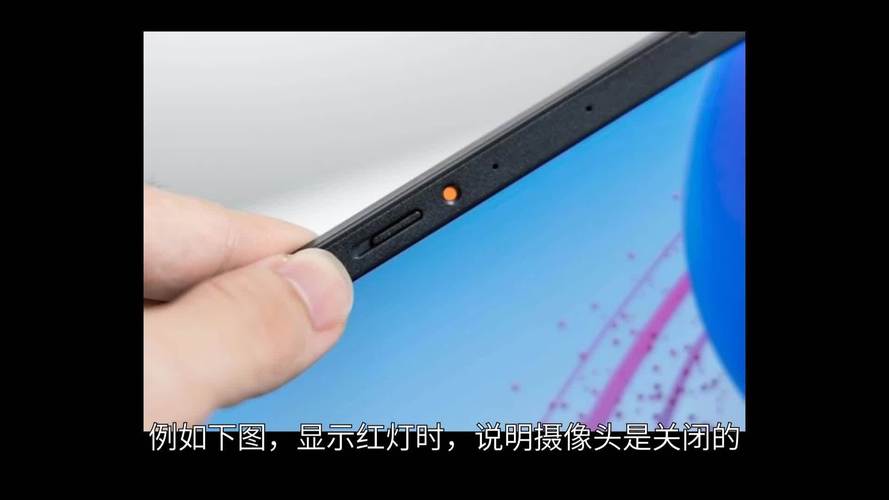
- 检查物理开关:一些笔记本电脑(如早期的 ThinkPad 或 Dell)侧面会有一个物理的摄像头开关,确保它处于“开启”位置。
- 检查是否被禁用:
- Windows: 右键点击“开始” > “设备管理器” > 展开“相机”或“图像设备” > 如果看到您的摄像头设备上有个向下的箭头,右键点击它,选择“启用设备”。
- macOS: 在“系统设置” > “隐私与安全性” > “相机”中,确保允许“相机”应用(或其他您想用的应用)访问您的相机。
- 重启电脑:这是最简单也最有效的解决方法之一,可以清除临时的软件冲突。
- 更新驱动程序:
- Windows: 在“设备管理器”中,右键点击您的摄像头设备,选择“更新驱动程序”。
- macOS: 访 App Store,确保您的 macOS 系统已更新到最新版本。
- 检查权限设置:
- Windows: 进入 “设置” > “隐私和安全性” > “相机”,确保“允许应用访问你的相机”是开启的,并且您要用的应用(如“相机”应用)的开关也是打开的。
- macOS: 如上所述,检查“系统设置” > “隐私与安全性” > “相机”的应用列表。
- 检查应用本身:尝试使用其他应用打开摄像头(用 Teams 打不开,试试“相机”应用或微信视频通话),以判断是应用问题还是系统/硬件问题。
希望这份详细的指南能帮助您顺利打开笔记本电脑的摄像头!


