


通用前提:摄像头是否可用?
在尝试打开摄像头之前,请先确保:

(图片来源网络,侵删)
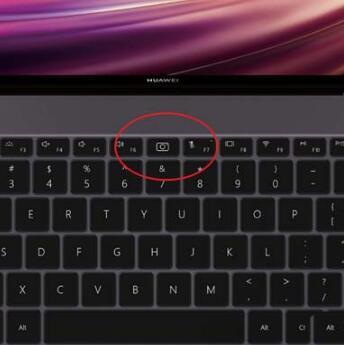
- 物理开关/滑块:很多笔记本电脑(特别是 ThinkPad、联想、惠普等)在屏幕边框上有一个物理的摄像头开关或滑块,确保它处于“开启”位置。
- 软件被禁用:检查系统或第三方软件(如“腾讯电脑管家”、“360安全卫士”等)是否禁用了摄像头。
- 驱动程序正常:如果摄像头突然无法使用,可能是驱动程序出了问题,可以尝试在“设备管理器”中卸载摄像头驱动,然后重启电脑让系统自动重新安装。
在 Windows 系统中打开摄像头
Windows 系统打开摄像头的方法非常多样。
通过“相机”应用(最直接)
这是最简单、最直接的方法,专门用于拍照和录像。
- 点击 开始菜单。
- 在应用列表中找到并点击 “相机” 应用,它的图标通常像一个相机镜头。
- 如果是第一次打开,系统可能会请求权限,点击“是”即可,摄像头随即开启。
提示:您也可以在 Windows 的搜索栏(任务栏上的放大镜图标)中直接搜索“相机”,然后打开它。
通过微信、QQ、钉钉等视频会议软件
这是最常见的需求,比如和亲友视频通话或参加线上会议。
(图片来源网络,侵删)
- 打开您需要使用的软件(例如微信、钉钉、腾讯会议等)。
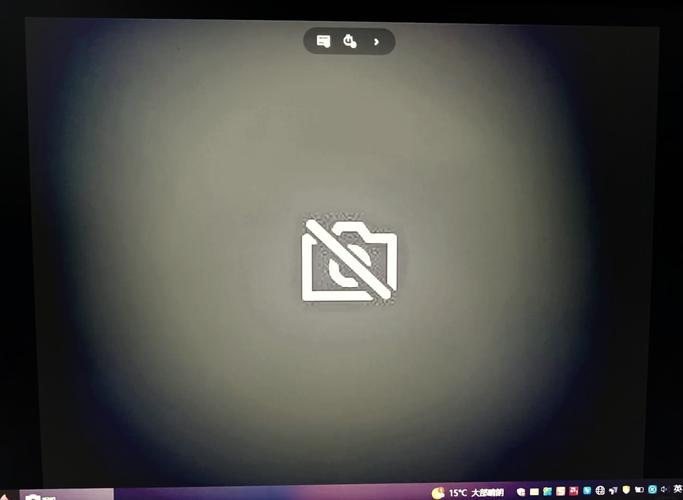
- 在聊天窗口或会议界面中,找到一个带有 相机图标 的按钮,通常标记为“视频通话”、“开始会议”或类似的文字。
- 点击该按钮,软件会自动请求并开启您的摄像头。
通过网页浏览器(如 Chrome, Edge)
当您访问某些网站(如视频面试平台、在线教育网站)时,网站会自动请求使用摄像头。
- 打开 Chrome、Edge 或其他浏览器。
- 访问需要摄像头的网站。
- 网站会弹出一个提示,询问“是否允许网站访问您的摄像头?”,点击“允许”即可。
- 您也可以在浏览器地址栏左侧的锁形或信息图标处,手动管理摄像头权限。
通过 Windows 设置(管理权限)
如果您想检查或管理摄像头的权限,或者只是想测试一下是否工作。
- 按
Win + I快捷键打开 设置。 - 选择 “隐私和安全性”。
- 在左侧菜单中点击 “相机”。
- 在右侧,确保 “允许应用访问你的相机” 这个总开关是 开启 状态。
- 向下滚动,在“选择可以访问你的相机的 Microsoft 应用”列表中,确保您想用的应用(如“相机”、“邮件和日历”等)的开关也是开启的。
通过“设备管理器”排查问题
如果摄像头打不开,这里可以检查硬件状态。
- 右键点击 开始菜单,选择 “设备管理器”。
- 展开 “相机” 或 “图像设备” 选项。
- 您应该能看到您的摄像头设备("Integrated Camera")。
- 如果它上面有个黄色感叹号,说明驱动有问题,可以右键点击它,选择 “更新驱动程序” 或 “卸载设备”(卸载后重启电脑通常会自动重装)。
在 macOS 系统中打开摄像头
macOS 的摄像头集成得非常好,通常在需要时会自动开启。
(图片来源网络,侵删)
通过“照片”应用(最直接)
和 Windows 的“相机”应用类似,这是用于拍照和录像的官方应用。
- 在 “启动台” (Launchpad) 中找到并打开 “照片” (Photos) 应用。
- 在窗口顶部工具栏中,点击相机图标,摄像头就会开启。
通过 FaceTime (视频通话)
这是 macOS 上最常用的视频通话软件。
- 在 “启动台” 中打开 “FaceTime”。
- 在联系人列表中选择一个联系人,或者直接在搜索框中输入对方的 Apple ID 或电话号码。
- 点击 “视频” 按钮,摄像头就会自动开启并开始拨号。
通过网页浏览器
和 Windows 一样,许多网页需要摄像头权限。
- 打开 Safari、Chrome 等浏览器。
- 访问需要摄像头的网站。
- 网站会弹出提示,询问是否允许访问摄像头,点击“允许”即可。
通过系统偏好设置(管理权限)
如果您想管理哪些应用可以使用摄像头。
- 点击屏幕左上角的 苹果菜单 。
- 选择 “系统偏好设置” (System Preferences)。
- 点击 “安全性与隐私” (Security & Privacy)。
- 选择 “隐私” (Privacy) 标签页。
- 在左侧列表中找到并点击 “相机” (Camera)。
- 在右侧,确保您想让其使用摄像头的应用(如“FaceTime”、“照片”等)的复选框是 勾选 状态。
如果以上方法都无效,怎么办?
- 重启电脑:这是解决许多临时性软件故障的“万能钥匙”。
- 检查驱动:如果是 Windows,可以访问笔记本电脑品牌官网的“支持与下载”页面,根据您的具体型号下载最新的摄像头驱动程序并安装。
- 联系厂商:如果怀疑是硬件故障,请联系笔记本电脑的官方客服进行检测。
希望这份详细的指南能帮助您顺利打开笔记本电脑的摄像头!


