


你很可能问的是 “向日葵远程控制”这款软件,这是一款在中国非常流行、功能强大的远程桌面控制软件,类似于国外的 TeamViewer 或 AnyDesk。
你的问题应该是:“如何使用‘向日葵远程控制’软件来远程控制我的电脑?”
下面我将为你提供一份非常详细的、图文并茂式的操作指南,从准备工作到具体操作,一步步教你如何使用。
核心概念:远程控制是如何工作的?
远程控制需要两台电脑:
- 主控端 (你的电脑):你用来操作另一台电脑的设备,可以是你的个人电脑、手机或平板。
- 被控端 (要控制的电脑):你想要远程访问和操作的电脑。
这两台电脑通过网络连接,主控端就像一个“遥控器”,可以实时看到被控端的屏幕,并像操作本地电脑一样去操作它。
第一步:准备工作
在开始之前,请确保你准备妥当以下几样东西:
-
两台设备:
- 被控端电脑:一台你希望被远程控制的电脑(你家里的台式机或笔记本)。
- 主控端设备:一台你用来进行控制的设备(你公司的电脑、你的笔记本、你的手机或平板)。
-
网络连接:
- 被控端电脑必须连接到互联网。
- 主控端设备也必须连接到互联网(可以是被控端所在的网络,也可以是任何其他地方的Wi-Fi/移动数据)。
-
下载并安装向日葵软件:
 (图片来源网络,侵删)
- 访问向日葵官方网站:
https://sunlogin.oray.com/ - 分别在被控端电脑和主控端设备上下载对应的版本。
- 电脑版:支持 Windows 和 macOS。
- 手机版:支持 iOS 和 Android。
- 像安装普通软件一样完成安装。
- 访问向日葵官方网站:
第二步:在被控端电脑上进行设置(关键步骤)
这是最核心的一步,目的是让被控端电脑“准备好”被连接。
-
打开向日葵客户端:在被控端电脑上安装并打开向日葵软件。
-
登录账号:
- 点击软件界面上的“登录”按钮。
- 你可以使用手机号注册一个新账号,或者直接使用微信、QQ扫码登录。强烈建议使用同一个账号登录两台设备,这样管理起来最方便。
-
获取识别码和验证码:
- 登录成功后,在被控端软件的主界面上,你会看到一个 “识别码” 和一个 “验证码”。
- 识别码:这是这台电脑在网络上的“身份证号”,是唯一的,每次连接时都需要用到。
- 验证码:这是一个临时的密码,用于保护你的电脑安全,防止别人随意连接,验证码会每隔一段时间自动刷新(比如一分钟)。
-
(可选但推荐)设置安全验证:
- 为了更安全,建议你设置一个固定的访问密码。
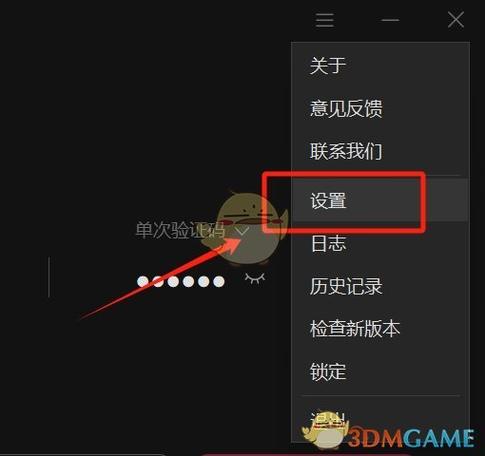
- 点击软件左上角的“三”字菜单,进入“设置” -> “安全设置”,然后勾选“访问密码”并设置一个你自己的密码,这样即使验证码变了,别人没有你的固定密码也无法连接。
第三步:在主控端设备上进行连接
你可以从任何地方用你的主控端设备去控制那台被控端电脑了。
-
打开向日葵客户端:在你的主控端设备(手机、平板或另一台电脑)上打开向日葵软件,并登录同一个账号。
-
找到要控制的设备:
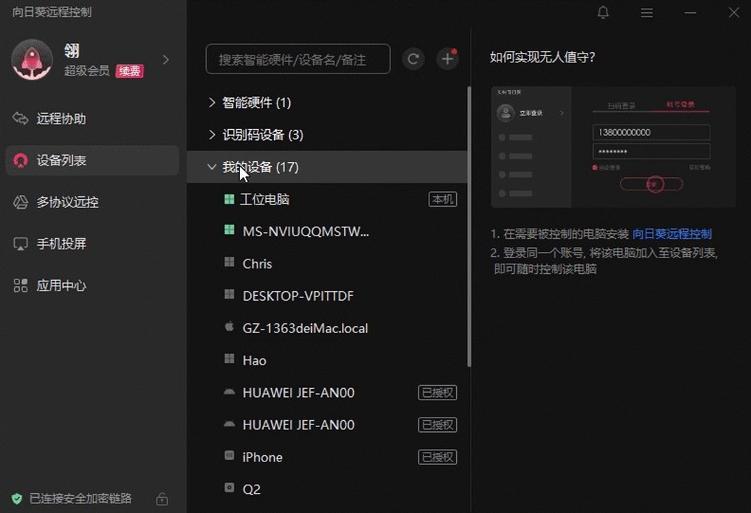
- 如果你登录了同一个账号,主控端界面上会自动列出你账号下所有在线的被控端设备,并以设备名(如“我的台式机”)显示。
- 点击你想要控制的设备,然后点击“远程控制”按钮。
-
输入验证码或密码:
- 系统会弹出一个窗口,要求你输入被控端的验证码或你设置的固定访问密码。
- 注意:如果你用的是手机APP,这里输入的是被控端电脑上当前显示的验证码,而不是你手机上的,这个验证码需要你通过电话、微信等方式告诉操作电脑的人,或者让电脑旁的人告诉你。
- 输入正确后,点击“确认”。
-
开始远程控制:
几秒钟后,你就能在被控端电脑的屏幕上看到对方的桌面了!你可以像操作自己的电脑一样,用鼠标、键盘(或手机触屏)来操作那台远程电脑了。
第四步:高级功能与使用技巧
向日葵除了基本的远程桌面,还有很多实用功能:
- 文件传输:在远程连接界面,通常会有一个文件传输的按钮,点击后,你可以在主控端和被控端之间直接拖拽或复制文件,非常方便。
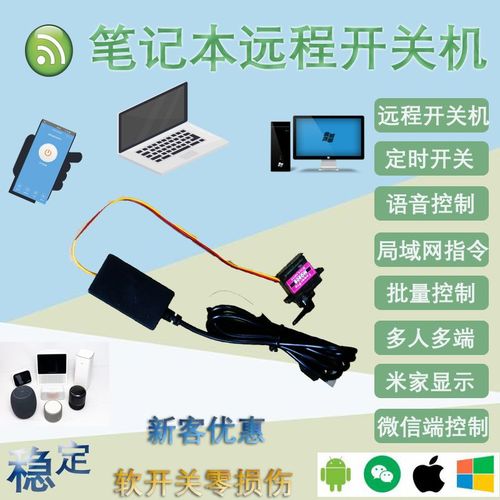
- 远程开机:如果你的被控端电脑在局域网内(比如同一个路由器下),并且主板支持网络唤醒功能,你可以通过向日葵的手机APP或电脑版远程开机。
- 远程摄像头/语音:可以远程开启对方的摄像头进行视频通话,或者开启麦克风进行语音交流。
- 桌面共享:你可以只共享某个应用程序的窗口,而不是整个桌面,适合用于在线会议或教学演示。
重要注意事项
-
安全第一:远程控制涉及隐私安全,请务必:
- 设置强密码和验证码。
- 不要轻易将识别码和验证码告诉不信任的人。
- 不使用时,最好退出向日葵或断开连接。
-
网络问题:如果连接失败,通常是网络问题,检查:
- 两台设备是否都联网。
- 是否被防火墙或杀毒软件阻止了向日葵的联网。
- 在公司或学校等网络环境下,可能需要IT部门开放特定端口。
-
版本差异:向日葵有免费版和付费的专业版,免费版的功能对于个人日常使用(如远程办公、协助家人)通常已经足够,付费版则提供更多高级功能,如多屏控制、GPU加速等。
使用向日葵远程控制电脑的流程可以概括为:
在被控端:登录账号 -> 获取识别码和验证码 在主控端:登录同一账号 -> 找到设备 -> 输入验证码 -> 开始控制
希望这份详细的指南能帮助你成功使用向日葵!如果遇到任何问题,可以随时追问。


