


核心要点:开启与查看
要查看 iCloud 照片,您必须先在设备上开启“iCloud 照片”功能,开启后,您的照片会自动上传到云端,并在所有登录了同一个 Apple ID 的设备上同步。
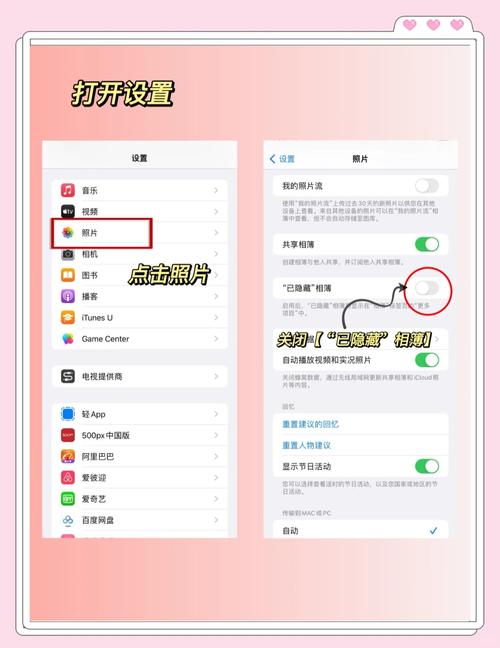
(图片来源网络,侵删)
在 iPhone 或 iPad 上打开
这是最常用的方式,操作非常简单。
- 打开“照片” App:在手机主屏幕上找到并点击那个花瓣形状的“照片”图标。
- 查看照片流:
- 打开后,您会看到按时间线排列的所有照片和视频,这些就是您设备本地和 iCloud 云端同步后的所有内容。
- 在屏幕底部,您会看到几个不同的相册,
- “所有照片”:这是您照片库的默认视图,包含了所有内容。
- “个人收藏”:您可以手动将重要的照片添加到这里。
- “ lately” 和 “年”:系统根据时间自动整理的相册,方便回顾。
如何确认 iCloud 照片已开启?
- 打开 “设置” App。
- 向上滑动,点击您的 Apple ID(您的姓名)。
- 点击 “iCloud”。
- 确保 “照片” 开关是打开的,并且颜色是绿色。
在 Mac 电脑上打开
在 Mac 上,您可以通过“照片” App 或“访达”(Finder)来查看。
使用“照片” App (推荐)
- 打开“照片” App:在启动台或应用程序文件夹中找到并打开。
- 查看照片:打开后,界面和 iPhone/iPad 类似,所有照片都在这里,您可以在左侧边栏看到各种相册。
使用“访达”(Finder)
如果您习惯使用访达,也可以这样操作:

(图片来源网络,侵删)
- 打开“访达”。
- 在访达左侧的边栏中,找到并点击 “iCloud”。
- 在下方的子菜单中,点击 “照片”,这样您就可以直接在访达窗口中查看和管理您的 iCloud 照片了。
如何确认 iCloud 照片已开启?
- 打开 “系统设置” (System Settings)。
- 在左侧边栏点击您的 Apple ID。
- 选择 “iCloud”。
- 确保 “照片” 的开关是打开的。
在 Windows 电脑上打开
苹果也为 Windows 用户提供了官方的 iCloud 应用。
-
下载并安装 iCloud:
- 如果您还没有安装,请访问 Apple 官网 iCloud 下载页面。
- 下载并安装“iCloud for Windows”应用。
-
登录并设置:
 (图片来源网络,侵删)
- 打开安装好的 iCloud 应用,使用您的 Apple ID 登录。
- 在设置界面中,勾选“照片”(Photos) 选项。
- 点击“应用”(Apply)。
-
查看照片:
- 安装并同步完成后,在 Windows 的 “开始”菜单 或 “文件资源管理器” 中,您会看到一个名为 “iCloud 照片” 的新文件夹。
- 打开这个文件夹,您就可以看到所有同步到 iCloud 的照片和视频了。
在网页浏览器上打开 (任何设备)
这是最灵活的方式,只要有网络和浏览器,就能随时随地访问。
- 打开浏览器:在您的电脑或手机浏览器中访问 iCloud.com。
- 登录 Apple ID:输入您的 Apple ID 和密码进行登录,如果开启了双重认证,还需要输入验证码。
- 进入“照片”:登录后,您会看到一个应用图标网格,点击那个花瓣形状的 “照片” 图标。
- 查看和管理:现在您就可以在网页上查看、下载、分享您的所有 iCloud 照片了。
| 设备 | 打开方式 | 核心应用/网站 |
|---|---|---|
| iPhone / iPad | 打开“照片” App | 照片 App |
| Mac | 打开“照片” App 或“访达” | 照片 App 或 访达 |
| Windows | 安装 iCloud 应用后,在“文件资源管理器”中查看 | iCloud for Windows 应用 |
| 任何设备 (网页) | 在浏览器中访问 | iCloud.com |
重要提示:确保您在所有设备上都登录了同一个 Apple ID,并且都已开启了 “iCloud 照片” 功能,这样才能实现照片的无缝同步和查看。


