


使用手机自带的“投屏”功能(最简单、推荐首选)
这是最方便的方法,前提是你的手机和电视都支持,大部分现代安卓手机(如小米、华为、OPPO、vivo、三星等)都内置了投屏功能。
(图片来源网络,侵删)
操作步骤:
-
确保连接:
- 将你的手机和电视连接到同一个Wi-Fi网络下,这是绝大多数投屏方式的前提条件。
- 打开电视,并确保它处于“待机”或“已开启”状态,能够接收信号。
-
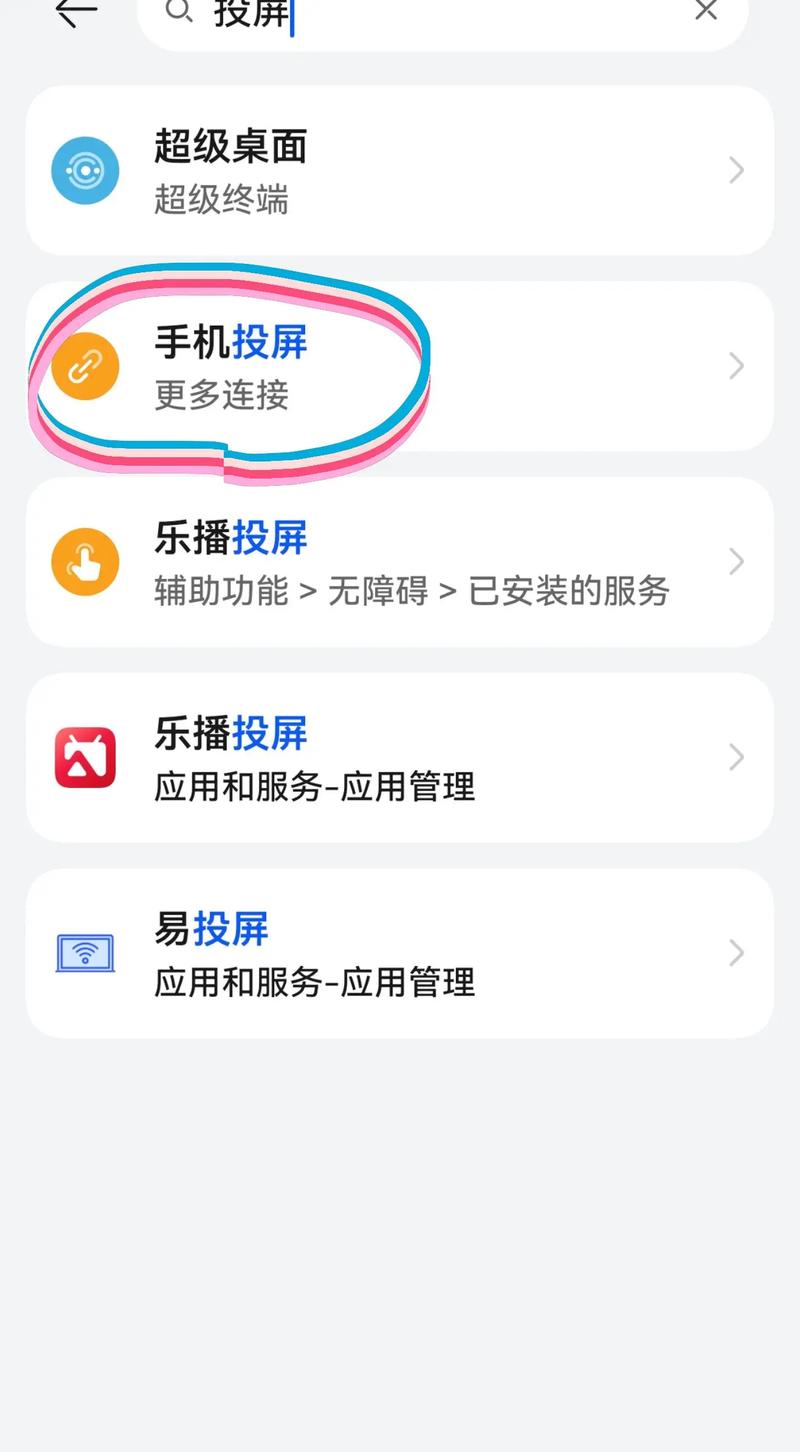
在手机上找到投屏选项:
- 通用路径: 从手机屏幕顶端向下滑动,打开通知栏,在快捷开关区域,寻找一个图标,通常看起来像一个小屏幕加上一个Wi-Fi信号或箭头的标志,文字可能是“投屏”、“无线显示”、“Smart View”(三星)、“多屏协同”(华为)或“一碰投”(部分品牌)。
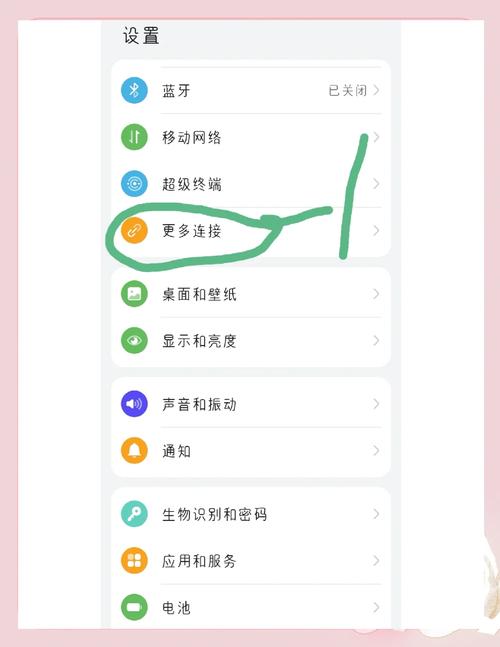
- 备用路径: 如果通知栏没有,可以进入手机的 “设置” > “连接与共享” 或类似的菜单中,找到 “无线显示”、“投屏” 或 “屏幕共享” 选项并打开它。
-
搜索并连接电视:
 (图片来源网络,侵删)
- 打开手机的投屏功能后,它会自动搜索同一网络下支持投屏的设备。
- 在搜索列表中,找到你的电视名称("Xiaomi TV", "Hisense Smart TV" 等),点击它进行连接。
- 电视上可能会弹出一个确认连接的提示,请在电视上点击“允许”或“连接”。
-
开始投屏:
连接成功后,你手机上的屏幕内容就会实时显示在电视上了,之后你可以在手机上播放任何视频、玩游戏、浏览网页,都会同步到电视上。
使用智能电视的官方App(非常可靠)
如果你的电视是智能电视(如小米电视、海信电视、TCL电视、索尼电视、三星电视等),它们通常都有自己的官方App,通过App投屏,体验通常更流畅,功能也更丰富。
以小米电视为例:
(图片来源网络,侵删)
-
在手机和电视上登录同一账号:
- 在手机上下载并登录“小米电视”官方App。
- 在电视上也登录同一个小米账号。
-
使用App投屏:
- 在手机上的“小米电视”App里,找到你想要投屏的内容,比如一部电影或一个视频。
- 在播放界面,通常会有一个投屏按钮(图标和前面说的类似)。
- 点击它,App会自动发现并连接到同一账号下的电视,直接将视频推送到电视上播放。
其他品牌电视的官方App(如“海信聚好看”、“TCL TV”等)操作逻辑类似,都是在App内找到投屏按钮进行操作。 这种方法的好处是,它可以直接将App内的内容投过去,不需要把整个手机屏幕都投过去,节省手机电量。
使用第三方投屏软件(功能强大、跨平台)
如果你的手机或电视比较老旧,不支持上述方法,或者你想要更灵活的功能,可以使用第三方投屏软件。
推荐软件:
- AirDroid Cast (前身为AirScreen):功能非常强大,支持从安卓、iOS、Windows、Mac投屏到电视、Chromecast等设备,很多电视应用商店里都能找到它的TV版。
- ApowerMirror:老牌的屏幕镜像工具,支持多平台,连接稳定。
- Miracast (一种技术标准):很多安卓手机和电视都支持这个技术,你可以在手机设置里找到“无线显示”并开启,然后让电视进入Miracast接收模式(有些电视的“投屏”功能就是基于此)。
通用操作步骤(以AirDroid Cast为例):
-
安装App:
- 在你的安卓手机上下载并安装“AirDroid Cast”。
- 在你的智能电视的应用商店里搜索并安装“AirDroid Cast”的电视版。
-
连接:
- 确保手机和电视在同一Wi-Fi下。
- 打开手机和电视上的App,它们会自动连接,或者你需要在手机App上选择你的电视设备进行连接。
-
开始投屏:
连接成功后,就可以进行屏幕镜像或文件传输了。
使用有线连接(最稳定、无延迟)
如果你对网络环境不放心,或者追求零延迟的游戏体验,有线连接是最好的选择,这需要一个转接头。
你需要什么:
- 一根 USB Type-C 转 HDMI 的数据线(如果你的手机是USB-C接口)。
- 或者一根 Micro USB 转 HDMI 的数据线(如果你的手机是Micro USB接口)。
- (重要!) 这根线必须支持 “USB Display” 或 “MHL” 功能,普通的数据线是无法传输视频信号的,购买时请务必确认。
操作步骤:
- 将数据线的一端插入手机的充电口,另一端插入电视的HDMI接口。
- 使用电视的遥控器,将输入源切换到对应的HDMI接口。
- 手机屏幕会自动在电视上显示,如果没有,请检查手机设置中是否有“USB显示模式”或类似选项,需要手动开启。
常见问题与解决方法
-
Q: 为什么搜索不到电视?
- A: 1. 确保手机和电视连接在同一个Wi-Fi下,2. 检查电视是否已开启并处于可被发现的状态,3. 重启手机和电视的路由器,再试一次,4. 检查手机的投屏功能是否已打开。
-
Q: 连接上了,但电视上没声音或没图像?
- A: 1. 检查电视的音量是否被调静音或调低了,2. 检查电视是否切换到了正确的输入源(HDMI),3. 尝试断开重连。
-
Q: 投屏非常卡顿或延迟很高?
- A: 1. 确保你的Wi-Fi信号良好,可以尝试离路由器近一些,2. 如果是5G Wi-Fi,部分设备可能不兼容,尝试切换到2.4G Wi-Fi,3. 关闭手机上其他占用大量网络的应用。
-
Q: 我的电视不是智能电视,怎么办?
- A: 你可以购买一个电视投屏器(如Chromecast、小米盒子、天猫魔盒等),这个设备插在电视的HDMI口上,连接Wi-Fi后,它就能接收手机的投屏信号,把内容播放到电视上,这是让普通电视变“智能”并支持投屏的最佳方案。
| 方法 | 优点 | 缺点 | 适用场景 |
|---|---|---|---|
| 手机自带功能 | 最简单快捷,无需安装额外软件 | 需要手机和电视都支持,可能存在兼容性问题 | 日常使用,手机和电视都比较新 |
| 电视官方App | 流畅稳定,针对性强,功能优化好 | 需要下载App,通常只能投App内内容 | 使用特定品牌电视,观看其平台内的视频 |
| 第三方软件 | 功能强大,跨平台支持好,兼容性广 | 可能需要付费,有广告 | 老旧设备,或需要更高级功能 |
| 有线连接 | 绝对稳定,零延迟,画质最好 | 需要购买专用线材,有线缆束缚 | 玩游戏、做演示,对延迟要求极高的场景 |
对于绝大多数用户来说,首选方法一(手机自带功能),如果不行再尝试方法二(电视官方App),基本能解决90%的投屏需求。


